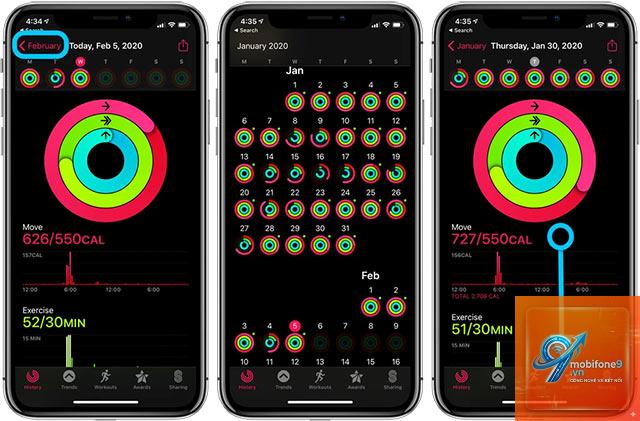
Việc theo dõi lịch sử tập luyện trên iPhone không chỉ giúp bạn kiểm tra tiến độ thể thao mà còn là công cụ hỗ trợ đắc lực để duy trì động lực rèn luyện sức khỏe. Với hệ sinh thái Apple, ứng dụng Sức khỏe (Health) và Đồng hồ (Watch) được tích hợp sẵn cho phép bạn xem lại toàn bộ dữ liệu vận động từ các bài chạy bộ, đạp xe, bơi lội cho đến các bài tập gym hàng ngày. Bài viết này sẽ hướng dẫn bạn cách xem lịch sử tập luyện iPhone một cách chi tiết, từ thao tác cơ bản đến những mẹo nâng cao nhằm khai thác tối đa dữ liệu sức khỏe cá nhân.
Ứng dụng Sức khỏe – Trung tâm dữ liệu tập luyện trên iPhone
Ứng dụng Sức khỏe (Health) là nơi lưu trữ tập trung mọi thông tin về hoạt động thể chất, bao gồm các bài tập được ghi lại từ iPhone, Apple Watch hoặc các ứng dụng thể thao bên thứ ba. Để truy cập lịch sử tập luyện, bạn không cần cài đặt thêm bất kỳ phần mềm nào vì đây là tính năng mặc định trên tất cả các dòng iPhone chạy iOS 14 trở lên.
Cách mở lịch sử tập luyện trong ứng dụng Sức khỏe
Bước đầu tiên, bạn mở ứng dụng Sức khỏe trên iPhone. Tại giao diện chính, chọn tab Duyệt qua (Browse) ở góc dưới bên phải màn hình. Tiếp theo, bạn tìm đến mục Hoạt động (Activity) và chọn Bài tập (Workouts). Tại đây, toàn bộ lịch sử tập luyện iPhone sẽ hiển thị theo trình tự thời gian, từ bài tập gần nhất cho đến những buổi tập cách đây nhiều tháng.
Mỗi bài tập trong danh sách đều hiển thị các thông số quan trọng như loại hình tập luyện, thời gian bắt đầu, thời lượng, lượng calo tiêu hao và nhịp tim trung bình.
Trong ứng dụng Sức khỏe, vào mục Bài tập, chọn bài tập cần xóa, vuốt sang trái và nhấn Xóa. Bạn cũng có thể chọn nhiều bài tập cùng lúc bằng cách nhấn vào nút Chọn ở góc trên bên phải.
Tại sao lịch sử tập luyện trên iPhone không hiển thị bài tập từ Apple Watch?
Nguyên nhân thường do kết nối Bluetooth giữa iPhone và Apple Watch bị gián đoạn. Hãy kiểm tra lại kết nối trong ứng dụng Watch trên iPhone, đảm bảo cả hai thiết bị đều bật Bluetooth và Wi-Fi.
Có thể xuất lịch sử tập luyện ra file Excel không?
Có. Trong ứng dụng Sức khỏe, vào phần hồ sơ cá nhân, chọn Xuất tất cả dữ liệu sức khỏe. Dữ liệu sẽ được xuất dưới dạng file ZIP chứa các file XML,
Không. Dữ liệu tập luyện được lưu trữ vĩnh viễn trên iPhone và iCloud cho đến khi bạn chủ động xóa. Tuy nhiên, nếu dung lượng iCloud đầy, dữ liệu cũ có thể không được sao lưu.
Làm sao để xem lịch sử tập luyện của nhiều năm trước?
Trong ứng dụng Sức khỏe, bạn có thể cuộn xuống dưới cùng danh sách bài tập hoặc sử dụng bộ lọc ngày tháng để chọn năm cụ thể. Nếu dữ liệu quá cũ, hãy đảm bảo bạn đã bật sao lưu iCloud từ trước.
Kết luận
Cách xem lịch sử tập luyện iPhone không phức tạp như nhiều người vẫn nghĩ. Chỉ với vài thao tác đơn giản trong ứng dụng Sức khỏe hoặc Apple Watch, bạn có thể truy cập toàn bộ dữ liệu vận động của mình. Việc theo dõi thường xuyên không chỉ giúp bạn đánh giá tiến độ mà còn là công cụ hỗ trợ đắc lực để xây dựng lối sống lành mạnh. Hãy tận dụng tối đa tính năng này để biến mỗi buổi tập trở thành một bước tiến vững chắc trên hành trình chăm sóc sức khỏe cá nhân.
Tôi là Như Ý, người đam mê công nghệ và hiện đang hoạt động trong lĩnh vực biên tập nội dung số. Trải qua hơn 5 năm làm việc, tôi đã tích lũy nhiều kinh nghiệm trong việc xây dựng nội dung về smartphone, thiết bị Apple, phần mềm, ứng dụng và các thủ thuật công nghệ hữu ích. Tôi luôn cố gắng cập nhật những thông tin mới nhất để mang đến cho người đọc các bài viết chất lượng, dễ hiểu và phù hợp với nhu cầu thực tế.