Việc ghi chú trên iPhone, iPad hay Mac đã trở thành thói quen hàng ngày của hàng triệu người dùng Apple. Tuy nhiên, làm thế nào để những ghi chú quan trọng luôn có mặt trên mọi thiết bị mà không cần thao tác thủ công? Câu trả lời nằm ở cách đồng bộ ghi chú với iCloud. Đây là tính năng cốt lõi trong hệ sinh thái Apple, cho phép bạn truy cập, chỉnh sửa và quản lý ghi chú một cách liền mạch. Bài viết này sẽ hướng dẫn bạn từng bước cụ thể, từ kích hoạt đến khắc phục sự cố, đảm bảo mọi dữ liệu ghi chú của bạn luôn được đồng bộ hoàn hảo.
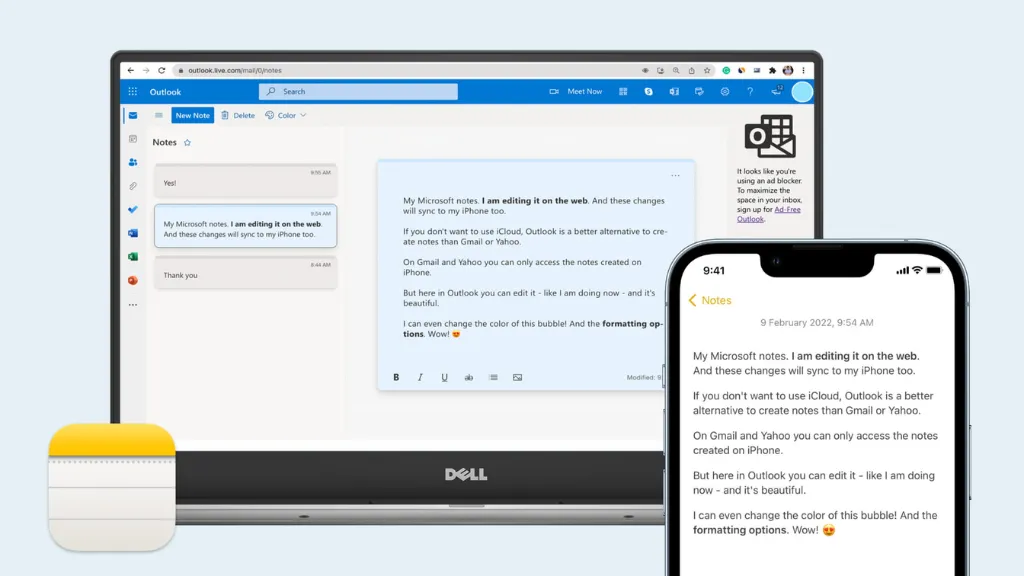
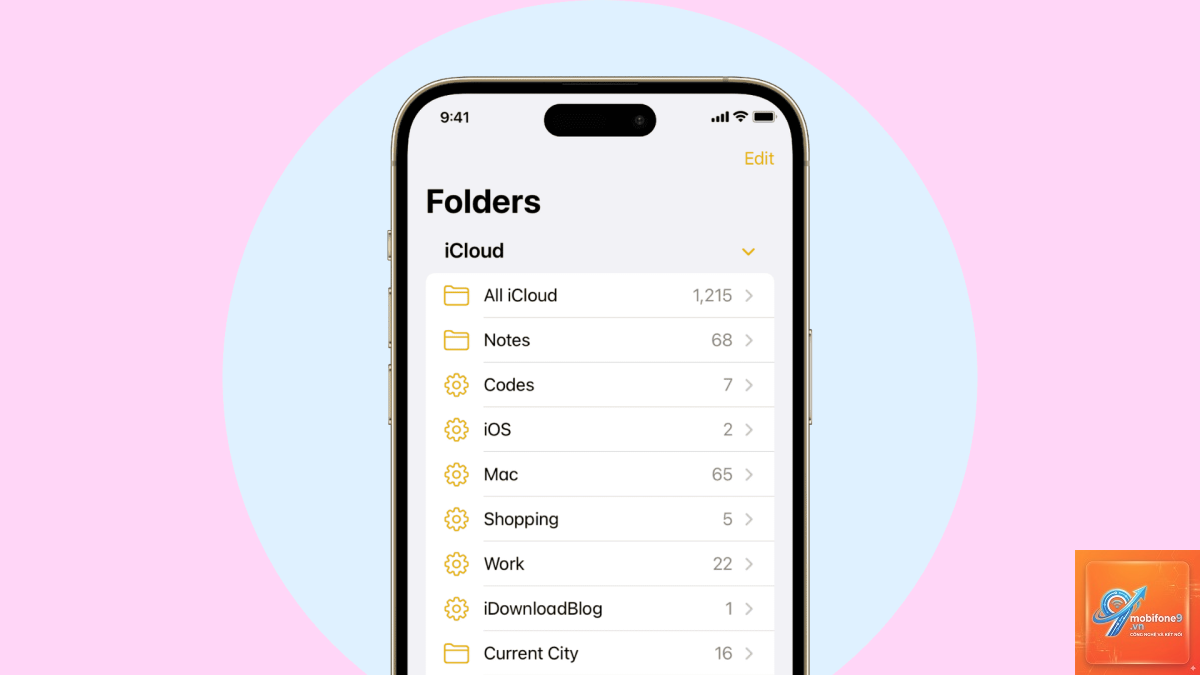
Đồng bộ ghi chú với iCloud là quá trình tự động cập nhật và chia sẻ dữ liệu ghi chú giữa các thiết bị Apple thông qua tài khoản iCloud. Khi bạn kích hoạt tính năng này, mọi thay đổi trên một thiết bị sẽ ngay lập tức được phản ánh trên các thiết bị khác có cùng ID Apple. Hệ thống hoạt động dựa trên cơ chế lưu trữ đám mây, nơi dữ liệu ghi chú được mã hóa và đồng bộ qua internet.
Khác với sao lưu thủ công, đồng bộ iCloud hoạt động theo thời gian thực. Bạn viết một ghi chú trên iPhone, và chỉ sau vài giây, ghi chú đó đã xuất hiện trên MacBook hoặc iPad. Điều này đặc biệt hữu ích cho những người làm việc đa thiết bị, sinh viên ghi chép bài giảng, hoặc dân văn phòng cần truy cập thông tin mọi lúc mọi nơi.
Hướng dẫn cách đồng bộ ghi chú với iCloud trên từng thiết bị
Kích hoạt đồng bộ ghi chú iCloud trên iPhone và iPad
Để bắt đầu cách đồng bộ ghi chú với iCloud trên thiết bị iOS, bạn cần thực hiện các bước sau:
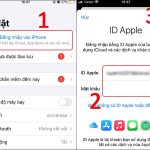
Mở ứng dụng Cài đặt trên iPhone hoặc iPad.
Chạm vào tên tài khoản Apple ID của bạn ở đầu màn hình.
Chọn mục iCloud.
Trong danh sách ứng dụng sử dụng iCloud, tìm và chạm vào Ghi chú.
Bật công tắc Đồng bộ hóa ghi chú (Sync this iPhone/iPad) sang màu xanh.
Sau khi bật, ứng dụng Ghi chú sẽ tự động đồng bộ với iCloud.
Nguyên nhân thường do kết nối internet yếu, dung lượng iCloud đầy, hoặc tính năng đồng bộ chưa được bật. Kiểm tra từng yếu tố trong Cài đặt iCloud trên thiết bị.
Làm thế nào để khôi phục ghi chú đã xóa trên iCloud?
Mở ứng dụng Ghi chú, vào thư mục Đã xóa gần đây, chọn ghi chú cần khôi phục và nhấn Di chuyển đến để đưa về thư mục gốc.
Đồng bộ ghi chú iCloud có tốn dung lượng không?
Có, ghi chú chiếm dung lượng trong iCloud. Ghi chú văn bản thường nhỏ, nhưng file đính kèm hình ảnh, video hoặc PDF có thể chiếm nhiều dung lượng.
Tôi có thể đồng bộ ghi chú iCloud với thiết bị Android không?
Không trực tiếp.
Vào Cài đặt > Apple ID > iCloud > Ghi chú, tắt công tắc đồng bộ. Dữ liệu ghi chú trên thiết bị sẽ không bị xóa, chỉ ngừng đồng bộ.
Đồng bộ ghi chú iCloud có an toàn không?
Rất an toàn. Apple sử dụng mã hóa đầu cuối cho dữ liệu ghi chú, nghĩa là chỉ bạn mới có thể đọc nội dung, kể cả Apple cũng không truy cập được.
Kết luận
Cách đồng bộ ghi chú với iCloud là một trong những tính năng mạnh mẽ nhất của hệ sinh thái Apple, giúp bạn quản lý thông tin một cách thông minh và hiệu quả. Từ việc kích hoạt trên iPhone, iPad, Mac đến truy cập qua web, quy trình thực hiện đơn giản nhưng mang lại giá trị lớn. Bằng cách tuân thủ các hướng dẫn chi tiết và lưu ý quan trọng trong bài viết, bạn sẽ tận dụng tối đa tính năng này, đảm bảo mọi ghi chú luôn đồng bộ và an toàn. Hãy bắt đầu ngay hôm nay để trải nghiệm sự tiện lợi mà iCloud mang lại cho công việc và cuộc sống hàng ngày.
Tôi là Như Ý, người đam mê công nghệ và hiện đang hoạt động trong lĩnh vực biên tập nội dung số. Trải qua hơn 5 năm làm việc, tôi đã tích lũy nhiều kinh nghiệm trong việc xây dựng nội dung về smartphone, thiết bị Apple, phần mềm, ứng dụng và các thủ thuật công nghệ hữu ích. Tôi luôn cố gắng cập nhật những thông tin mới nhất để mang đến cho người đọc các bài viết chất lượng, dễ hiểu và phù hợp với nhu cầu thực tế.