Action button và shortcut là hai khái niệm quan trọng trong việc tương tác với thiết bị điện tử hiện đại, từ điện thoại thông minh, máy tính bảng đến laptop. Action button đại diện cho các nút vật lý hoặc ảo thực hiện một hành động cụ thể, trong khi shortcut là các phím tắt hoặc lối tắt giúp rút ngắn thời gian thao tác. Sự kết hợp giữa action button và shortcut mang lại hiệu suất làm việc vượt trội, giảm thiểu số lần chạm hoặc nhấp chuột không cần thiết. Bài viết này sẽ phân tích chi tiết về bản chất, phân loại, lợi ích và cách ứng dụng action button và shortcut trong đời sống hàng ngày.
Action Button và Shortcut Là Gì? Bản Chất và Định Nghĩa
Action button là một nút bấm được thiết kế để kích hoạt một chức năng hoặc lệnh cụ thể trên thiết bị. Trên iPhone 15 Pro, action button thay thế nút gạt rung truyền thống, cho phép người dùng gán các tác vụ như mở camera, bật đèn pin, ghi âm hay kích hoạt shortcut phức tạp. Shortcut, hay còn gọi là phím tắt, là tổ hợp các phím hoặc lệnh được lập trình sẵn để thực hiện nhanh một chuỗi thao tác. Ví dụ, trên Windows, tổ hợp Ctrl + C là shortcut để sao chép văn bản, thay vì phải nhấp chuột phải và chọn Copy.
Bản chất của action button và shortcut nằm ở khả năng tự động hóa và cá nhân hóa trải nghiệm người dùng. Action button thường là điểm chạm vật lý hoặc cảm ứng, trong khi shortcut tồn tại dưới dạng lệnh phần mềm. Cả hai đều hướng đến mục tiêu giảm thời gian thực hiện tác vụ, tăng năng suất và giảm sự phụ thuộc vào menu phức tạp.
Phân Loại Action Button và Shortcut
Phân Loại Action Button
Action button có thể được chia thành ba loại chính dựa trên hình thức và chức năng:
Action Button Vật Lý: Là các nút cứng trên thiết bị như nút nguồn, nút tăng giảm âm lượng, nút home trên iPhone cũ, hoặc nút action button trên iPhone 15 Pro. Loại này cho phản hồi xúc giác rõ ràng.
Action Button Ảo: Là các nút hiển thị trên màn hình cảm ứng, thường xuất hiện trong ứng dụng hoặc giao diện hệ thống. Ví dụ: nút “Gửi” trong ứng dụng nhắn tin, nút “Like” trên mạng xã hội.
Action Button Có Thể Lập Trình: Là các nút cho phép người dùng tùy chỉnh chức năng, như nút action trên iPhone 15 Pro hoặc nút bấm trên chuột gaming có thể gán macro.
Phân Loại Shortcut
Shortcut được phân loại theo phạm vi và cách thức hoạt động:
Phím Tắt Hệ Thống: Là các tổ hợp phím mặc định của hệ điều hành, như Ctrl + Alt + Del trên Windows để mở Task Manager, hoặc Command + Space trên macOS để mở Spotlight.
Phím Tắt Ứng Dụng: Là các tổ hợp phím được định nghĩa trong từng phần mềm cụ thể. Ví dụ: Ctrl + B trong Microsoft Word để in đậm văn bản, hoặc Ctrl + Shift + P trong Photoshop để mở hộp thoại in.
Shortcut Tự Động Hóa: Là các lệnh được tạo bằng ứng dụng Shortcuts trên iOS hoặc Automator trên macOS, cho phép kết hợp nhiều hành động thành một chuỗi. Ví dụ: shortcut “Chụp ảnh và gửi email” có thể tự động chụp ảnh, mở ứng dụng email và đính kèm file.
Lợi Ích Của Việc Sử Dụng Action Button và Shortcut
Việc áp dụng action button và shortcut mang lại nhiều lợi ích thiết thực, được chứng minh qua các nghiên cứu về năng suất lao động. Theo một khảo sát của Microsoft, người dùng có thể tiết kiệm trung bình 8 ngày làm việc mỗi năm nhờ sử dụng phím tắt và các công cụ tự động hóa.
Lợi Ích
Mô Tả
Ví Dụ Cụ Thể
Tăng tốc độ thao tác
Giảm thời gian thực hiện tác vụ từ vài giây xuống còn dưới một giây
Nhấn action button để mở camera nhanh hơn so với vuốt màn hình và chạm biểu tượng
Giảm sai sót
Hạn chế thao tác thừa, giảm nguy cơ nhấp nhầm
Shortcut Ctrl + S lưu file nhanh chóng, tránh mất dữ liệu do quên lưu thủ công
Cá nhân hóa trải nghiệm
Người dùng tự thiết lập action button và shortcut theo nhu cầu riêng
Gán action button trên iPhone để bắt đầu ghi âm cuộc họp ngay lập tức
Tự động hóa quy trình
Kết hợp nhiều bước thành một lệnh duy nhất
Shortcut “Đi làm” tự động bật chế độ im lặng, mở Google Maps và phát nhạc
So Sánh Action Button và Shortcut: Điểm Khác Biệt Chính
Mặc dù cả action button và shortcut đều phục vụ mục đích tăng tốc thao tác, nhưng chúng có những điểm khác biệt cơ bản về bản chất và cách sử dụng.
Tiêu Chí
Action Button
Shortcut
Hình thức
Vật lý hoặc ảo, thường là nút bấm riêng biệt
Lệnh phần mềm, tổ hợp phím hoặc chuỗi hành động
Phản hồi
Có phản hồi xúc giác (nếu là nút vật lý) hoặc thị giác
Phản hồi thông qua kết quả hành động, không có xúc giác
Khả năng tùy chỉnh
Hạn chế hơn, thường chỉ gán một chức năng duy nhất
Rất linh hoạt, có thể kết hợp nhiều bước phức tạp
Phạm vi áp dụng
Chủ yếu trên thiết bị di động và một số thiết bị chuyên dụng
Rộng rãi trên mọi nền tảng: Windows, macOS, iOS, Android
Ví dụ điển hình
Nút action trên iPhone 15 Pro, nút bấm trên chuột
Ctrl + C, shortcut “Chụp ảnh màn hình và lưu vào thư mục”
Ứng Dụng Thực Tế Của Action Button và Shortcut
Trên iOS: Action Button và Ứng Dụng Shortcuts
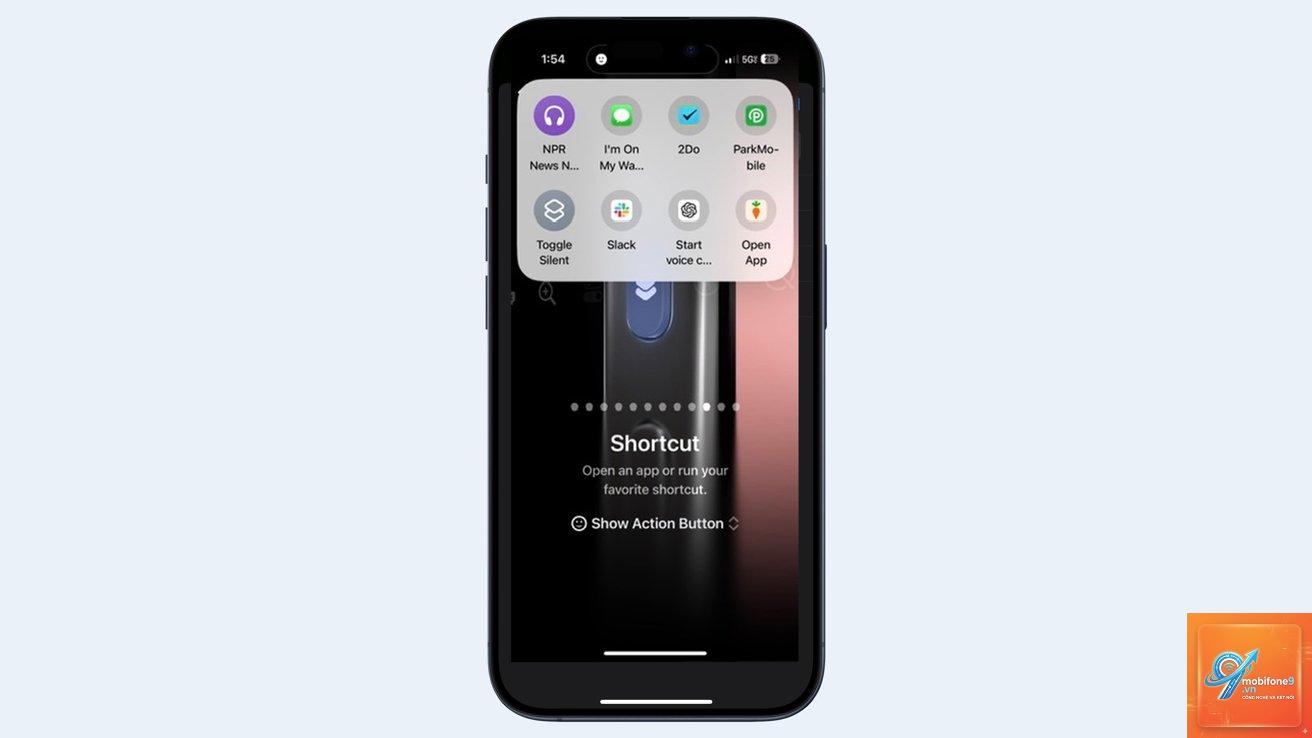
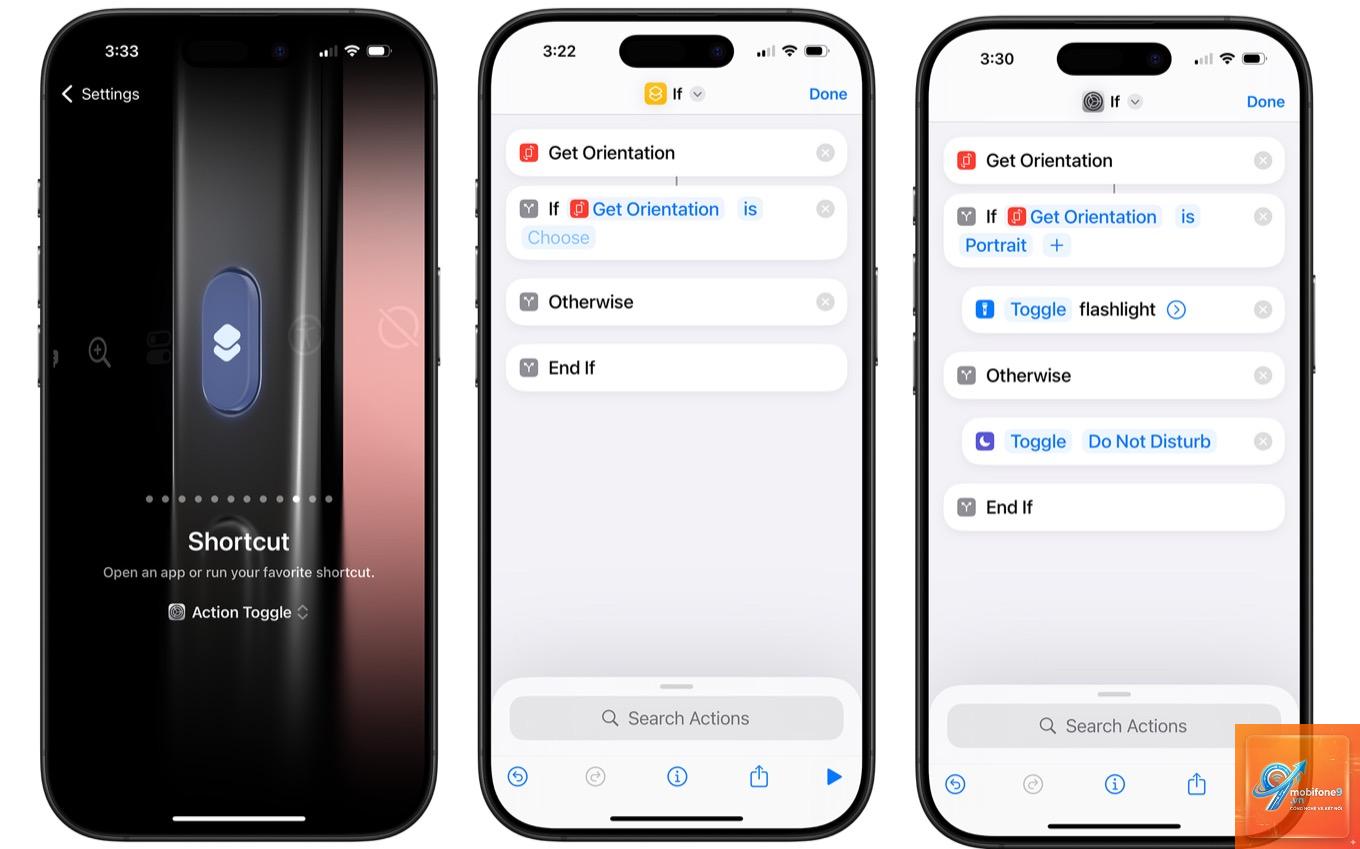
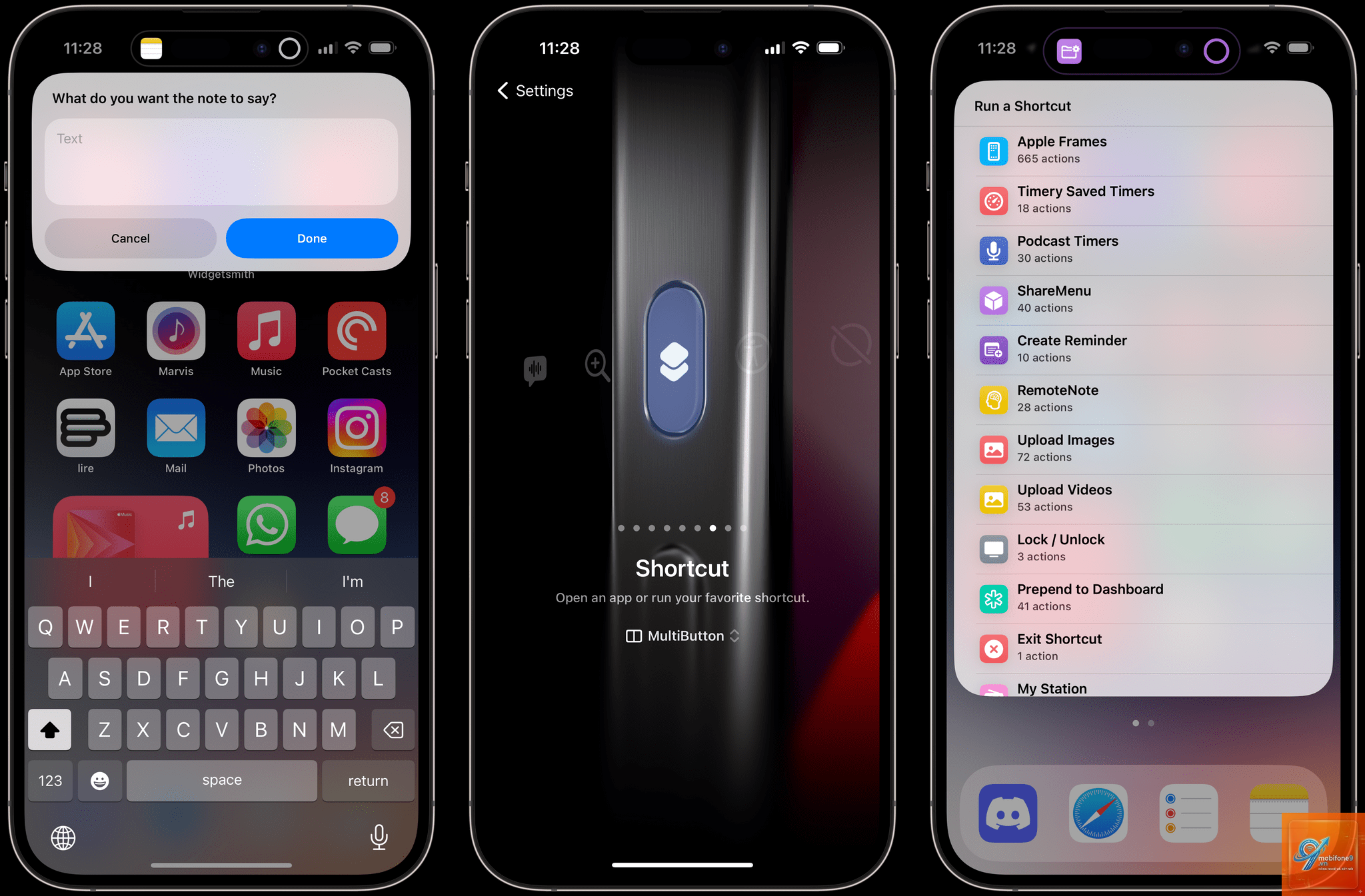
Apple đã tích hợp action button trên dòng iPhone 15 Pro, cho phép người dùng gán một trong nhiều chức năng như chuyển chế độ im lặng, mở camera, bật đèn pin, ghi âm, hoặc kích hoạt một shortcut tùy chỉnh. Kết hợp với ứng dụng Shortcuts, người dùng có thể tạo ra các chuỗi hành động phức tạp. Ví dụ, một shortcut “Buổi sáng” có thể bao gồm: tắt báo thức, đọc tin tức thời tiết, bật đèn thông minh và phát danh sách nhạc yêu thích.
Để tận dụng tối đa action button, người dùng nên vào Cài đặt > Nút hành động và chọn Shortcut, sau đó chọn shortcut đã tạo sẵn. Việc này biến action button thành một công cụ đa năng, thay vì chỉ giới hạn ở một chức năng duy nhất.
Trên Windows và macOS: Phím Tắt và Tự Động Hóa
Trên Windows, người dùng có thể sử dụng tổ hợp phím tắt hệ thống như Win + D để hiện desktop, Win + E để mở File Explorer. Ngoài ra, công cụ Power Automate cho phép tạo các shortcut tự động hóa phức tạp, như tự động sao lưu file vào ổ đĩa ngoài mỗi ngày. Trên macOS, Automator và Shortcuts (từ macOS Monterey) cung cấp khả năng tạo các quy trình tự động, ví dụ: shortcut “Resize ảnh” có thể thay đổi kích thước hàng loạt ảnh trong một thư mục.
Một số phím tắt phổ biến trên Windows bao gồm:
Ctrl + Shift + Esc: Mở Task Manager trực tiếp
Win + Shift + S: Chụp ảnh màn hình một phần
Alt + Tab: Chuyển đổi giữa các cửa sổ đang mở
Trên macOS, các phím tắt thông dụng là:
Command + Tab: Chuyển đổi ứng dụng
Command + Shift + 3: Chụp toàn bộ màn hình
Command + Space: Mở Spotlight Search
Trong Các Ứng Dụng Văn Phòng và Thiết Kế
Trong Microsoft Office, việc sử dụng phím tắt giúp tăng tốc độ soạn thảo văn bản lên đến 50%. Ví dụ, Ctrl + Shift + L tạo danh sách bullet, Ctrl + E căn giữa văn bản. Trong Adobe Photoshop, các phím tắt như Ctrl + T (biến đổi tự do), Ctrl + J (nhân đôi layer) là những action button ảo được kích hoạt bằng bàn phím, giúp nhà thiết kế làm việc nhanh hơn gấp nhiều lần so với dùng chuột.
Sai Lầm Thường Gặp Khi Sử Dụng Action Button và Shortcut
Nhiều người dùng mắc phải những sai lầm phổ biến khi áp dụng action button và shortcut, dẫn đến hiệu quả không như mong đợi.
Gán quá nhiều chức năng cho một action button: Một số người cố gắng gán nhiều hành động phức tạp vào một nút duy nhất, dẫn đến nhầm lẫn và khó nhớ. Giải pháp là chỉ gán một chức năng chính hoặc một shortcut đơn giản.
Không học phím tắt cơ bản: Nhiều người vẫn dùng chuột để thực hiện các thao tác cơ bản như sao chép, dán, lưu file. Việc dành 15 phút để học các phím tắt phổ biến có thể tiết kiệm hàng giờ làm việc mỗi tuần.
Tạo shortcut quá phức tạp: Shortcut có quá nhiều bước dễ bị lỗi hoặc mất thời gian xử lý. Nên chia nhỏ các tác vụ thành nhiều shortcut đơn giản hơn.
Bỏ qua khả năng tùy chỉnh: Nhiều thiết bị cho phép tùy chỉnh action button nhưng người dùng không khai thác. Ví dụ, trên iPhone 15 Pro, action button mặc định chỉ là nút im lặng, nhưng có thể được gán để mở ứng dụng hoặc shortcut yêu thích.
Lưu Ý Quan Trọng Khi Thiết Lập Action Button và Shortcut
Để tối ưu hóa hiệu quả của action button và shortcut, cần lưu ý một số điểm sau:
Xác định nhu cầu thực tế: Trước khi thiết lập, hãy liệt kê các tác vụ bạn thực hiện thường xuyên nhất. Ví dụ, nếu bạn thường xuyên chụp ảnh tài liệu, hãy gán action button để mở camera.
Kiểm tra tính tương thích: Một số shortcut có thể không hoạt động trên tất cả các ứng dụng hoặc phiên bản hệ điều hành. Luôn kiểm tra trước khi sử dụng thường xuyên.
Sao lưu cấu hình: Trên iOS,
Action button trên iPhone 15 Pro có thể được gán để thực hiện các chức năng như chuyển chế độ im lặng, mở camera, bật đèn pin, ghi âm, mở kính lúp, hoặc kích hoạt bất kỳ shortcut nào từ ứng dụng Shortcuts. Người dùng có thể tùy chỉnh trong Cài đặt > Nút hành động.
Làm thế nào để tạo shortcut trên iOS?
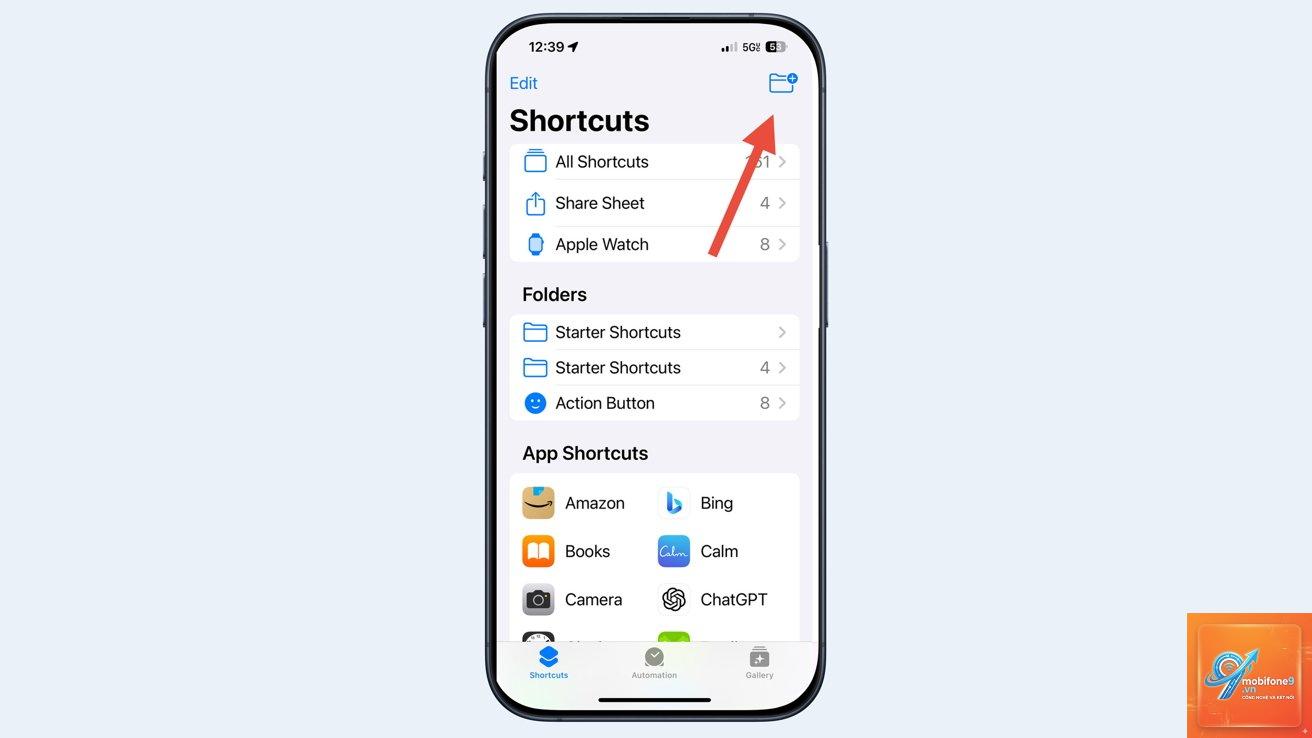
Để tạo shortcut trên iOS, mở ứng dụng Shortcuts, nhấn vào dấu “+” ở góc trên bên phải, sau đó thêm các hành động bằng cách nhấn “Thêm hành động”.
Một số phím tắt quan trọng nhất trên Windows bao gồm Ctrl + C (sao chép), Ctrl + V (dán), Ctrl + Z (hoàn tác), Alt + Tab (chuyển đổi cửa sổ), và Win + D (hiện desktop). Những phím tắt này giúp tiết kiệm thời gian đáng kể trong công việc hàng ngày.
Có thể sử dụng action button để mở ứng dụng không?
Có, trên iPhone 15 Pro,
Shortcut có thể tự động hóa hầu hết các tác vụ trên thiết bị, từ đơn giản như gửi tin nhắn, mở ứng dụng, đến phức tạp như tải ảnh từ web, chỉnh sửa và đăng lên mạng xã hội. Trên iOS, shortcut có thể tương tác với các ứng dụng bên thứ ba như Spotify, Google Maps, và Evernote.
Kết Luận
Action button và shortcut là hai công cụ mạnh mẽ giúp tối ưu hóa thao tác trên thiết bị điện tử, từ điện thoại thông minh đến máy tính. Việc hiểu rõ bản chất, phân loại và cách ứng dụng chúng sẽ mang lại lợi ích vượt trội về năng suất và trải nghiệm người dùng. Action button cung cấp khả năng truy cập nhanh vào một chức năng cụ thể, trong khi shortcut cho phép tự động hóa các quy trình phức tạp. Bằng cách tránh những sai lầm phổ biến và áp dụng các lưu ý quan trọng, người dùng có thể tận dụng tối đa sức mạnh của action button và shortcut để làm việc hiệu quả hơn mỗi ngày. Hãy bắt đầu bằng cách học các phím tắt cơ bản và tùy chỉnh action button trên thiết bị của bạn ngay hôm nay.
Tôi là Như Ý, người đam mê công nghệ và hiện đang hoạt động trong lĩnh vực biên tập nội dung số. Trải qua hơn 5 năm làm việc, tôi đã tích lũy nhiều kinh nghiệm trong việc xây dựng nội dung về smartphone, thiết bị Apple, phần mềm, ứng dụng và các thủ thuật công nghệ hữu ích. Tôi luôn cố gắng cập nhật những thông tin mới nhất để mang đến cho người đọc các bài viết chất lượng, dễ hiểu và phù hợp với nhu cầu thực tế.