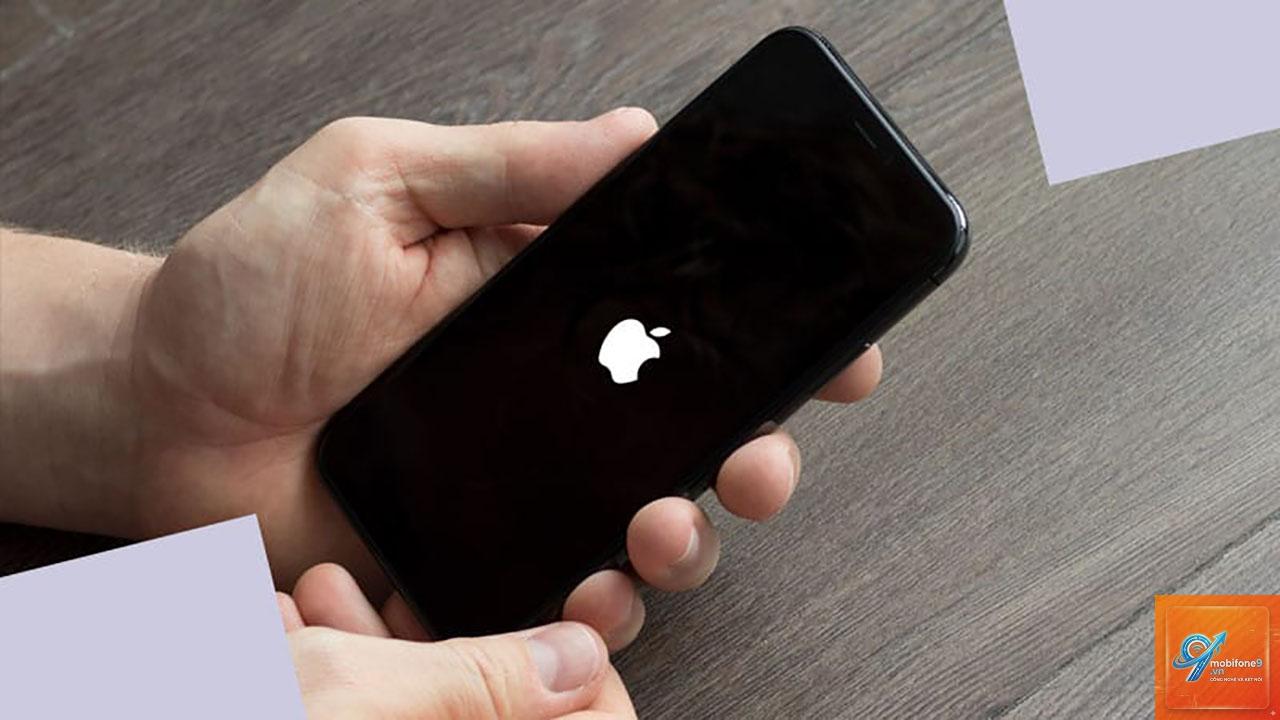
Việc iPhone, iPad bất ngờ hiển thị logo Apple và không thể khởi động, hay còn gọi là “treo táo”, là một trong những lỗi phần mềm gây khó chịu nhất cho người dùng. Khi hệ điều hành iOS 19 xuất hiện, tình trạng này vẫn có thể xảy ra do nhiều nguyên nhân khác nhau. Bài viết này sẽ phân tích chi tiết mọi khía cạnh liên quan đến lỗi iOS 19 bị treo táo, từ nguyên nhân gốc rễ, các dấu hiệu nhận biết, cho đến hướng dẫn khắc phục từ cơ bản đến nâng cao, giúp bạn tự tin xử lý sự cố mà không cần mang máy đến trung tâm bảo hành.
Lỗi iOS 19 bị treo táo là hiện tượng thiết bị iPhone hoặc iPad chạy hệ điều hành iOS 19 khởi động lại liên tục hoặc dừng lại ở màn hình logo Apple trong thời gian dài, không thể vào được màn hình chính. Thiết bị có thể nóng lên bất thường, không phản hồi với thao tác chạm, và buộc người dùng phải can thiệp bằng các thao tác cứng như force restart hoặc kết nối với máy tính.
Khác với lỗi treo ứng dụng thông thường, lỗi treo táo ảnh hưởng đến toàn bộ hệ thống, khiến thiết bị không thể sử dụng được. Đây là một trong những lỗi nghiêm trọng nhất mà người dùng iOS có thể gặp phải, đặc biệt sau khi cập nhật lên phiên bản iOS mới.
Nguyên nhân khiến iOS 19 bị treo táo
Lỗi trong quá trình cập nhật hệ điều hành
Khi người dùng nâng cấp từ iOS 18 lên iOS 19 hoặc cập nhật phiên bản phụ (ví dụ iOS 19.0.1 lên iOS 19.1), quá trình này có thể bị gián đoạn do mất kết nối internet, pin yếu, hoặc dung lượng bộ nhớ không đủ. Nếu quá trình cài đặt bị dừng giữa chừng, hệ thống sẽ không thể khởi động hoàn chỉnh và dẫn đến treo táo.
Xung đột ứng dụng hoặc dữ liệu hệ thống
Một số ứng dụng không tương thích với iOS 19 có thể gây ra lỗi nghiêm trọng khi khởi động. Các tệp tin hệ thống bị hỏng do jailbreak trước đó, cài đặt profile sai, hoặc can thiệp sâu vào hệ điều hành cũng là nguyên nhân phổ biến. Khi hệ thống cố gắng tải các thành phần bị lỗi này, nó sẽ rơi vào vòng lặp khởi động không hồi kết.
Phần cứng gặp vấn đề
Mặc dù hiếm gặp hơn, nhưng lỗi phần cứng như pin chai, bo mạch chủ bị lỗi, hoặc cảm biến Touch ID/Face ID hỏng cũng có thể khiến iOS 19 bị treo táo. Trong trường hợp này, thiết bị thường có dấu hiệu bất thường trước đó như sạc không vào, hao pin nhanh, hoặc tự tắt nguồn đột ngột.
Lỗi từ bản beta iOS 19
Nếu bạn đang sử dụng phiên bản beta dành cho nhà phát triển hoặc public beta, nguy cơ gặp lỗi treo táo cao hơn nhiều so với bản chính thức. Các bản beta thường chưa được tối ưu hoàn toàn và có thể chứa lỗi nghiêm trọng chưa được phát hiện.
Dấu hiệu nhận biết lỗi iOS 19 bị treo táo
Màn hình hiển thị logo Apple trong hơn 10-15 phút mà không có tiến triển
Thiết bị tự khởi động lại liên tục, mỗi lần chỉ hiện logo Apple rồi tắt
Không thể tắt máy bằng nút nguồn thông thường
Máy nóng lên bất thường dù không sử dụng
Kết nối với iTunes hoặc Finder không nhận thiết bị
Màn hình đen hoặc nhấp nháy trước khi hiện logo Apple
Hướng dẫn khắc phục lỗi iOS 19 bị treo táo chi tiết
Phương pháp 1: Force restart (Khởi động lại cưỡng bức)
Đây là thao tác đầu tiên cần thực hiện khi gặp lỗi treo táo. Force restart không làm mất dữ liệu và có thể giải quyết các lỗi tạm thời.
Các bước thực hiện trên iPhone có Face ID, iPhone 8 trở lên:
Nhấn và thả nhanh nút Tăng âm lượng
Nhấn và thả nhanh nút Giảm âm lượng
Giữ nút Nguồn (bên cạnh phải) cho đến khi logo Apple xuất hiện và biến mất, sau đó thả tay
Đối với iPhone 7, 7 Plus: Giữ đồng thời nút Nguồn và nút Giảm âm lượng trong khoảng 10 giây cho đến khi logo Apple xuất hiện.
Đối với iPhone 6s trở về trước: Giữ đồng thời nút Nguồn và nút Home cho đến khi logo Apple xuất hiện.
Phương pháp 2: Khôi phục qua iTunes/Finder (Recovery Mode)
Nếu force restart không hiệu quả, bạn cần đưa thiết bị vào chế độ Recovery Mode và khôi phục lại hệ điều hành.
Các bước thực hiện:
Kết nối iPhone/iPad với máy tính bằng cáp USB
Mở iTunes (Windows hoặc macOS Mojave trở xuống) hoặc Finder (macOS Catalina trở lên)
Thực hiện thao tác force restart nhưng không thả tay khi thấy logo Apple, tiếp tục giữ cho đến khi thấy màn hình kết nối với iTunes/Finder
Trên máy tính, chọn “Update” để cài đặt lại iOS 19 mà không mất dữ liệu, hoặc “Restore” để xóa toàn bộ dữ liệu và cài đặt mới
Lưu ý: Chọn “Update” trước vì nó giữ lại dữ liệu của bạn. Nếu không thành công, bạn buộc phải chọn “Restore”.
Phương pháp 3: DFU Mode (Device Firmware Update)
DFU Mode là chế độ khôi phục sâu nhất, cho phép cài đặt lại firmware từ đầu mà không cần hệ điều hành hiện tại. Phương pháp này thường giải quyết được các lỗi nghiêm trọng nhất.
Các bước vào DFU Mode trên iPhone 8 trở lên:
Kết nối thiết bị với máy tính
Nhấn nhanh nút Tăng âm lượng, sau đó nhấn nhanh nút Giảm âm lượng
Giữ nút Nguồn trong 10 giây
Tiếp tục giữ nút Nguồn và nhấn thêm nút Giảm âm lượng trong 5 giây
Thả nút Nguồn nhưng vẫn giữ nút Giảm âm lượng thêm 10 giây nữa
Nếu màn hình tối hoàn toàn (không hiển thị gì) và iTunes/Finder báo “đã phát hiện iPhone ở chế độ khôi phục”,
Nếu đã thử tất cả các phương pháp trên (force restart, Recovery Mode, DFU Mode) mà thiết bị vẫn không thể khởi động, rất có thể nguyên nhân đến từ phần cứng. Các dấu hiệu cho thấy cần can thiệp phần cứng bao gồm:
Thiết bị không vào được DFU Mode dù đã thao tác đúng
Máy tính không nhận thiết bị dù đã đổi cáp và cổng USB khác
Thiết bị có dấu hiệu chập chờn, mùi khét, hoặc pin phồng
Lỗi xuất hiện sau khi thiết bị bị rơi, va đập hoặc tiếp xúc với nước
Trong những trường hợp này, hãy mang máy đến trung tâm bảo hành ủy quyền của Apple hoặc các cửa hàng sửa chữa uy tín để được kiểm tra và thay thế linh kiện.
Câu hỏi thường gặp về lỗi iOS 19 bị treo táo
Lỗi iOS 19 bị treo táo có làm mất dữ liệu không?
Nếu bạn sử dụng phương pháp force restart hoặc Recovery Mode với tùy chọn Update, dữ liệu sẽ được giữ nguyên. Tuy nhiên, nếu buộc phải chọn Restore hoặc sử dụng DFU Mode, toàn bộ dữ liệu trên máy sẽ bị xóa. Do đó, việc sao lưu thường xuyên là rất quan trọng.
Tại sao iPhone của tôi bị treo táo sau khi cập nhật iOS 19?
Nguyên nhân phổ biến nhất là quá trình cập nhật bị gián đoạn do mất kết nối, pin yếu, hoặc dung lượng bộ nhớ không đủ. Ngoài ra, một số lỗi từ bản cập nhật cũng có thể gây ra xung đột với các ứng dụng hoặc dữ liệu hiện có trên máy.
Có cách nào khắc phục lỗi treo táo mà không cần máy tính không?
Force restart là phương pháp duy nhất có thể thực hiện mà không cần máy tính. Nếu phương pháp này không hiệu quả, bạn bắt buộc phải sử dụng máy tính để đưa thiết bị vào Recovery Mode hoặc DFU Mode.
Lỗi treo táo có phải do virus không?
Hệ điều hành iOS rất khó bị nhiễm virus do cơ chế sandbox bảo mật. Lỗi treo táo thường do lỗi phần mềm, xung đột ứng dụng, hoặc vấn đề phần cứng, không phải do virus.
Sau khi khắc phục lỗi, tôi có nên cập nhật lên iOS 19 một lần nữa không?
Nếu lỗi xảy ra do quá trình cập nhật bị gián đoạn, bạn hoàn toàn có thể thử cập nhật lại sau khi đã khắc phục. Tuy nhiên, nếu lỗi xuất hiện ngay sau khi cập nhật thành công, bạn nên đợi bản vá lỗi từ Apple trước khi cập nhật lại.
Kết luận
Lỗi iOS 19 bị treo táo là một sự cố nghiêm trọng nhưng hoàn toàn có thể xử lý được nếu bạn hiểu rõ nguyên nhân và áp dụng đúng phương pháp. Từ force restart đơn giản đến DFU Mode chuyên sâu, mỗi phương pháp đều có ưu và nhược điểm riêng. Điều quan trọng nhất là giữ bình tĩnh, sao lưu dữ liệu thường xuyên, và luôn sử dụng các bản cập nhật chính thức từ Apple.
Nếu bạn đã thử mọi cách mà vẫn không thành công, đừng ngần ngại tìm đến sự hỗ trợ từ Apple Support hoặc các trung tâm bảo hành chính hãng. Với sự chuẩn bị kỹ lưỡng và kiến thức đúng đắn, bạn hoàn toàn có thể vượt qua lỗi iOS 19 bị treo táo một cách dễ dàng.
Tôi là Như Ý, người đam mê công nghệ và hiện đang hoạt động trong lĩnh vực biên tập nội dung số. Trải qua hơn 5 năm làm việc, tôi đã tích lũy nhiều kinh nghiệm trong việc xây dựng nội dung về smartphone, thiết bị Apple, phần mềm, ứng dụng và các thủ thuật công nghệ hữu ích. Tôi luôn cố gắng cập nhật những thông tin mới nhất để mang đến cho người đọc các bài viết chất lượng, dễ hiểu và phù hợp với nhu cầu thực tế.