Việc hiển thị số điện thoại trên iPhone là một thao tác cơ bản nhưng vô cùng quan trọng, giúp bạn dễ dàng chia sẻ thông tin liên lạc với người khác hoặc kiểm tra lại số thuê bao đang sử dụng. Nhiều người dùng thường lúng túng khi cần tìm số điện thoại của chính mình trên thiết bị iOS. Bài viết này sẽ hướng dẫn bạn cách hiện số điện thoại iPhone một cách chi tiết, từ những phương pháp đơn giản nhất đến các thủ thuật nâng cao, áp dụng cho tất cả các dòng máy từ iPhone 6 đến iPhone 15 series.
Trên hệ điều hành iOS, số điện thoại được lưu trữ trong thẻ SIM và được đồng bộ với tài khoản iCloud. Khi bạn kích hoạt iPhone, thiết bị sẽ tự động nhận diện số thuê bao từ nhà mạng. Tuy nhiên, trong một số trường hợp, số điện thoại có thể không hiển thị do lỗi cài đặt hoặc thay đổi nhà mạng. Hiểu rõ cách hiện số điện thoại iPhone giúp bạn chủ động trong việc quản lý thông tin cá nhân và tránh những rắc rối khi cần cung cấp số cho đối tác, bạn bè.
Hướng dẫn chi tiết cách hiện số điện thoại iPhone qua Cài đặt
Đây là phương pháp phổ biến và nhanh nhất để xem số điện thoại trên iPhone. Bạn không cần cài đặt thêm bất kỳ ứng dụng nào.
Bước 1: Mở ứng dụng Cài đặt
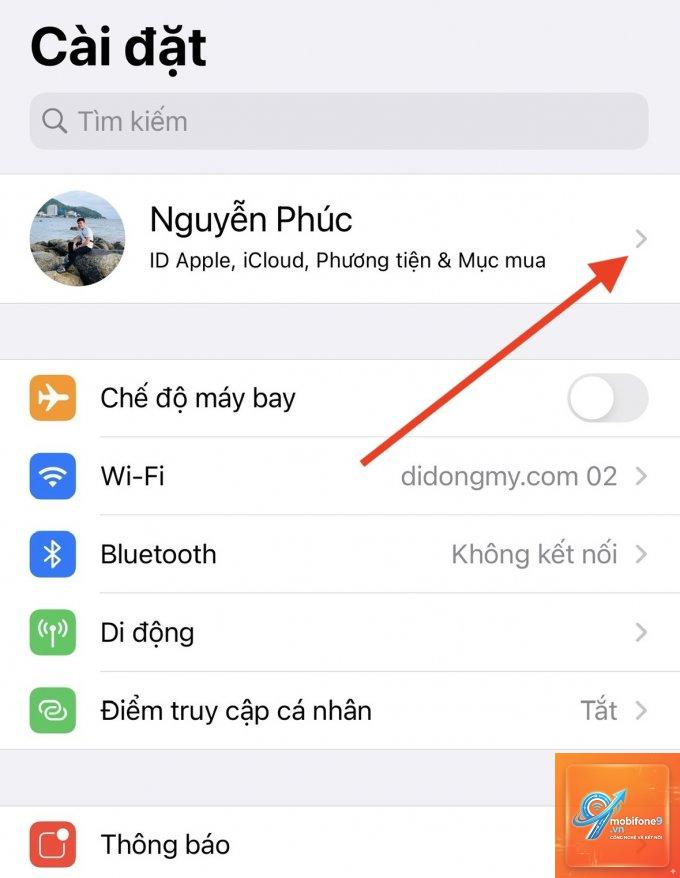
Trên màn hình chính của iPhone, tìm và chạm vào biểu tượng bánh răng màu xám có tên “Cài đặt” (Settings).
Bước 2: Chọn mục “Điện thoại”
Trong danh sách các tùy chọn, kéo xuống và chọn mục “Điện thoại” (Phone). Biểu tượng của mục này là một chiếc điện thoại màu xanh lá cây.
Bước 3: Xem số điện thoại
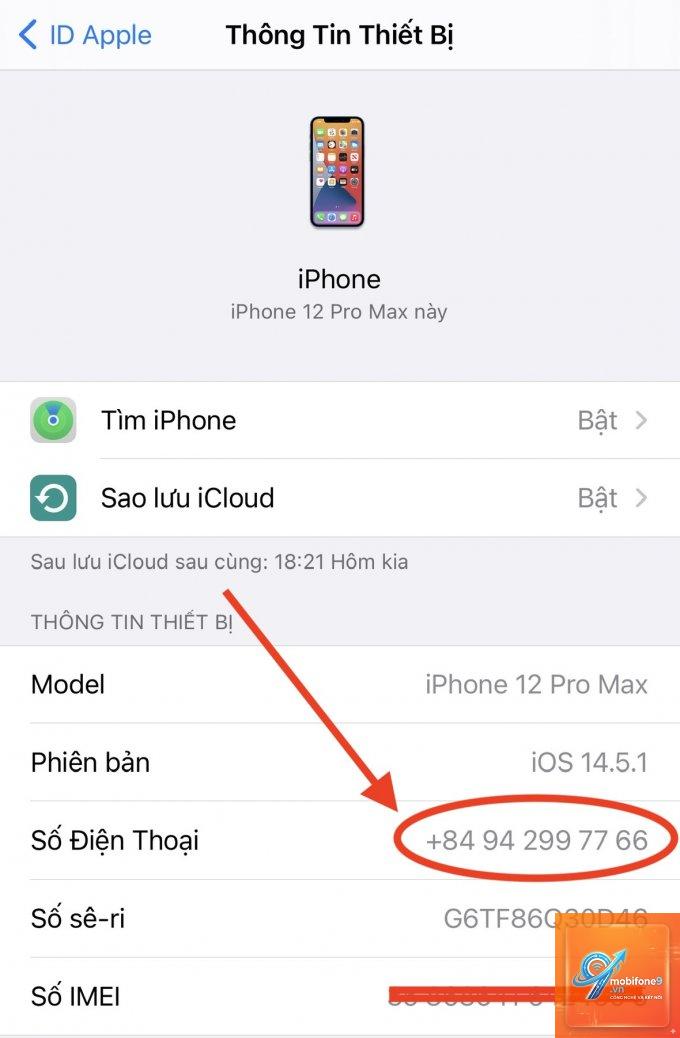
Tại giao diện mới, bạn sẽ thấy dòng chữ “Số của tôi” (My Number) hiển thị ngay phía trên cùng. Số điện thoại đang sử dụng sẽ xuất hiện bên cạnh. Nếu số không hiển thị hoặc bị trống,
Nguyên nhân phổ biến nhất là SIM chưa được kích hoạt, iPhone bị khóa mạng, hoặc bạn chưa nhập số thủ công trong mục “Số của tôi”. Hãy kiểm tra lại SIM và thử khởi động lại máy.
Có thể hiện số điện thoại iPhone mà không cần SIM không?
Không thể hiển thị số điện thoại nếu iPhone không có SIM vật lý hoặc eSIM. Số thuê bao được lưu trữ trên SIM, do đó thiết bị cần SIM để nhận diện.
Cách hiện số điện thoại iPhone có giống nhau trên tất cả các dòng máy không?
Có, cách thực hiện hoàn toàn giống nhau trên mọi dòng iPhone từ iPhone 6 đến iPhone 15, bất kể phiên bản iOS nào. Giao diện có thể thay đổi đôi chút nhưng đường dẫn chính vẫn là “Cài đặt” > “Điện thoại”.
Tôi có thể thay đổi số điện thoại hiển thị trên iPhone không?
Nếu màn hình không hoạt động, bạn có thể kết nối iPhone với máy tính qua iTunes hoặc Finder, sau đó xem thông tin thiết bị. Tuy nhiên, số điện thoại thường không hiển thị trong phần mềm này. Cách tốt nhất là sử dụng Siri và yêu cầu “Gọi số của tôi” để nghe thông báo.
Lưu ý quan trọng khi thực hiện cách hiện số điện thoại iPhone
Khi nhập thủ công số điện thoại trong mục “Số của tôi”, hãy đảm bảo nhập đúng định dạng bao gồm mã quốc gia (ví dụ: +84 cho Việt Nam). Sai định dạng có thể gây lỗi khi gửi tin nhắn hoặc thực hiện cuộc gọi quốc tế. Ngoài ra, nếu bạn sử dụng hai SIM (một vật lý và một eSIM), iPhone sẽ hiển thị cả hai số trong mục “Di động”. Bạn có thể chọn số mặc định để hiển thị trong danh bạ.
Kết luận
Cách hiện số điện thoại iPhone là một thao tác đơn giản nhưng cực kỳ hữu ích, giúp bạn quản lý thông tin liên lạc một cách hiệu quả. Bằng cách làm theo các hướng dẫn chi tiết trong bài viết, bạn có thể dễ dàng xem số thuê bao của mình chỉ trong vài giây. Hãy nhớ kiểm tra định kỳ mục “Số của tôi” để đảm bảo thông tin luôn chính xác, đặc biệt sau khi thay SIM hoặc cập nhật iOS. Nếu gặp bất kỳ vấn đề nào, đừng ngần ngại liên hệ nhà mạng hoặc trung tâm bảo hành Apple để được hỗ trợ kịp thời.
Tôi là Như Ý, người đam mê công nghệ và hiện đang hoạt động trong lĩnh vực biên tập nội dung số. Trải qua hơn 5 năm làm việc, tôi đã tích lũy nhiều kinh nghiệm trong việc xây dựng nội dung về smartphone, thiết bị Apple, phần mềm, ứng dụng và các thủ thuật công nghệ hữu ích. Tôi luôn cố gắng cập nhật những thông tin mới nhất để mang đến cho người đọc các bài viết chất lượng, dễ hiểu và phù hợp với nhu cầu thực tế.