Trong thế giới công nghệ hiện đại, việc sở hữu nhiều thiết bị Apple như iPhone, iPad, Mac hay Apple Watch đã trở nên phổ biến. Nhưng làm thế nào để mọi dữ liệu, từ danh bạ, ảnh, ghi chú cho đến tài liệu làm việc, luôn được cập nhật và đồng nhất trên tất cả các thiết bị? Câu trả lời nằm ở data sync giữa Apple devices – hệ thống đồng bộ hóa thông minh giúp bạn chuyển đổi giữa các thiết bị một cách tự nhiên mà không bỏ lỡ bất kỳ thông tin nào. Bài viết này sẽ giải mã toàn bộ cơ chế, lợi ích, cách thiết lập và những vấn đề thường gặp khi đồng bộ dữ liệu trong hệ sinh thái Apple.
Data sync giữa Apple devices là quá trình tự động đồng bộ hóa dữ liệu giữa các thiết bị Apple thông qua dịch vụ đám mây iCloud và các công nghệ kết nối cục bộ như AirDrop, Handoff, Universal Clipboard. Khi bạn thay đổi một mục trên iPhone, thay đổi đó ngay lập tức xuất hiện trên iPad, Mac hoặc các thiết bị khác cùng tài khoản Apple ID. Không cần thao tác thủ công, không cần cáp kết nối – mọi thứ diễn ra trong nền, giúp bạn luôn làm việc với phiên bản mới nhất của dữ liệu.
Bản chất của data sync là sự kết hợp giữa đồng bộ đám mây (iCloud) và đồng bộ ngang hàng (peer-to-peer) qua Wi-Fi hoặc Bluetooth. iCloud đóng vai trò trung tâm lưu trữ, trong khi các công nghệ cục bộ đảm bảo tốc độ và tính tức thời khi các thiết bị ở gần nhau.
Cơ Chế Hoạt Động Của Data Sync Giữa Apple Devices
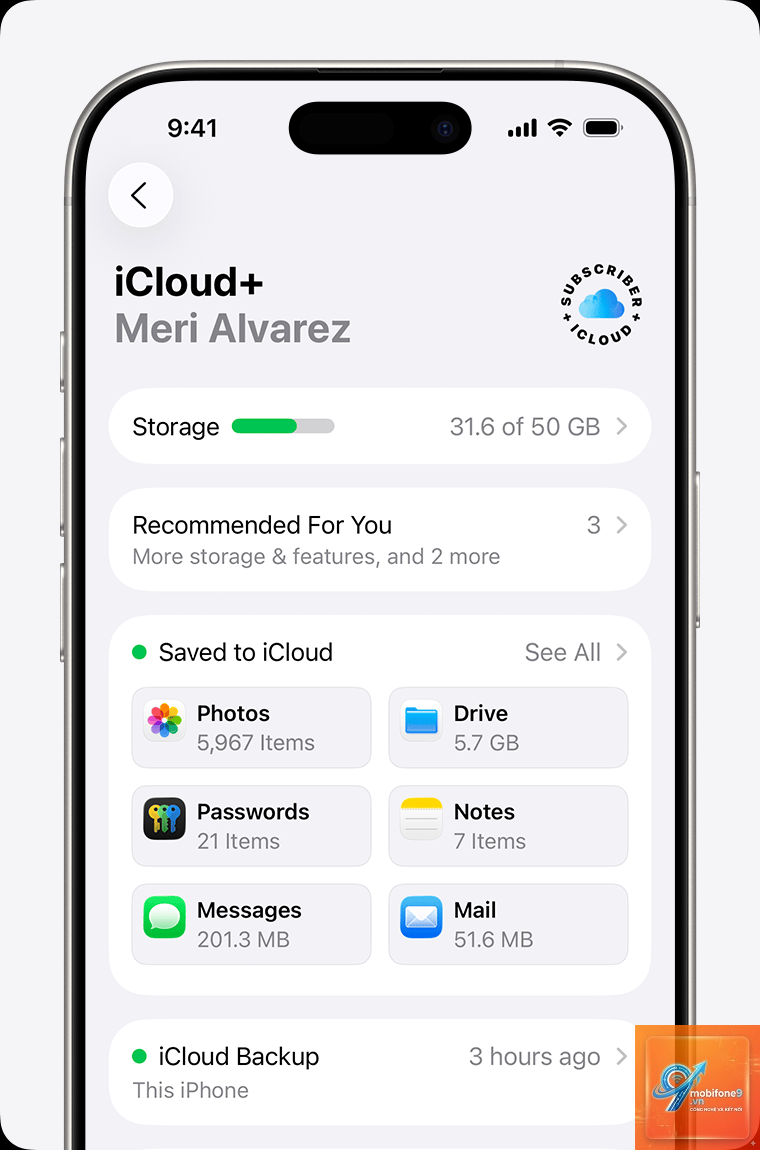
Apple sử dụng nhiều công nghệ khác nhau để đảm bảo đồng bộ dữ liệu mượt mà. Khi bạn bật iCloud cho một ứng dụng (ví dụ: iCloud Drive, Ảnh, Danh bạ, Lịch, Ghi chú), dữ liệu sẽ được tải lên đám mây và tự động phân phối đến tất cả thiết bị đăng nhập cùng Apple ID. Mỗi thay đổi được mã hóa đầu cuối, đồng bộ theo thời gian thực nếu thiết bị có kết nối internet.
Ví dụ: Chụp một bức ảnh trên iPhone, vài giây sau
Kiểm tra xem tất cả thiết bị có cùng Apple ID không, kết nối internet ổn định hay chưa, và iCloud đã được bật cho ứng dụng đó. Khởi động lại thiết bị hoặc đăng xuất rồi đăng nhập lại iCloud có thể khắc phục.
Làm thế nào để tăng tốc độ đồng bộ iCloud?
Đảm bảo kết nối Wi-Fi mạnh, không sử dụng VPN gây chậm. Giảm số lượng tệp đồng bộ cùng lúc. Trên Mac, vào iCloud Drive và tạm ngưng các tệp lớn.
Dung lượng iCloud miễn phí là bao nhiêu? Có đủ đồng bộ ảnh không?
iCloud cung cấp 5GB miễn phí. Thông thường không đủ để đồng bộ ảnh và video. Bạn nên nâng cấp lên gói 50GB (19.000đ/tháng) hoặc cao hơn, hoặc sử dụng “Tối ưu hóa ảnh” để giảm dung lượng.
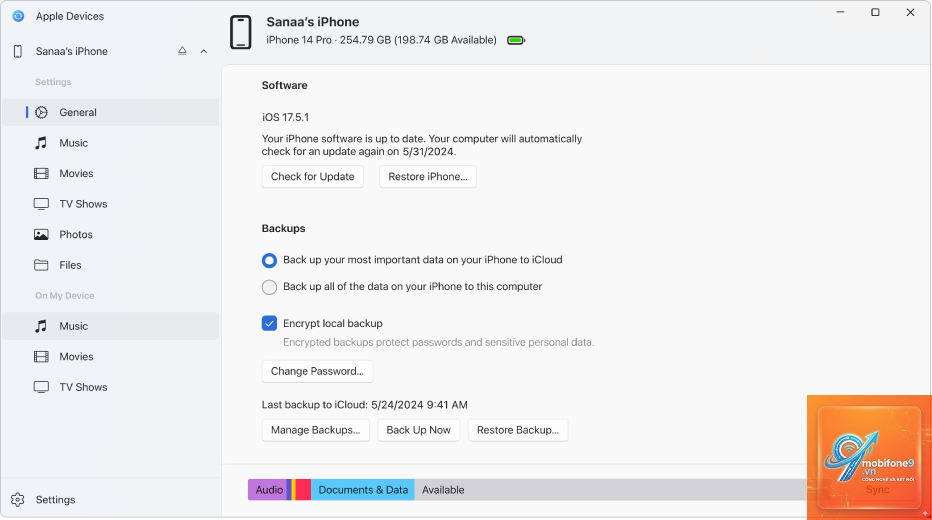
Có thể đồng bộ dữ liệu giữa Apple devices mà không cần iCloud?
Có, Apple có đọc được dữ liệu của tôi không?
iCloud sử dụng mã hóa đầu cuối (end-to-end encryption) cho hầu hết dữ liệu nhạy cảm như iMessage, Sức khỏe, dữ liệu thanh toán. Apple không thể đọc nội dung. Tuy nhiên, một số dữ liệu như Ảnh, Danh bạ được mã hóa khi truyền và lưu trữ nhưng Apple có thể giải mã để tối ưu hóa dịch vụ. Xem chính sách bảo mật của Apple để biết chi tiết.
Làm sao để khắc phục xung đột đồng bộ?
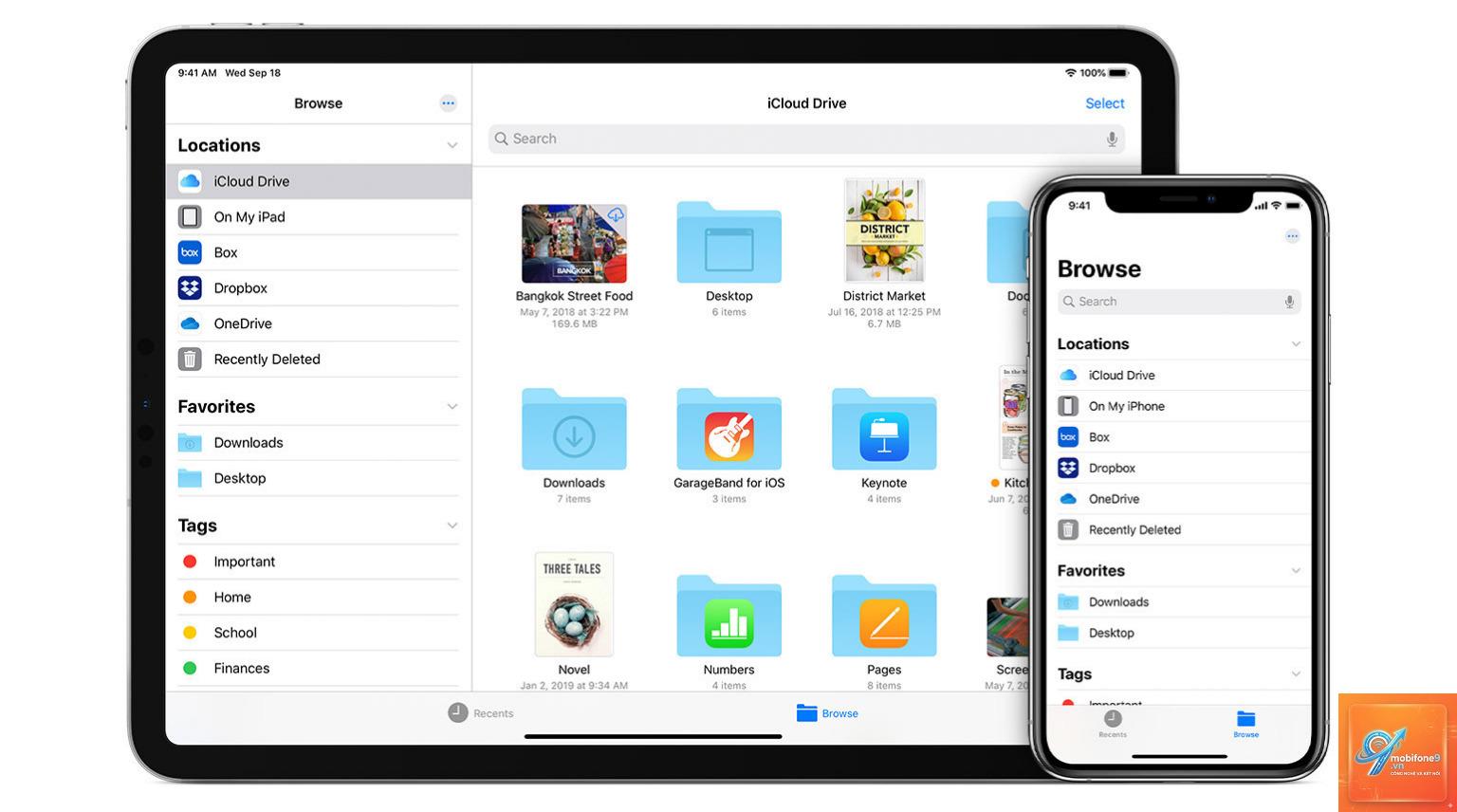
Trong trường hợp xung đột, iCloud thường tạo các phiên bản riêng. Bạn có thể xem trong Finder (Mac) hoặc ứng dụng Tệp (iOS) và chọn giữ lại phiên bản đúng, xóa bản trùng.
Kết Luận
Data sync giữa Apple devices là một trong những lợi thế lớn nhất khi đầu tư vào hệ sinh thái Apple. Khả năng đồng bộ tự động, liền mạch và bảo mật cao giúp bạn làm việc hiệu quả, giải trí mượt mà trên mọi thiết bị. Dù vẫn tồn tại một số hạn chế như phụ thuộc vào internet và dung lượng iCloud, nhưng với cấu hình đúng và hiểu rõ cơ chế, bạn hoàn toàn có thể tận dụng tối đa sức mạnh của đồng bộ dữ liệu. Hãy bắt đầu bằng việc kiểm tra Apple ID, bật iCloud cho các ứng dụng quan trọng, và áp dụng những mẹo trong bài viết để trải nghiệm sự đồng bộ hoàn hảo giữa iPhone, iPad, Mac và các thiết bị Apple khác.
{“@context”:”https://schema.org”,”@type”:”Article”,”headline”:”data sync giữa apple devices”,”articleSection”:”General”,”keywords”:”data sync giữa apple devices”,”datePublished”:”2026-06-30T17:36:31+07:00″,”dateModified”:”2026-06-30T17:36:31+07:00″}
Tôi là Như Ý, người đam mê công nghệ và hiện đang hoạt động trong lĩnh vực biên tập nội dung số. Trải qua hơn 5 năm làm việc, tôi đã tích lũy nhiều kinh nghiệm trong việc xây dựng nội dung về smartphone, thiết bị Apple, phần mềm, ứng dụng và các thủ thuật công nghệ hữu ích. Tôi luôn cố gắng cập nhật những thông tin mới nhất để mang đến cho người đọc các bài viết chất lượng, dễ hiểu và phù hợp với nhu cầu thực tế.