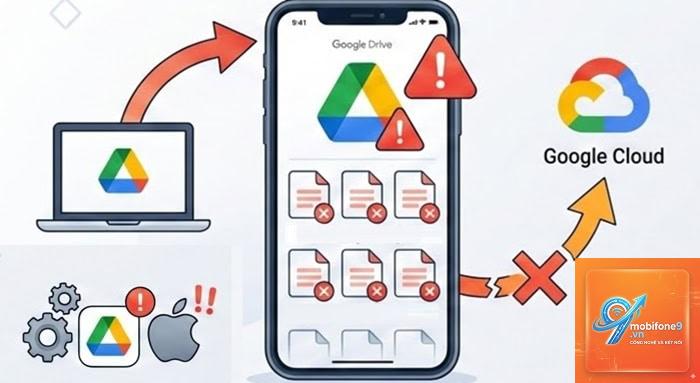
Google Drive là một trong những dịch vụ lưu trữ đám mây phổ biến nhất hiện nay, cho phép người dùng đồng bộ dữ liệu giữa nhiều thiết bị. Tuy nhiên, nhiều người dùng iPhone gặp phải tình trạng google drive không đồng bộ trên iphone, khiến file không được cập nhật, tài liệu mới không xuất hiện hoặc thay đổi không được lưu lại. Vấn đề này gây gián đoạn công việc và ảnh hưởng đến năng suất làm việc. Bài viết này sẽ phân tích chi tiết nguyên nhân và cung cấp các giải pháp khắc phục hiệu quả.
Đồng bộ Google Drive trên iPhone là quá trình tự động cập nhật dữ liệu giữa thiết bị di động và máy chủ đám mây của Google. Khi bạn chỉnh sửa một file trên iPhone, thay đổi sẽ được gửi lên cloud và đồng bộ sang các thiết bị khác như máy tính, iPad hoặc Android. Quá trình này dựa trên kết nối Internet ổn định và cơ chế đồng bộ nền của hệ điều hành iOS.
Khác với Android, iOS có những hạn chế nhất định về việc chạy ứng dụng nền. Apple giới hạn khả năng đồng bộ tự động để tối ưu hóa thời lượng pin và hiệu suất hệ thống. Điều này đôi khi khiến google drive không đồng bộ trên iphone đúng như mong đợi, đặc biệt khi ứng dụng không được mở thường xuyên hoặc thiết bị ở chế độ tiết kiệm pin.
Nguyên nhân chính khiến Google Drive không đồng bộ trên iPhone
Kết nối Internet không ổn định
Đồng bộ dữ liệu yêu cầu kết nối mạng liên tục và ổn định. Nếu iPhone đang sử dụng mạng di động yếu, Wi-Fi chập chờn hoặc có tường lửa chặn kết nối, quá trình đồng bộ sẽ bị gián đoạn. Kiểm tra tốc độ mạng và đảm bảo thiết bị có kết nối Internet ổn định trước khi thực hiện đồng bộ.
Cài đặt ứng dụng Google Drive chưa đúng
Nhiều người dùng vô tình tắt tính năng đồng bộ tự động trong cài đặt ứng dụng. Trong mục Settings của Google Drive, có tùy chọn “Sync only over Wi-Fi” hoặc “Background App Refresh” bị vô hiệu hóa. Kiểm tra kỹ các thiết lập này để đảm bảo ứng dụng có thể đồng bộ dữ liệu ngay cả khi không mở.
Dung lượng lưu trữ đầy
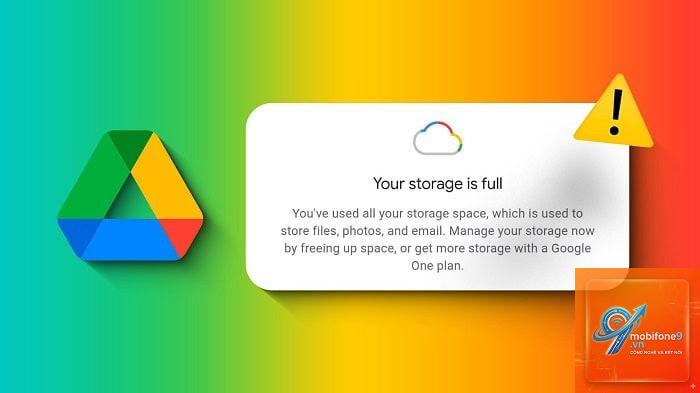
Google Drive cung cấp 15GB miễn phí cho mỗi tài khoản. Khi dung lượng này đầy, quá trình đồng bộ sẽ dừng lại. Kiểm tra dung lượng trống trong Google Drive và xóa bớt các file không cần thiết hoặc nâng cấp gói lưu trữ.
Lỗi phiên bản ứng dụng
Ứng dụng Google Drive trên iPhone cần được cập nhật thường xuyên để sửa lỗi và cải thiện hiệu suất. Phiên bản cũ có thể gây ra xung đột với hệ điều hành iOS mới, dẫn đến tình trạng google drive không đồng bộ trên iphone. Luôn cập nhật ứng dụng từ App Store lên phiên bản mới nhất.
Xung đột với iCloud Drive
iPhone sử dụng iCloud làm dịch vụ đồng bộ mặc định. Khi cả iCloud Drive và Google Drive cùng hoạt động, đôi khi xảy ra xung đột về quyền truy cập file hoặc tài nguyên hệ thống. Tạm thời tắt iCloud Drive hoặc điều chỉnh cài đặt để giảm thiểu xung đột.
Hướng dẫn khắc phục Google Drive không đồng bộ trên iPhone
Kiểm tra và cập nhật ứng dụng
Mở App Store, tìm kiếm Google Drive và kiểm tra xem có bản cập nhật nào không. Nếu có, tiến hành cập nhật ngay lập tức. Sau khi cập nhật, khởi động lại ứng dụng và kiểm tra đồng bộ.
Điều chỉnh cài đặt đồng bộ trong ứng dụng
Mở ứng dụng Google Drive, vào menu Settings (biểu tượng ba dấu gạch ngang). Tìm mục “Sync settings” và đảm bảo các tùy chọn sau được bật:
Sync over cellular data: Cho phép đồng bộ qua mạng di động
Background sync: Cho phép đồng bộ nền
Auto-save photos and videos: Tự động lưu ảnh và video
Xóa bộ nhớ cache của ứng dụng
Cache tích tụ lâu ngày có thể gây lỗi đồng bộ. Vào Settings > General > iPhone Storage, tìm Google Drive và chọn “Offload App” để xóa cache mà không mất dữ liệu. Sau đó cài đặt lại ứng dụng từ App Store.
Đăng xuất và đăng nhập lại tài khoản
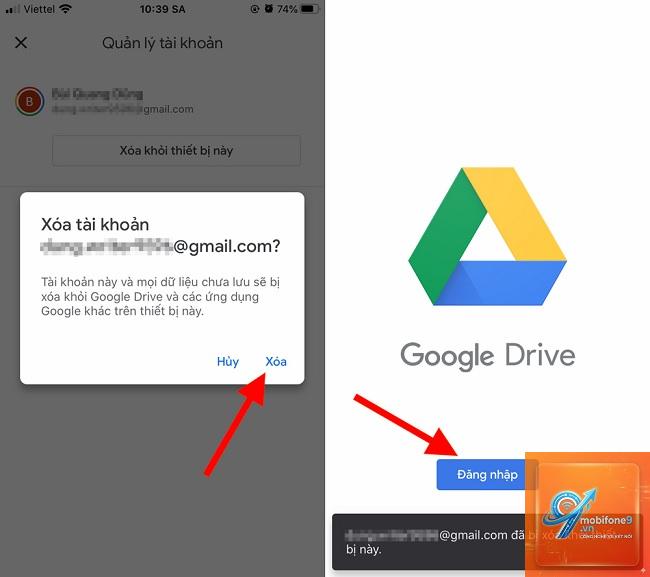
Đôi khi lỗi xác thực tài khoản khiến google drive không đồng bộ trên iphone. Vào Settings trong ứng dụng, chọn tài khoản và chọn “Sign out”. Khởi động lại iPhone, sau đó đăng nhập lại bằng tài khoản Google.
Kiểm tra quyền truy cập mạng
Vào Settings > Cellular, tìm Google Drive và đảm bảo quyền sử dụng dữ liệu di động được bật. Nếu đang dùng Wi-Fi, kiểm tra kết nối và thử reset router nếu cần.
Khởi động lại iPhone
Khởi động lại thiết bị có thể giải quyết nhiều lỗi tạm thời. Nhấn giữ nút nguồn và nút âm lượng cho đến khi xuất hiện thanh trượt, sau đó tắt máy và bật lại.
So sánh đồng bộ Google Drive trên iPhone và Android
Tiêu chí
iPhone (iOS)
Android
Đồng bộ nền
Bị giới hạn bởi iOS
Linh hoạt hơn
Tự động tải ảnh lên
Cần mở ứng dụng thường xuyên
Có thể chạy nền liên tục
Xung đột với dịch vụ khác
Thường xung đột với iCloud
Ít xung đột hơn
Hiệu suất pin
Tối ưu hơn nhờ giới hạn đồng bộ
Có thể hao pin hơn
Lợi ích khi đồng bộ Google Drive thành công trên iPhone
Khi google drive không đồng bộ trên iphone được khắc phục, người dùng sẽ nhận được nhiều lợi ích thiết thực. Dữ liệu luôn được cập nhật giữa các thiết bị, giúp làm việc liền mạch. File ảnh và video tự động sao lưu, tránh mất dữ liệu khi hỏng máy. Tài liệu chỉnh sửa trên iPhone sẽ xuất hiện ngay trên máy tính mà không cần thao tác thủ công.
Sai lầm thường gặp khi xử lý lỗi đồng bộ
Xóa ứng dụng mà không sao lưu dữ liệu
Nhiều người dùng vội vàng xóa ứng dụng Google Drive để cài lại, nhưng quên sao lưu các file đang chỉnh sửa dở dang. Điều này có thể dẫn đến mất dữ liệu chưa kịp đồng bộ. Luôn kiểm tra trạng thái đồng bộ trước khi xóa ứng dụng.
Chỉ dựa vào đồng bộ tự động
Đồng bộ tự động không phải lúc nào cũng hoạt động hoàn hảo. Người dùng nên thường xuyên kiểm tra thủ công bằng cách kéo xuống để refresh trong ứng dụng Google Drive, đặc biệt sau khi chỉnh sửa file quan trọng.
Bỏ qua cập nhật iOS
Apple thường xuyên phát hành bản cập nhật iOS để sửa lỗi và cải thiện tương thích với ứng dụng bên thứ ba. Bỏ qua các bản cập nhật này có thể khiến Google Drive gặp lỗi đồng bộ.
Lưu ý quan trọng khi sử dụng Google Drive trên iPhone
Luôn duy trì ít nhất 1GB dung lượng trống trong tài khoản Google Drive để đảm bảo quá trình đồng bộ không bị gián đoạn. Sử dụng mạng Wi-Fi ổn định khi đồng bộ file dung lượng lớn. Kích hoạt thông báo từ ứng dụng để nhận cảnh báo khi có lỗi đồng bộ. Thường xuyên kiểm tra trạng thái đồng bộ trong phần Settings của ứng dụng.
Đối với người dùng doanh nghiệp, nên sử dụng Google Workspace để có dung lượng lưu trữ lớn hơn và hỗ trợ kỹ thuật tốt hơn. Cá nhân người dùng có thể nâng cấp lên Google One với mức giá phải chăng để tăng dung lượng lưu trữ.
Câu hỏi thường gặp về Google Drive không đồng bộ trên iPhone
Tại sao Google Drive không tự động đồng bộ ảnh trên iPhone?
Nguyên nhân thường do tính năng “Backup & Sync” chưa được bật trong cài đặt ứng dụng. Vào Settings trong Google Drive, chọn “Backup” và bật “Back up photos and videos”. Đồng thời kiểm tra quyền truy cập ảnh trong Settings > Privacy > Photos của iPhone.
Làm thế nào để buộc đồng bộ Google Drive trên iPhone?
Mở ứng dụng Google Drive, kéo màn hình từ trên xuống dưới để refresh thủ công. Đảm bảo kết nối Internet ổn định. Nếu vẫn không đồng bộ, thử tắt và bật lại kết nối mạng hoặc khởi động lại ứng dụng.
Google Drive không đồng bộ file Word trên iPhone có cách nào khắc phục?
Kiểm tra xem file Word có đang được mở bởi ứng dụng khác không. Đóng file và thử đồng bộ lại. Nếu vẫn lỗi, xóa cache ứng dụng hoặc cài đặt lại Google Drive. Đảm bảo ứng dụng Microsoft Word cũng được cập nhật phiên bản mới nhất.
Có mất dữ liệu khi xóa ứng dụng Google Drive trên iPhone không?
Dữ liệu đã đồng bộ lên cloud vẫn an toàn trên máy chủ Google. Tuy nhiên, các file chưa kịp đồng bộ sẽ bị mất. Luôn kiểm tra trạng thái đồng bộ trước khi xóa ứng dụng.
Tại sao Google Drive chỉ đồng bộ khi mở ứng dụng?
iOS giới hạn hoạt động nền của ứng dụng để tiết kiệm pin. Vào Settings > General > Background App Refresh, đảm bảo Google Drive được bật. Nếu vẫn không được, thử bật chế độ “Low Data Mode” trong cài đặt mạng.
Kết luận
Tình trạng google drive không đồng bộ trên iphone thường xuất phát từ các nguyên nhân phổ biến như kết nối mạng yếu, cài đặt ứng dụng chưa đúng, dung lượng lưu trữ đầy hoặc lỗi phiên bản. Bằng cách kiểm tra từng bước như cập nhật ứng dụng, điều chỉnh cài đặt đồng bộ, xóa cache và khởi động lại thiết bị, người dùng có thể khắc phục hiệu quả vấn đề này.
Để tránh gặp lại lỗi trong tương lai, hãy duy trì thói quen kiểm tra đồng bộ thường xuyên, cập nhật ứng dụng và iOS định kỳ, đồng thời quản lý dung lượng lưu trữ hợp lý. Với các giải pháp đã trình bày, người dùng iPhone hoàn toàn có thể tận hưởng trải nghiệm đồng bộ mượt mà với Google Drive, đảm bảo dữ liệu luôn được cập nhật và an toàn trên mọi thiết bị.
Tôi là Như Ý, người đam mê công nghệ và hiện đang hoạt động trong lĩnh vực biên tập nội dung số. Trải qua hơn 5 năm làm việc, tôi đã tích lũy nhiều kinh nghiệm trong việc xây dựng nội dung về smartphone, thiết bị Apple, phần mềm, ứng dụng và các thủ thuật công nghệ hữu ích. Tôi luôn cố gắng cập nhật những thông tin mới nhất để mang đến cho người đọc các bài viết chất lượng, dễ hiểu và phù hợp với nhu cầu thực tế.