Micro iPhone gặp vấn đề là tình huống khiến nhiều người dùng lo lắng. Khi cuộc gọi bị rè, Siri không phản hồi, hay ứng dụng ghi âm không thu được tiếng, rất có thể thiết bị của
Micro là một trong những linh kiện quan trọng nhất trên iPhone. Ngoài chức năng nghe gọi thông thường, micro còn phục vụ cho trợ lý ảo Siri, ghi âm, quay video, và các ứng dụng nhận diện giọng nói như Google Assistant hay Zoom. Một chiếc micro bị lỗi sẽ ảnh hưởng trực tiếp đến trải nghiệm sử dụng hàng ngày. Chủ động kiểm tra sớm giúp bạn ngăn chặn hư hỏng lan rộng sang các linh kiện khác, đặc biệt nếu nguyên nhân đến từ ẩm mốc hoặc bụi bẩn.
Nhiều trường hợp người dùng chủ quan cho rằng micro hỏng do phần cứng, nhưng thực tế chỉ là cài đặt phần mềm sai hoặc bụi bám quá nhiều. Biết được cách kiểm tra iPhone bị lỗi micro sẽ giúp bạn tránh được quyết định sai lầm như thay thế linh kiện không cần thiết.
Trước khi đi vào chi tiết cách kiểm tra, bạn cần nhận diện các dấu hiệu điển hình sau:
Đối tác không nghe rõ giọng nói khi gọi điện thoại hoặc FaceTime.
Siri không phản hồi hoặc phản hồi sai lệnh dù bạn nói rõ ràng.
Ứng dụng Ghi âm (Voice Memos) không thu được âm thanh hoặc chỉ thu được tiếng ồn.
Video quay bằng camera không có âm thanh hoặc âm thanh bị vỡ, rè.
Khi sử dụng loa ngoài, đối phương không nghe thấy bạn nhưng bạn vẫn nghe rõ họ.
Các ứng dụng như Messenger, Zalo, WhatsApp ghi âm giọng nói không thành công.
Nếu bạn gặp một trong những triệu chứng trên, hãy tiến hành kiểm tra ngay theo các bước dưới đây.
Phân Loại Micro Trên iPhone Và Vị Trí Cụ Thể
iPhone hiện đại thường có nhiều micro, mỗi micro phụ trách một chức năng riêng. Do đó, lỗi micro có thể chỉ xảy ra ở một vị trí chứ không phải toàn bộ. Để áp dụng cách kiểm tra iPhone bị lỗi micro chính xác, bạn cần biết các micro đó nằm ở đâu:
Loại Micro
Vị Trí
Chức Năng Chính
Micro dưới cùng (Bottom mic)
Ở cạnh dưới, bên cạnh cổng Lightning/USB-C
Nghe gọi thông thường, ghi âm, loa ngoài
Micro trước (Front mic)
Ở tai thỏ hoặc Dynamic Island, gần cảm biến
Gọi FaceTime, ghi âm khi selfie, nhận diện giọng nói
Micro sau (Back mic)
Ở cụm camera sau (thường nằm giữa ống kính)
Khử tiếng ồn, quay video 4K, thu âm thanh vòm
Hiểu rõ vị trí này giúp bạn biết micro nào đang gặp vấn đề dựa trên triệu chứng. Ví dụ, nếu chỉ quay video không có âm thanh, khả năng cao là micro sau bị lỗi. Nếu cả cuộc gọi và ghi âm đều hỏng, có thể micro dưới gặp trục trặc.
4 Cách Kiểm Tra iPhone Bị Lỗi Micro Đơn Giản Nhất
1. Kiểm Tra Micro Bằng Ứng Dụng Ghi Âm (Voice Memos)
Đây là phương pháp nhanh và phổ biến nhất. Bạn mở ứng dụng Voice Memos, nhấn nút đỏ để bắt đầu ghi, nói một vài câu, sau đó dừng và phát lại. Nếu nghe rõ giọng nói, không bị rè hay ngắt quãng, micro cơ bản hoạt động tốt. Hãy thử ghi âm ở nhiều vị trí khác nhau như gần miệng, xa tay, và khi che khuất các micro khác. Điều này giúp phát hiện micro nào bị yếu hoặc hỏng.
Nếu ứng dụng không hiển thị sóng âm hoặc bản ghi bị rỗng, bạn nên tiến hành các bước kiểm tra sâu hơn.
2. Kiểm Tra Micro Qua Cuộc Gọi Thoại Thông Thường
Gọi cho một người bạn hoặc sử dụng số dịch vụ tự động (ví dụ tổng đài). Yêu cầu họ đánh giá chất lượng âm thanh đầu bên kia. Trong khi gọi, thử chuyển sang chế độ loa ngoài và ghi chú xem tình trạng có thay đổi không. Nếu micro hoạt động tốt khi gọi thường nhưng kém khi dùng loa ngoài, có thể micro phía trên (front mic) bị ảnh hưởng.
Nên thực hiện cuộc gọi ít nhất 30 giây để đảm bảo micro được kích hoạt đầy đủ.
3. Kiểm Tra Micro Bằng Siri
Vào Cài đặt > Siri & Tìm kiếm, bật “Lắng nghe ‘Hey Siri’”. Sau đó nói “Hey Siri” và vài lệnh đơn giản như “mở ứng dụng Ghi chú”. Nếu Siri không phản hồi hoặc báo không nghe thấy, rất có thể micro trước (nơi Siri thường lắng nghe) đang gặp vấn đề. Bạn cũng có thể thử nhấn giữ nút Siri (nút bên cạnh) để kiểm tra micro dưới.
Siri thường sử dụng micro phía trước để nhận lệnh, nên đây là cách tốt để kiểm tra riêng micro này.
4. Kiểm Tra Micro Khi Quay Video
Mở Camera, chọn chế độ Video, quay một đoạn ngắn khoảng 10-15 giây khi bạn nói. Sau đó xem lại video, đặc biệt chú ý đến âm thanh. Nếu video không có tiếng hoặc tiếng bị rè, lỗi thường đến từ micro sau (back mic). Nếu bạn quay video bằng camera trước (selfie) và thiếu âm thanh, hãy nghi ngờ micro trước.
Phương pháp này giúp kiểm tra đồng thời hai micro: micro sau dùng cho video thường và micro trước dùng cho selfie.
So Sánh Các Phương Pháp Kiểm Tra Micro iPhone
Phương Pháp
Micro Được Kiểm Tra
Độ Chính Xác
Dễ Thực Hiện
Ghi âm (Voice Memos)
Micro dưới (chủ yếu)
Cao
★☆☆☆☆
Cuộc gọi thoại
Micro dưới + Micro trước
Trung bình
★☆☆☆☆
Siri
Micro trước
Cao
★☆☆☆☆
Quay video
Micro sau + Micro trước
Cao
★☆☆☆☆
Lưu ý: Không có phương pháp nào kiểm tra toàn bộ micro cùng lúc. Vì vậy, bạn nên kết hợp cả 4 cách để đánh giá tổng thể. Đây là cách kiểm tra iPhone bị lỗi micro toàn diện nhất.
Các Bước Kiểm Tra Nâng Cao Khi Nghi Ngờ Lỗi Phần Mềm
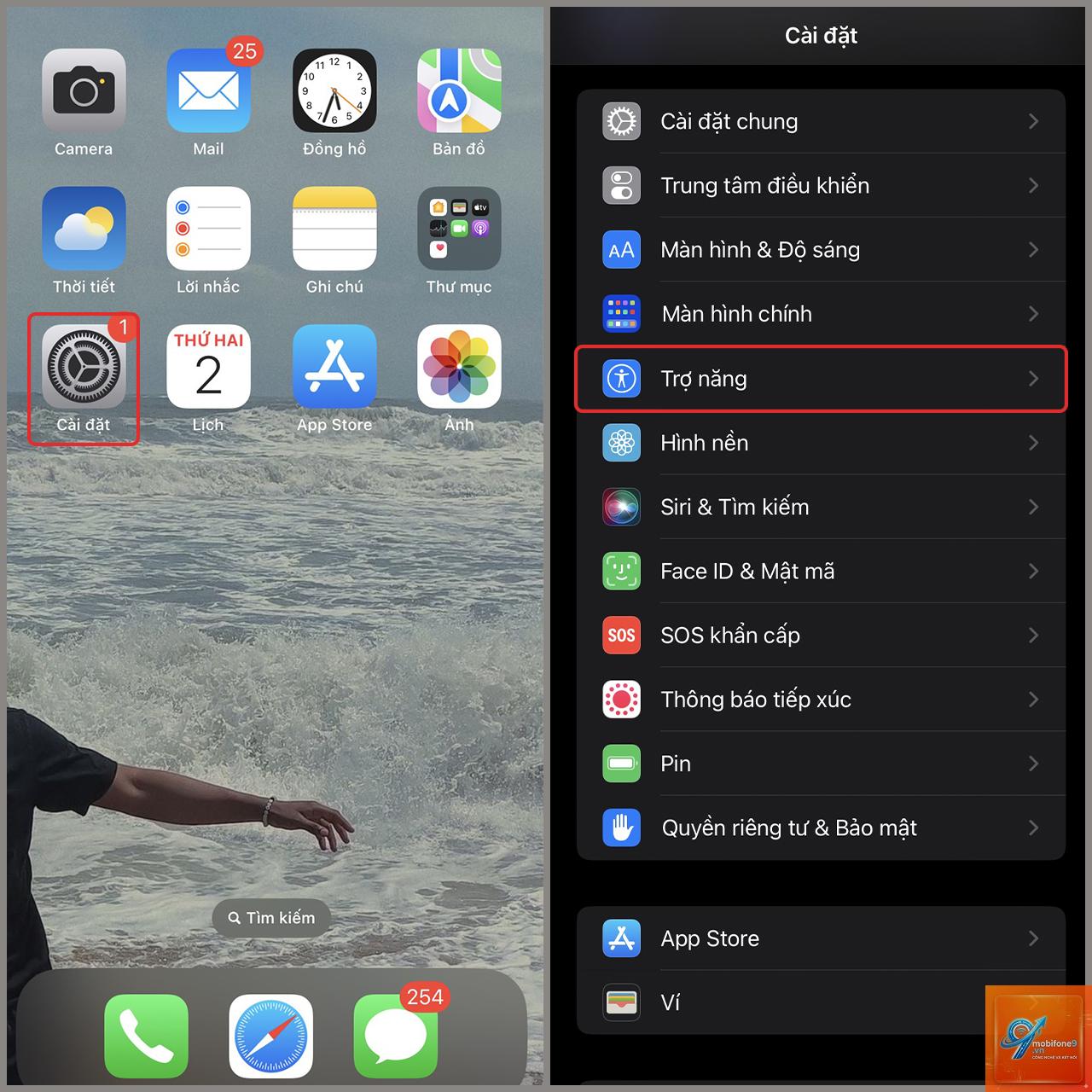
Nếu các kiểm tra cơ bản vẫn không xác định được nguyên nhân, lỗi có thể đến từ phần mềm. Nếu vẫn không được,
Không phải lúc nào cách kiểm tra iPhone bị lỗi micro tại nhà cũng đủ. Bạn nên đưa máy đến trung tâm bảo hành hoặc cửa hàng uy tín nếu:
Đã thử tất cả các biện pháp phần mềm nhưng lỗi vẫn tiếp diễn.
Phát hiện dấu hiệu vật lý như nước vào, máy từng bị rơi mạnh, hoặc tháo lắp không đúng cách.
Micro hoàn toàn không hoạt động trên tất cả các ứng dụng và chức năng.
iPhone còn trong thời hạn bảo hành (tốt nhất nên liên hệ Apple trước).
Kỹ thuật viên sẽ dùng thiết bị chuyên dụng để đo điện trở, kiểm tra đường tín hiệu, và xác định chính xác linh kiện cần thay.
Lưu Ý Quan Trọng Để Bảo Vệ Micro iPhone
Để giảm thiểu rủi ro gặp lỗi micro trong tương lai, bạn nên ghi nhớ các điểm sau:
Tránh để iPhone tiếp xúc với nước, đặc biệt là nước biển hoặc nước có hóa chất. Không sử dụng máy khi đang tắm hay đi mưa to.
Vệ sinh định kỳ các khe micro bằng dụng cụ chuyên dụng hoặc bàn chải đánh răng lông mềm. Không dùng vật nhọn để ngoáy.
Không để iPhone trong túi quần có nhiều bụi vải hoặc mảnh vụn.
Khi thay thế linh kiện, hãy chọn các trung tâm sửa chữa có uy tín, có chế độ bảo hành rõ ràng.
Luôn cập nhật iOS phiên bản mới nhất để vá các lỗi phần mềm liên quan đến âm thanh.
Câu Hỏi Thường Gặp Về Cách Kiểm Tra iPhone Bị Lỗi Micro
Làm sao để biết micro iPhone bị hỏng phần cứng hay phần mềm?
Có thể, nhưng cần rất cẩn thận. Dùng bàn chải mềm hoặc tăm bông khô lau nhẹ các khe micro. Tuyệt đối không dùng chất lỏng như cồn hay nước vì có thể gây chập điện. Nếu không tự tin, hãy nhờ đến kỹ thuật viên chuyên nghiệp.
Tại sao micro iPhone hoạt động khi gọi nhưng không hoạt động khi ghi âm?
Nguyên nhân thường do micro sau (back mic) bị lỗi. Trong cuộc gọi, micro dưới và micro trước hoạt động, trong khi ghi âm video thường sử dụng micro sau. Cũng có thể do ứng dụng ghi âm không được cấp quyền micro trong Cài đặt.
Lỗi micro iPhone có do nước vào không? Làm thế nào để khắc phục tạm thời?
Hoàn toàn có thể. Nước hoặc hơi ẩm gây oxy hóa tiếp điểm micro. Cách khắc phục tạm thời là tắt nguồn ngay lập tức, đặt máy vào túi gạo khô hoặc dùng máy hút ẩm chuyên dụng trong 24-48 giờ. Không sạc máy cho đến khi chắc chắn khô hoàn toàn. Nếu sau đó micro vẫn không hoạt động, cần thay thế linh kiện.
Kết Luận
Việc nắm vững cách kiểm tra iPhone bị lỗi micro là kỹ năng cần thiết cho bất kỳ người dùng iPhone nào. Bắt đầu từ các phương pháp đơn giản như ghi âm, gọi điện, sử dụng Siri, quay video, bạn có thể nhanh chóng xác định tình trạng micro. Các bước nâng cao như reset cài đặt, cập nhật iOS giúp loại trừ nguyên nhân phần mềm. Khi đã xác định được micro nào bị lỗi và nguyên nhân, bạn sẽ đưa ra quyết định đúng đắn: vệ sinh, sửa chữa hay thay thế. Nếu mọi biện pháp đều thất bại, đừng ngần ngại tìm đến sự hỗ trợ từ trung tâm bảo hành chính hãng. Chăm sóc micro đúng cách sẽ giữ cho iPhone của bạn luôn hoạt động tốt trong thời gian dài.
{“@context”:”https://schema.org”,”@type”:”Article”,”headline”:”cách kiểm tra iPhone bị lỗi micro”,”articleSection”:”General”,”keywords”:”cách kiểm tra iPhone bị lỗi micro”,”datePublished”:”2026-06-29T18:12:44+07:00″,”dateModified”:”2026-06-29T18:12:44+07:00″}
Tôi là Như Ý, người đam mê công nghệ và hiện đang hoạt động trong lĩnh vực biên tập nội dung số. Trải qua hơn 5 năm làm việc, tôi đã tích lũy nhiều kinh nghiệm trong việc xây dựng nội dung về smartphone, thiết bị Apple, phần mềm, ứng dụng và các thủ thuật công nghệ hữu ích. Tôi luôn cố gắng cập nhật những thông tin mới nhất để mang đến cho người đọc các bài viết chất lượng, dễ hiểu và phù hợp với nhu cầu thực tế.