Pin iPhone tụt nhanh bất thường là vấn đề khiến nhiều người dùng đau đầu. Thay vì vội vàng thay pin hay mang máy đi bảo hành, bạn hoàn toàn có thể tự kiểm tra iPhone bị tụt pin nhanh ngay tại nhà. Bài viết này hướng dẫn từng bước cụ thể, từ kiểm tra phần mềm đến đánh giá phần cứng, giúp bạn xác định chính xác nguyên nhân và đưa ra giải pháp phù hợp.
Trước khi đi vào cách kiểm tra, cần hiểu rõ các yếu tố gây hao pin. Pin lithium-ion trên iPhone bị chai sau một số chu kỳ sạc nhất định. Thông thường, sau 500 lần sạc đầy, pin chỉ còn giữ được khoảng 80% dung lượng ban đầu. Ngoài ra, các yếu tố như nhiệt độ cao, ứng dụng chạy ngầm, lỗi hệ điều hành hay cài đặt không tối ưu cũng làm pin tụt nhanh hơn.
Yếu tố phần cứng
Pin chai vật lý là nguyên nhân phổ biến nhất. Khi pin đã qua nhiều chu kỳ sạc, các điện cực bị suy giảm, khả năng lưu trữ năng lượng kém đi. Ngoài ra, bo mạch quản lý pin (BMS) gặp lỗi cũng khiến máy báo sai dung lượng, dẫn đến hiện tượng sập nguồn đột ngột dù pin vẫn còn phần trăm.
Yếu tố phần mềm
Các ứng dụng chạy nền nhiều, đặc biệt là mạng xã hội, định vị GPS, hoặc ứng dụng theo dõi sức khỏe có thể ngốn pin ngay cả khi không sử dụng. Bản cập nhật iOS mới đôi khi chưa tối ưu cũng gây hao pin. Ngoài ra, lỗi cấu hình như bật Always-On Display, làm mới ứng dụng nền quá nhiều, hay kết nối Bluetooth/5G không cần thiết đều góp phần làm tụt pin nhanh.
Cách kiểm tra iPhone bị tụt pin nhanh bằng công cụ có sẵn
Apple đã tích hợp sẵn các tính năng kiểm tra pin trong hệ điều hành. Đây là phương pháp đơn giản nhất, không cần cài thêm ứng dụng.
Kiểm tra dung lượng tối đa của pin
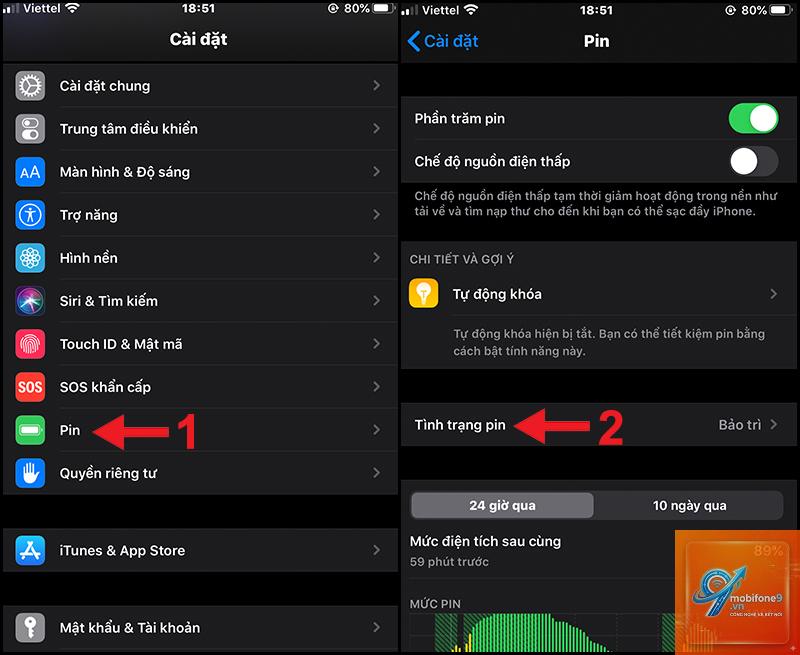
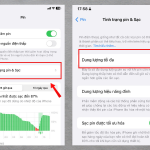
Vào Cài đặt > Pin > Tình trạng pin. Tại đây bạn sẽ thấy thông số Dung lượng tối đa (Maximum Capacity). Nếu con số này dưới 80%, pin đã bị chai và cần thay thế. Ví dụ, iPhone 13 dùng 2 năm thường có dung lượng tối đa khoảng 85-90%. Nếu máy bạn dưới 80%, tụt pin nhanh là điều dễ hiểu.
Kiểm tra hiệu suất đỉnh
Trong cùng mục Tình trạng pin, nếu thấy dòng “iPhone đã tắt nguồn đột ngột vì pin không thể cung cấp đủ năng lượng”, điều đó cho thấy pin đã suy giảm nghiêm trọng. iPhone sẽ tự động giảm hiệu suất CPU để tránh sập nguồn, khiến máy chậm đi nhưng pin vẫn tụt nhanh.
Xem mức tiêu thụ pin theo từng ứng dụng
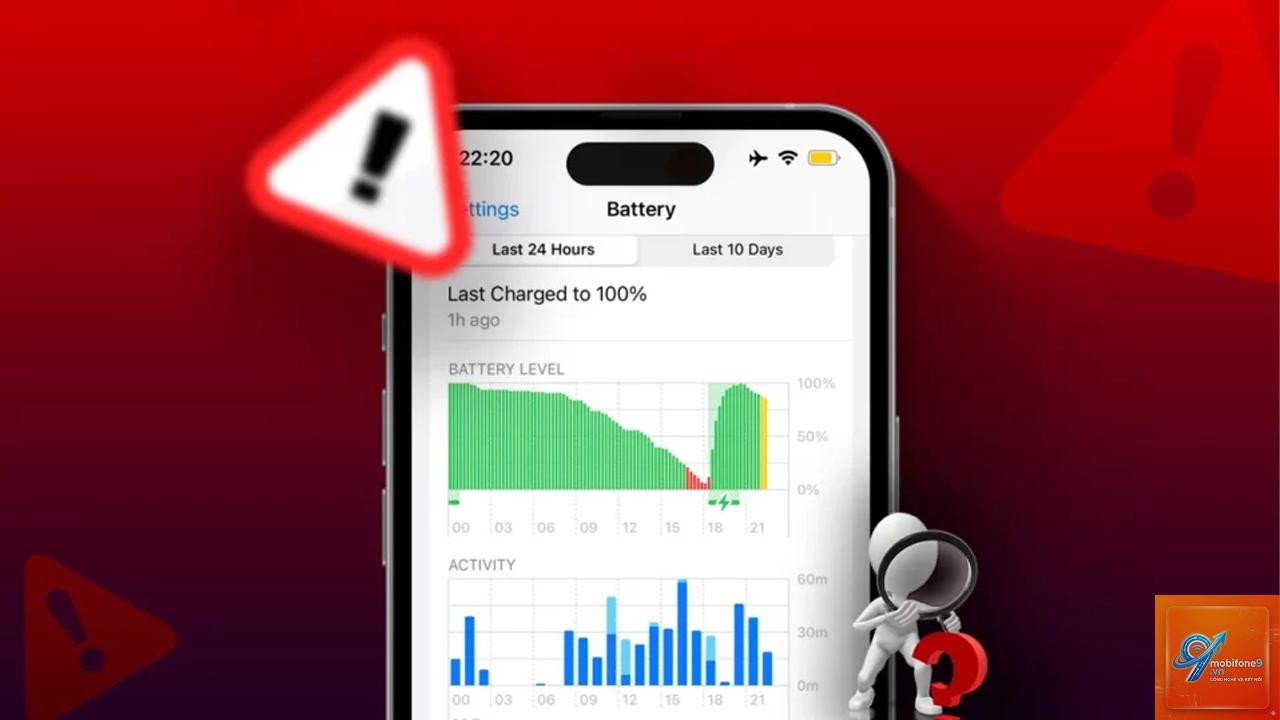
Vào Cài đặt > Pin, cuộn xuống phần Sử dụng pin. Bạn sẽ thấy danh sách các ứng dụng và tỷ lệ phần trăm pin tiêu thụ trong 24 giờ hoặc 10 ngày qua. Nếu một ứng dụng chiếm hơn 30% pin dù bạn ít dùng, đó là dấu hiệu bất thường. Ví dụ, Facebook hoặc Google Maps chạy ngầm có thể ngốn pin rất lớn.
Cách kiểm tra iPhone bị tụt pin nhanh bằng ứng dụng bên thứ ba
Để có dữ liệu chi tiết hơn,
Thông số này tương đối chính xác, được Apple tính toán dựa trên dữ liệu từ bo mạch quản lý pin. Tuy nhiên, sau một thời gian dài sử dụng, sai số có thể lên đến 2-3%. Để có kết quả chính xác hơn, dùng các ứng dụng bên thứ ba.
Pin iPhone ở mức bao nhiêu thì nên thay?
Apple khuyên thay pin khi dung lượng tối đa dưới 80%. Lúc này pin đã chai rõ rệt và thiết bị sẽ tự động giảm hiệu suất để tránh sập nguồn. Nếu bạn thấy máy chậm hoặc tụt pin nhanh dù dung lượng còn trên 80%, vẫn nên kiểm tra thêm.
Có thể kiểm tra số chu kỳ sạc pin iPhone mà không cần máy tính không?
Hiện tại, iOS không hiển thị số chu kỳ sạc trực tiếp. Bạn cần dùng CoconutBattery (Mac), 3uTools (Windows) hoặc các ứng dụng như Battery Life Doctor trên App Store (một số yêu cầu jailbreak) để xem thông số này.
Tại sao pin iPhone tụt nhanh dù dung lượng còn 90%?
Có thể do ứng dụng chạy nền quá nhiều, lỗi hệ điều hành, hoặc do thói quen sạc pin sai cách (sạc qua đêm thường xuyên, dùng sạc kém chất lượng). Cũng có thể cảm biến nhiệt độ pin gặp vấn đề khiến máy báo sai mức tiêu thụ. Hãy kiểm tra mức sử dụng pin theo ứng dụng trước.
Kiểm tra pin iPhone bằng cách reset máy có tốt không?
Reset máy (xóa toàn bộ dữ liệu) là biện pháp cuối cùng khi nghi ngờ lỗi phần mềm. Nó không kiểm tra được pin, chỉ giúp loại trừ các nguyên nhân từ ứng dụng hoặc cài đặt. Trước khi reset, hãy backup dữ liệu và thử các bước kiểm tra khác.
Kết luận
Việc xác định chính xác cách kiểm tra iPhone bị tụt pin nhanh đòi hỏi sự kết hợp giữa kiểm tra phần cứng và phần mềm. Bắt đầu bằng cách xem dung lượng tối đa trong Cài đặt, theo dõi mức tiêu thụ pin của từng ứng dụng, sau đó dùng các công cụ chuyên sâu như CoconutBattery hoặc 3uTools nếu cần. Đừng bỏ qua nhiệt độ và chu kỳ sạc. Một khi đã xác định đúng nguyên nhân, bạn có thể đưa ra quyết định chính xác: có nên thay pin hay chỉ cần tối ưu lại phần mềm. Với những hướng dẫn trên, hy vọng bạn sẽ không còn lo lắng về tình trạng pin iPhone tụt nhanh nữa.
{“@context”:”https://schema.org”,”@type”:”Article”,”headline”:”cách kiểm tra iPhone bị tụt pin nhanh”,”articleSection”:”General”,”keywords”:”cách kiểm tra iPhone bị tụt pin nhanh”,”datePublished”:”2026-06-29T17:58:25+07:00″,”dateModified”:”2026-06-29T17:58:25+07:00″}
Tôi là Như Ý, người đam mê công nghệ và hiện đang hoạt động trong lĩnh vực biên tập nội dung số. Trải qua hơn 5 năm làm việc, tôi đã tích lũy nhiều kinh nghiệm trong việc xây dựng nội dung về smartphone, thiết bị Apple, phần mềm, ứng dụng và các thủ thuật công nghệ hữu ích. Tôi luôn cố gắng cập nhật những thông tin mới nhất để mang đến cho người đọc các bài viết chất lượng, dễ hiểu và phù hợp với nhu cầu thực tế.