Camera iPhone là một trong những linh kiện đắt tiền và quan trọng nhất trên thiết bị. Việc nắm rõ cách kiểm tra camera iPhone trước khi mua máy cũ, sau khi rơi vỡ hoặc khi nghi ngờ lỗi phần mềm giúp bạn tránh mất tiền oan và đảm bảo chất lượng ảnh chụp. Bài viết này sẽ hướng dẫn bạn toàn bộ quy trình kiểm tra từ bên ngoài đến từng tính năng chuyên sâu, dựa trên kinh nghiệm thực tế của kỹ thuật viên sửa chữa iPhone nhiều năm.
Trước khi đi vào chi tiết từng lỗi, bạn cần biết những cách kiểm tra tổng quát nhất.
Kiểm tra ngoại hình và vật lý của camera
Hãy quan sát mặt lưng iPhone. Kiểm tra xem ống kính camera có bị trầy xước, nứt vỡ hay bám bụi bên trong không. Dùng đèn pin hoặc đèn flash từ máy khác soi vào ống kính để thấy rõ bụi li ti. Nếu thấy bụi nằm bên dưới lớp kính và không thể lau sạch, đó là dấu hiệu máy đã từng mở ra hoặc bị vào nước.
Đối với các dòng iPhone có nhiều camera (Pro, Pro Max), bạn cần kiểm tra từng ống kính riêng biệt. Nếu một ống kính bị mờ hoặc có vết xước, chất lượng ảnh sẽ bị ảnh hưởng rõ rệt.
Kiểm tra bằng ứng dụng Camera mặc định của iOS
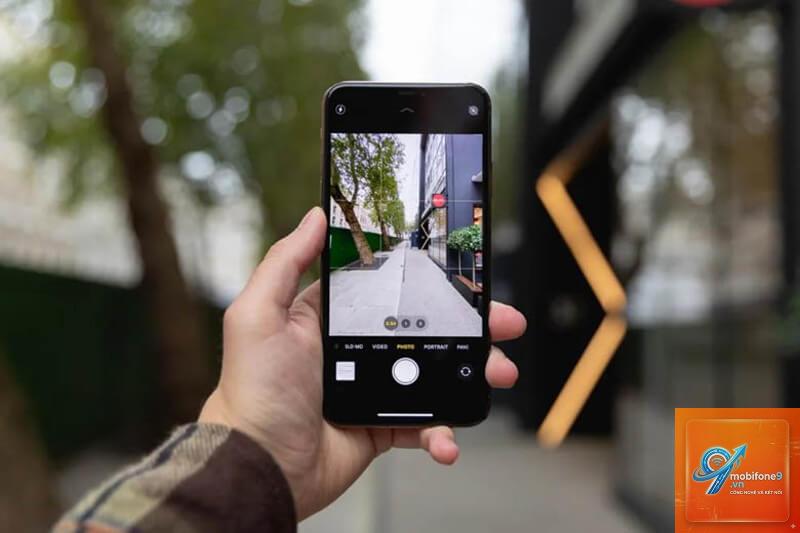
Mở ứng dụng Camera và chụp thử một vài tấm ảnh với các điều kiện ánh sáng khác nhau. Hãy chụp ở nơi sáng, nơi tối, chụy gần và chụy xa. Xem ảnh có bị mờ, ám màu, có điểm đen không. Đây là cách kiểm tra camera iPhone nhanh nhất để phát hiện lỗi phần mềm hoặc phần cứng.
Quay video ở độ phân giải cao nhất (4K/60fps) và xem lại trên màn hình máy tính hoặc iPhone khác. Nếu video bị giật, méo tiếng hoặc có vệt sáng lạ, camera đang gặp vấn đề.
Sử dụng ứng dụng kiểm tra camera chuyên dụng
Các ứng dụng như Camera Test, Dead Pixel Locator hoặc Phone Doctor Plus cung cấp các bài test chuyên sâu. Chúng cho phép kiểm tra điểm chết (dead pixel), cân bằng trắng, dải màu và cảm biến. Tải từ App Store và làm theo hướng dẫn. Những app này thường có chế độ test tự động, hiển thị kết quả rõ ràng.
Kiểm tra Từng Tính Năng Cụ Thể Của Camera iPhone
Sau khi đã kiểm tra tổng thể, bạn cần đi sâu vào từng tính năng riêng lẻ. Đây là bước quan trọng giúp bạn biết chính xác camera còn hoạt động tốt hay đã suy giảm.
Lấy nét (Auto Focus) và Touch to Focus
Mở camera và chạm vào một vật thể ở gần, sau đó chạm vào vật thể ở xa. Quan sát xem ống kính có lấy nét nhanh và chính xác không. Nếu máy bị rung hoặc không lấy nét được, có thể do mô-tơ lấy nét hỏng. Thử chạm vào màn hình giữ nguyên vài giây – máy sẽ khóa nét và điều chỉnh độ sáng. Nếu màn hình nhấp nháy liên tục hoặc không khóa được, cảm biến đang gặp vấn đề.
Chống rung quang học (OIS) và chống rung điện tử (EIS)
Chống rung quang học là tính năng quan trọng trên các dòng iPhone cao cấp. Để kiểm tra, bạn hãy quay video khi đi bộ hoặc rung nhẹ máy. Nếu video bị rung lắc nhiều hơn bình thường, có thể OIS đã hỏng. Một cách kiểm tra khác: mở camera, đặt máy lên bàn phẳng, chạm nhẹ vào máy. Nếu ống kính phát ra tiếng “lục cục” nhẹ bên trong, đó là rung bình thường của cuộn coil – nếu không có tiếng gì, có thể OIS đã bị kẹt hoặc hỏng.
Đối với chống rung điện tử (EIS) ở camera trước, bạn chỉ có thể kiểm tra bằng cách quay video selfie và xem mức độ ổn định.
Flash và đèn LED
Vào Settings > Accessibility > Audio/Visual > LED Flash for Alerts. Bật thử đèn flash. Nếu đèn không sáng hoặc sáng yếu bất thường, hãy kiểm tra bằng cách chụp ảnh với flash trong phòng tối. Nếu ảnh bị tối một bên hoặc có vệt vàng, đèn LED đã xuống cấp. Ngoài ra,
Đặt iPhone dưới ánh sáng mạnh, nghiêng máy ở nhiều góc độ. Nếu thấy những chấm bụi li ti dưới kính camera hoặc trên ảnh xuất hiện các vệt tối cố định, đó là bụi bên trong. Cách xử lý duy nhất là tháo máy và vệ sinh chuyên nghiệp.
Cách kiểm tra camera iPhone bị lỗi không lấy nét?
Mở camera, chạm vào vật ở khoảng cách 20cm, nếu máy không lấy nét hoặc lấy nét rất chậm, hãy thử khởi động lại máy. Nếu vẫn lỗi, vào Settings > Camera > Reset Settings. Nếu không cải thiện, có thể phần cứng đã hỏng.
Có cách nào kiểm tra camera iPhone bằng mã số không?
iOS không có mã USDL hay số bí mật để kiểm tra riêng camera. Bạn phải dùng ứng dụng mã nguồn mở hoặc chế độ Diagnostics dành cho kỹ thuật viên. Một số ứng dụng như Camera+ 2 có thể hiển thị thông số ISO, tốc độ màn trập để bạn đánh giá.
Kiểm tra camera iPhone bao lâu một lần?
Không cần kiểm tra thường xuyên. Chỉ nên kiểm tra khi máy từng bị rơi, tiếp xúc với nước, hoặc trước khi mua máy cũ. Ngoài ra, nếu thấy chất lượng ảnh giảm so với trước đây, hãy chạy ngay các bài test trên.
Camera iPhone bị ám vàng có phải lỗi không?
Ám vàng có thể do cân bằng trắng sai (thường gặp khi chụp dưới đèn huỳnh quang) hoặc do cảm biến bị lão hóa. Hãy chụp ảnh ở nơi có ánh sáng tự nhiên và so sánh với ảnh từ iPhone khác. Nếu vẫn ám vàng, nên mang đến trung tâm bảo hành.
Kết Luận
Việc nắm vững cách kiểm tra camera iPhone giúp bạn bảo vệ tài sản và có trải nghiệm chụp ảnh tốt nhất. Từ kiểm tra ngoại hình, tính năng cơ bản đến chẩn đoán phần cứng bằng ứng dụng chuyên dụng, mỗi bước đều có ý nghĩa riêng. Hãy dành 15 phút để thực hiện các bài test trên trước khi quyết định mua hoặc sau khi máy gặp sự cố. Nếu phát hiện lỗi nghiêm trọng, đừng tự ý tháo máy – hãy đến các trung tâm sửa chữa uy tín để được hỗ trợ. Chỉ khi camera hoạt động ổn định, bạn mới có thể ghi lại những khoảnh khắc đẹp nhất trong cuộc sống.
{“@context”:”https://schema.org”,”@type”:”Article”,”headline”:”cách kiểm tra camera iPhone”,”articleSection”:”General”,”keywords”:”cách kiểm tra camera iPhone”,”datePublished”:”2026-06-29T17:03:16+07:00″,”dateModified”:”2026-06-29T17:03:16+07:00″}
Tôi là Như Ý, người đam mê công nghệ và hiện đang hoạt động trong lĩnh vực biên tập nội dung số. Trải qua hơn 5 năm làm việc, tôi đã tích lũy nhiều kinh nghiệm trong việc xây dựng nội dung về smartphone, thiết bị Apple, phần mềm, ứng dụng và các thủ thuật công nghệ hữu ích. Tôi luôn cố gắng cập nhật những thông tin mới nhất để mang đến cho người đọc các bài viết chất lượng, dễ hiểu và phù hợp với nhu cầu thực tế.