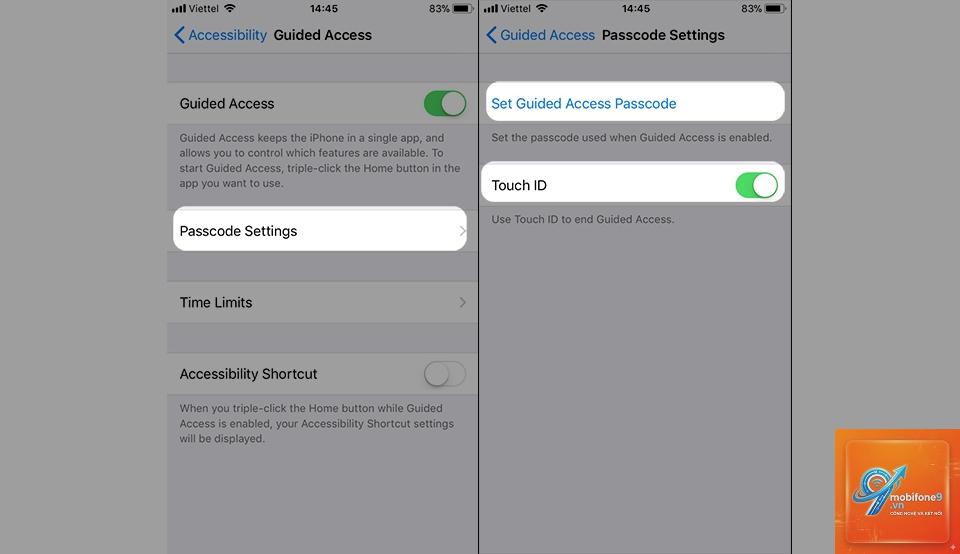
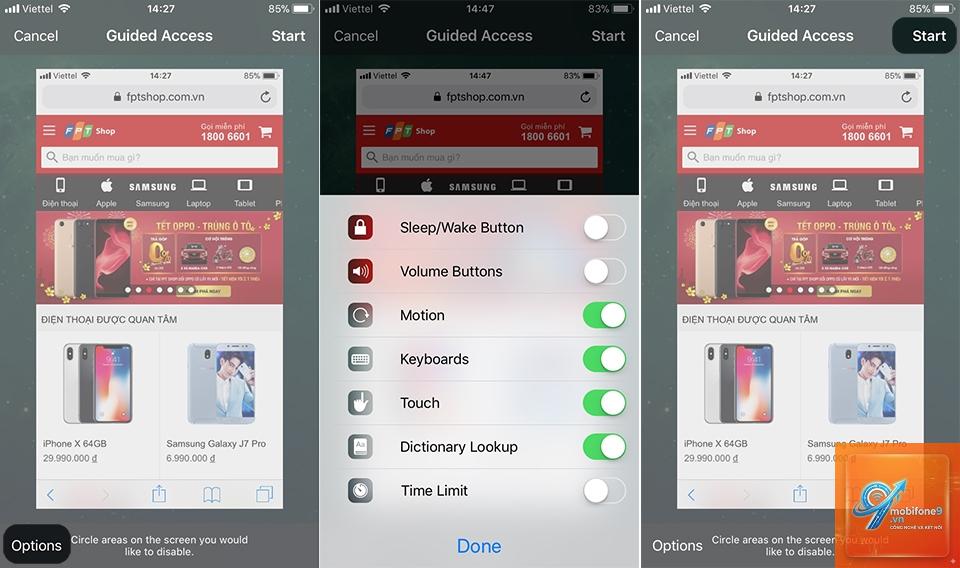
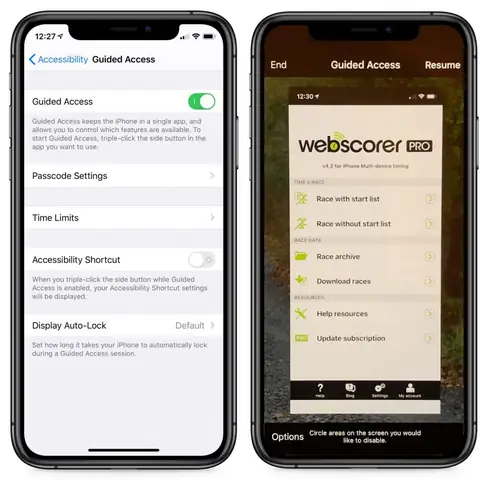
Trong thời đại số, việc kiểm soát thiết bị di động khi cho trẻ em sử dụng hoặc khi cần tập trung vào một tác vụ duy nhất là điều quan trọng. Guided Access (hay còn gọi là Truy cập có hướng dẫn) là một tính năng ẩn trên iPhone và iPad giúp bạn giới hạn thiết bị chỉ vào một ứng dụng duy nhất, khóa các vùng màn hình không mong muốn và vô hiệu hóa các nút bấm vật lý. Đây là công cụ mạnh mẽ dành cho phụ huynh, giáo viên và cả những người cần sự tập trung cao độ. Bài viết này sẽ giải thích chi tiết về guided access là gì, cách bật, cấu hình và tận dụng tối đa tính năng này để bảo vệ trẻ em, quản lý thời gian sử dụng thiết bị một cách thông minh.
Guided Access là gì? Bản chất và nguyên lý hoạt động
Guided Access là một tính năng trợ năng (Accessibility) được Apple tích hợp sẵn trên hệ điều hành iOS và iPadOS. Nó cho phép người dùng tạm thời khóa thiết bị vào một ứng dụng cụ thể, vô hiệu hóa các thao tác chạm vào những vùng màn hình không được phép, đồng thời tắt các nút Home, nút nguồn, nút âm lượng và cả cảm biến chuyển động. Khi kích hoạt, người dùng (thường là phụ huynh hoặc người giám sát) có thể thiết lập mật khẩu để thoát khỏi chế độ này, đảm bảo trẻ em không thể tự ý thoát ứng dụng hoặc truy cập nội dung không mong muốn.
Nguyên lý hoạt động dựa trên việc tạo ra một phiên làm việc bị giới hạn. Bạn chọn ứng dụng muốn chạy, sau đó thiết lập các vùng màn hình được phép tương tác (hoặc bị chặn), tắt các nút vật lý, và thậm chí đặt giới hạn thời gian. Guided Access là giải pháp lý tưởng cho việc cho trẻ em học tập qua ứng dụng giáo dục mà không sợ bé bấm lung tung, hoặc khi bạn muốn tập trung tối đa vào một tác vụ như đọc sách, xem video mà không bị phân tâm bởi thông báo.
Lợi ích nổi bật của Guided Access trên iPhone và iPad
Kiểm soát thiết bị cho trẻ em một cách tuyệt đối
Phụ huynh có thể yên tâm khi cho con sử dụng iPad để học hoặc giải trí. Guided Access giúp khóa trẻ vào ứng dụng cụ thể, ngăn trẻ thoát ra ngoài để lướt web hay mua hàng in-app.
Có, Guided Access là tính năng hoàn toàn miễn phí, được tích hợp sẵn trong tất cả các phiên bản iOS và iPadOS. Bạn không cần tải thêm ứng dụng nào.
Làm thế nào để thoát khỏi Guided Access khi không nhớ mật khẩu?
Nếu bạn quên mật khẩu Guided Access và không bật Face ID, bạn phải kết nối thiết bị với máy tính và khôi phục cài đặt gốc qua iTunes (hoặc Finder trên macOS Catalina trở lên). Sau đó thiết lập lại máy từ bản sao lưu gần nhất. Do đó, hãy luôn ghi nhớ mật khẩu hoặc dùng xác thực sinh trắc.
Guided Access có hoạt động với tất cả ứng dụng không?
Hầu hết các ứng dụng đều hỗ trợ, ngoại trừ một số ứng dụng hệ thống như Cài đặt (trong một số phiên bản iOS cũ) hoặc các ứng dụng có cơ chế bảo mật riêng có thể gây xung đột. Tuy nhiên, hầu hết ứng dụng phổ biến như YouTube, Netflix, game, ứng dụng học tập đều hoạt động tốt.
Có thể đặt giới hạn thời gian trong Guided Access không?
Có. Trong giao diện cấu hình,
Guided Access không chặn quảng cáo nhưng
Bạn có thể bật Guided Access trong bất kỳ ứng dụng nào, kể cả ứng dụng Gọi điện. Tuy nhiên, các cuộc gọi đến vẫn có thể hiển thị thông báo tùy thuộc cài đặt. Tốt nhất nên bật chế độ Không làm phiền trước khi sử dụng Guided Access cho cuộc gọi.
Kết luận
Guided Access là một tính năng trợ năng cực kỳ hữu ích mà nhiều người dùng iPhone và iPad chưa khám phá hết. Nó không chỉ đơn thuần là khóa màn hình, mà còn là công cụ quản lý sự tập trung, bảo vệ trẻ em và hỗ trợ người khuyết tật. Với hướng dẫn chi tiết ở trên, bạn đã hiểu rõ guided access là gì và cách áp dụng nó vào cuộc sống hàng ngày. Hãy thử bật tính năng này ngay hôm nay để kiểm soát thiết bị thông minh hơn, đặc biệt nếu bạn có con nhỏ hoặc thường xuyên làm việc trên iPad. Việc kết hợp Guided Access với Screen Time và các cài đặt quyền riêng tư khác sẽ mang đến trải nghiệm sử dụng an toàn và hiệu quả cho cả gia đình.
Tôi là Như Ý, người đam mê công nghệ và hiện đang hoạt động trong lĩnh vực biên tập nội dung số. Trải qua hơn 5 năm làm việc, tôi đã tích lũy nhiều kinh nghiệm trong việc xây dựng nội dung về smartphone, thiết bị Apple, phần mềm, ứng dụng và các thủ thuật công nghệ hữu ích. Tôi luôn cố gắng cập nhật những thông tin mới nhất để mang đến cho người đọc các bài viết chất lượng, dễ hiểu và phù hợp với nhu cầu thực tế.