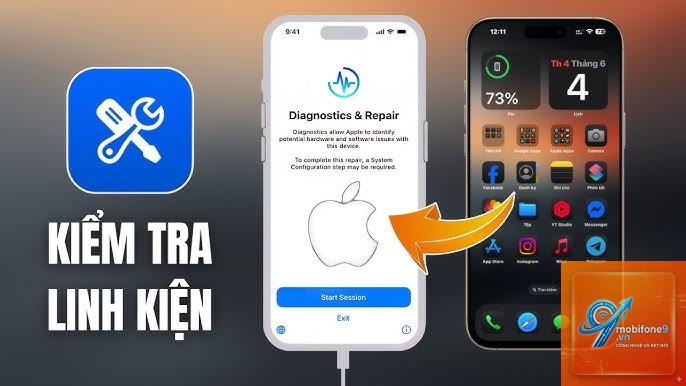
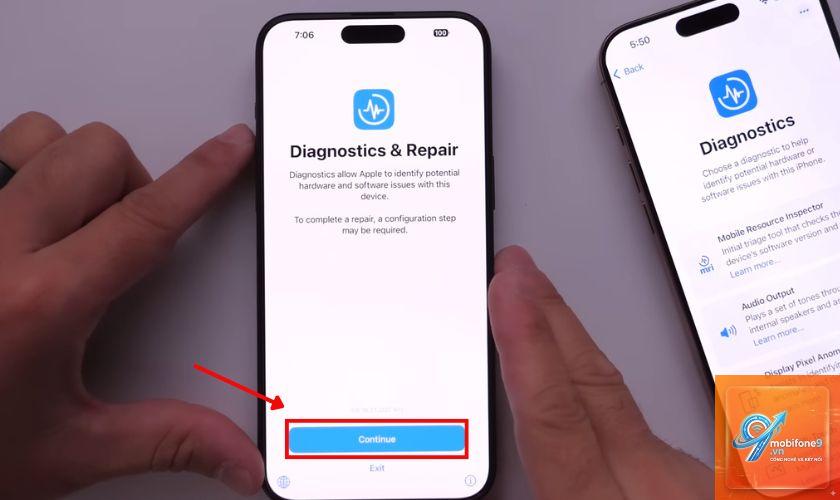
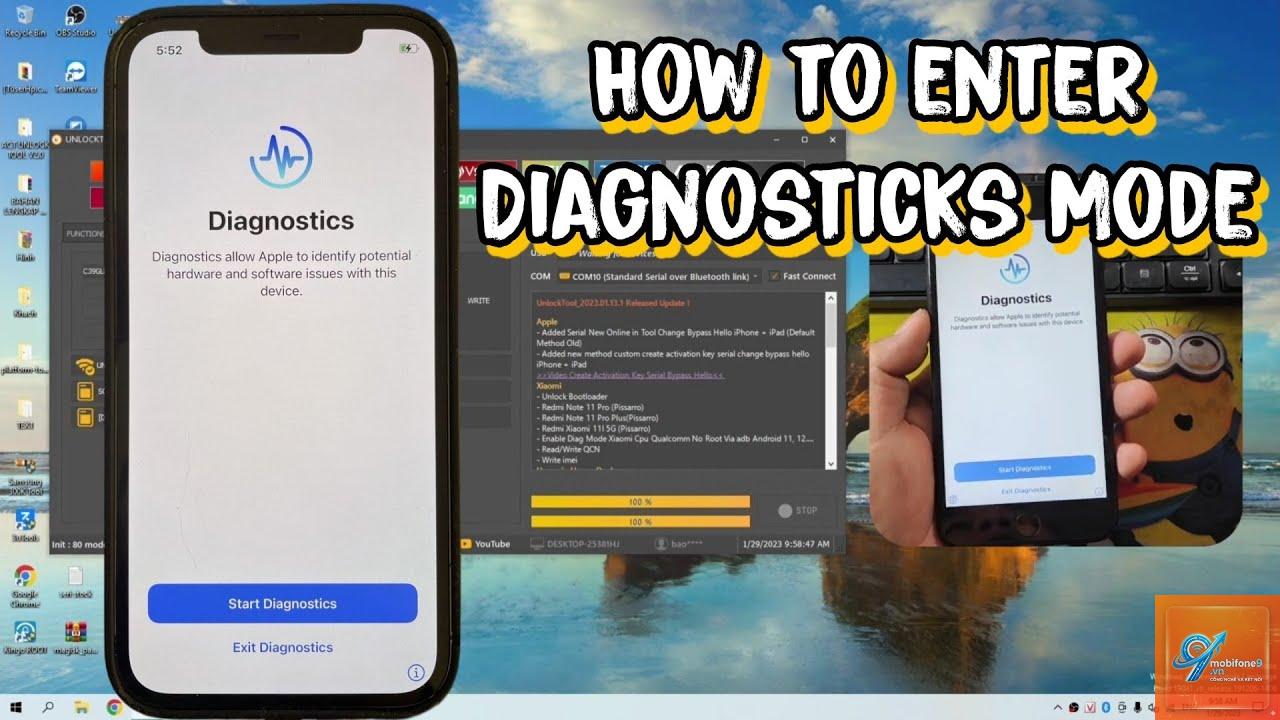
Chế độ chẩn đoán Apple (Apple Diagnostics) là công cụ tích hợp sẵn trên mọi dòng máy Mac, giúp người dùng tự kiểm tra tình trạng phần cứng mà không cần đến trung tâm bảo hành. Công cụ này có thể phát hiện lỗi RAM, ổ cứng, pin, card đồ họa và nhiều thành phần khác. Hiểu rõ về chế độ chẩn đoán Apple giúp bạn chủ động khắc phục sự cố, tiết kiệm thời gian và chi phí sửa chữa. Trong bài viết này, chúng ta sẽ phân tích từ khái niệm cơ bản đến hướng dẫn chi tiết cách sử dụng, cũng như những lưu ý quan trọng khi áp dụng chế độ chẩn đoán Apple.
Chế độ chẩn đoán Apple là một chương trình kiểm tra phần cứng độc lập, được cài đặt sẵn trong firmware của máy Mac. Khi khởi động máy và giữ phím D (hoặc tổ hợp Option+D), máy Mac sẽ vào môi trường Apple Diagnostics thay vì macOS thông thường. Công cụ này sẽ quét toàn bộ hệ thống phần cứng và báo cáo mã lỗi tương ứng nếu phát hiện vấn đề.
Trên các máy Mac đời cũ (trước năm 2013), chế độ này được gọi là Apple Hardware Test (AHT). Từ năm 2013 trở đi, Apple chuyển sang Apple Diagnostics với giao diện hiện đại hơn, hỗ trợ kiểm tra nhanh chóng và dễ đọc kết quả hơn. Tuy nhiên, bản chất cả hai đều phục vụ cùng một mục đích.
Sự Khác Biệt Giữa Apple Diagnostics Và Apple Hardware Test
Tiêu chí
Apple Diagnostics (2013+)
Apple Hardware Test (trước 2013)
Giao diện
Đồ họa đơn giản, hiển thị thanh tiến trình và mã lỗi
Việc truy cập chế độ chẩn đoán Apple rất đơn giản và không yêu cầu kỹ thuật cao.
Tắt hoàn toàn máy Mac – nhấp vào menu Apple > Tắt máy. Đảm bảo máy đã tắt hẳn, không ở chế độ ngủ.
Bật máy và ngay lập tức nhấn giữ phím D trên bàn phím. Nếu máy có chip Apple Silicon (M1, M2, M3), bạn cần nhấn giữ nút nguồn cho đến khi xuất hiện màn hình tùy chọn khởi động, sau đó chọn biểu tượng bánh răng (Options) và nhấn Command+D.
Chờ máy tự động vào giao diện Apple Diagnostics. Màn hình sẽ hiển thị thanh tiến trình và dòng chữ “Đang kiểm tra Mac của bạn”.
Chọn ngôn ngữ (nếu máy dùng Apple Hardware Test) hoặc đợi quá trình kiểm tra tự động diễn ra (nếu dùng Apple Diagnostics).
Sau khi hoàn tất, kết quả sẽ hiển thị dưới dạng mã lỗi hoặc thông báo “Không tìm thấy sự cố”.
Không. Chế độ chẩn đoán Apple chỉ dành cho máy Mac. Trên iPhone/iPad, Apple cung cấp công cụ chẩn đoán từ xa thông qua ứng dụng Apple Support hoặc tại cửa hàng, nhưng không có chế độ khởi động tương tự.
Tại sao máy Mac của tôi không vào được chế độ chẩn đoán Apple?
Có thể do phím D bị hỏng, bo mạch chủ có vấn đề hoặc bạn nhấn phím quá muộn. Hãy thử dùng tổ hợp Option+D để kích hoạt chế độ qua Internet. Nếu vẫn không được, hãy thử reset NVRAM/PRAM trước.
Chế độ chẩn đoán Apple có kiểm tra được ổ cứng SSD NVMe không?
Có. Apple Diagnostics kiểm tra tất cả ổ lưu trữ nội bộ, bao gồm SSD và ổ cứng HDD thông thường. Tuy nhiên, nếu bạn lắp ổ SSD bên ngoài, chế độ chẩn đoán sẽ không kiểm tra được.
Sau khi chạy Apple Diagnostics, máy Mac tự động khởi động lại bình thường?
Đúng vậy. Sau khi hoàn tất kiểm tra,
Cơ bản là giống nhau, nhưng một số mã chỉ xuất hiện trên các dòng máy cụ thể. Ví dụ, mã lỗi liên quan đến Touch Bar chỉ có trên MacBook Pro 2016+. Hãy tra cứu trên trang hỗ trợ của Apple để có thông tin chính xác nhất.
Kết Luận
Chế độ chẩn đoán Apple là một công cụ mạnh mẽ và miễn phí, giúp người dùng Mac chủ động kiểm tra sức khỏe phần cứng của máy. Từ việc phát hiện lỗi RAM, pin, ổ cứng đến các vấn đề về nguồn và quạt, Apple Diagnostics cung cấp thông tin chính xác để bạn đưa ra quyết định sửa chữa phù hợp. Việc nắm vững cách vào chế độ, hiểu mã lỗi và biết các lưu ý quan trọng sẽ giúp bạn tiết kiệm thời gian, tránh những rủi ro không đáng có.
Nếu bạn gặp sự cố phần cứng trên Mac, đừng ngần ngại khởi động lại máy và giữ phím D. Một bước kiểm tra đơn giản có thể giúp bạn xác định vấn đề ngay lập tức. Và hãy nhớ, dù kết quả có là gì, việc sao lưu dữ liệu thường xuyên vẫn là thói quen tốt nhất để bảo vệ thông tin cá nhân.
Tôi là Như Ý, người đam mê công nghệ và hiện đang hoạt động trong lĩnh vực biên tập nội dung số. Trải qua hơn 5 năm làm việc, tôi đã tích lũy nhiều kinh nghiệm trong việc xây dựng nội dung về smartphone, thiết bị Apple, phần mềm, ứng dụng và các thủ thuật công nghệ hữu ích. Tôi luôn cố gắng cập nhật những thông tin mới nhất để mang đến cho người đọc các bài viết chất lượng, dễ hiểu và phù hợp với nhu cầu thực tế.