Tính năng Continuity của Apple là một trong những điểm mạnh giúp hệ sinh thái Apple trở nên khác biệt so với các đối thủ cạnh tranh. Thay vì chỉ đơn thuần cho phép đồng bộ dữ liệu qua iCloud, Continuity mang đến trải nghiệm làm việc liền mạch giữa iPhone, iPad, Mac, Apple Watch và AirPods. Giải thích chi tiết
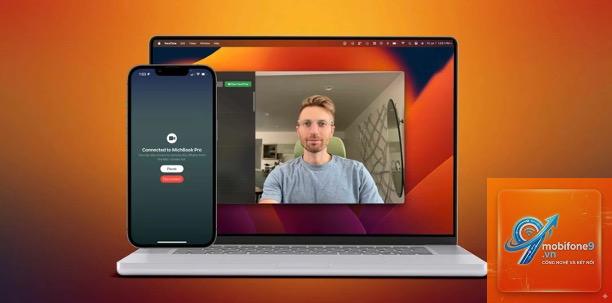
Continuity là một tập hợp các công nghệ được tích hợp sâu trong hệ điều hành của Apple, cho phép các thiết bị trong cùng một hệ sinh thái giao tiếp với nhau qua các giao thức không dây như Bluetooth, Wi-Fi và kết nối ngang hàng (peer-to-peer). Khi bạn đăng nhập cùng một Apple ID trên nhiều thiết bị, các thiết bị đó tự động nhận diện nhau và sẵn sàng chia sẻ tác vụ, dữ liệu và kết nối.
Không giống như các giải pháp đồng bộ truyền thống dựa trên đám mây, tính năng Continuity hoạt động theo thời gian thực và dựa trên khoảng cách vật lý. Điều này có nghĩa là iPhone và Mac của bạn chỉ kết nối được với nhau khi chúng ở gần nhau (trong phạm vi Bluetooth và Wi-Fi). Apple đã xây dựng Continuity dựa trên ba trụ cột chính: khả năng chia sẻ tác vụ (Handoff), chia sẻ kết nối (Instant Hotspot, iPhone Cellular Calls) và chia sẻ nội dung (Universal Clipboard, AirDrop).
Các yêu cầu cơ bản để sử dụng tính năng Continuity
- Thiết bị phải chạy các phiên bản hệ điều hành tương thích: iOS 8 trở lên, macOS Yosemite trở lên, watchOS 1 trở lên.
- Tất cả thiết bị phải đăng nhập cùng một Apple ID.
- Bật Bluetooth, Wi-Fi và Handoff trên tất cả thiết bị.
- Thiết bị phải ở trong phạm vi kết nối không dây (thường dưới 10 mét).
- Đối với một số tính năng như SMS Relay và Universal Control, cần có kết nối internet ổn định.
Danh sách đầy đủ các tính năng con trong Continuity của Apple
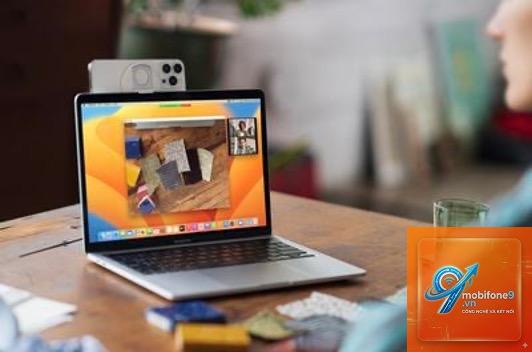
Tính năng Continuity không phải là một công cụ duy nhất mà là một bộ sưu tập nhiều tính năng nhỏ. 1, macOS Yosemite
Handoff: tính năng cốt lõi của Continuity
Handoff cho phép bạn bắt đầu một công việc trên một thiết bị và tiếp tục ngay lập tức trên thiết bị khác mà không cần lưu hay gửi file thủ công. Ví dụ điển hình: bạn đang soạn email trên iPhone nhưng cần bàn phím lớn hơn. Khi bạn mở ứng dụng Mail trên Mac, một biểu tượng nhỏ xuất hiện ở Dock cho phép bạn tiếp tục soạn thảo từ đúng vị trí đã dừng.
Các ứng dụng hỗ trợ Handoff bao gồm Mail, Safari, Maps, Reminders, Calendar, Contacts, Notes, Pages, Numbers, Keynote và nhiều ứng dụng của bên thứ ba. Để kích hoạt, bạn cần bật Handoff trong Settings (iOS/iPadOS) và System Preferences (macOS).
Universal Clipboard: sao chép và dán xuyên thiết bị
Tính năng này cho phép bạn sao chép văn bản, hình ảnh, video hoặc file từ một thiết bị Apple và dán chúng trên thiết bị khác trong cùng hệ sinh thái. Không cần bất kỳ thao tác cài đặt phức tạp nào ngoài việc bật Bluetooth và Wi-Fi. Universal Clipboard hoạt động tức thời và có thể xử lý dung lượng lên đến vài MB. Đây là một trong những tính năng được người dùng yêu thích nhất nhờ tính tiện lợi và tốc độ.
Lợi ích vượt trội khi sử dụng tính năng Continuity của Apple
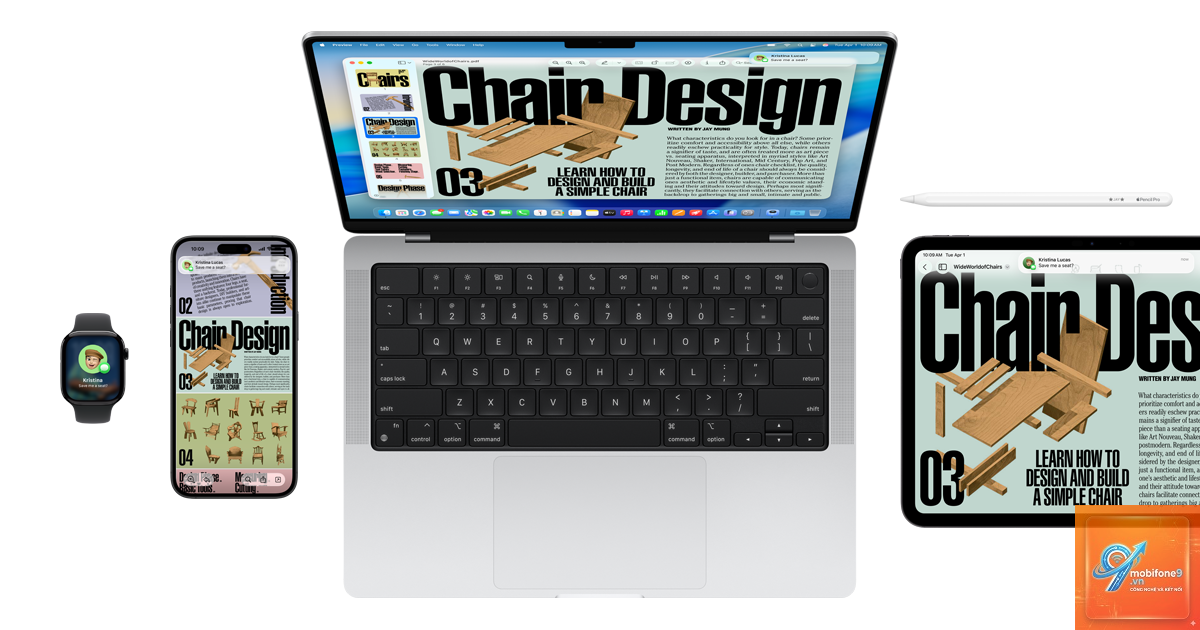
Tính năng Continuity của Apple không chỉ là một món đồ chơi công nghệ mà mang lại giá trị thực tế rõ rệt. Mọi thứ diễn ra tức thời.
Hầu hết các thiết bị Apple từ iPhone 5s, iPad Air, MacBook Air 2012 trở lên đều hỗ trợ các tính năng cơ bản. Để kiểm tra cụ thể, bạn vào trang hỗ trợ của Apple, tìm mục “Continuity” và xem danh sách thiết bị tương thích cho từng tính năng.
Tại sao tính năng Continuity của Apple không hoạt động trên máy tính Windows?
Continuity là công nghệ độc quyền của Apple, được xây dựng dựa trên các giao thức và chip phần cứng riêng (như chip T2/M1/M2 cho Mac, chip W/H/U cho iPhone). Nó không được thiết kế để hoạt động với hệ điều hành Windows hoặc Android.
Tôi có thể sử dụng Continuity với nhiều Apple ID không?
Không. Tất cả thiết bị phải đăng nhập cùng một Apple ID để các tính năng như Handoff, Universal Clipboard và iPhone Cellular Calls hoạt động.
Việc bật Bluetooth và Wi-Fi liên tục có thể ảnh hưởng nhẹ đến thời lượng pin, nhưng Apple đã tối ưu hóa các giao thức để giảm thiểu mức tiêu thụ. Trên thực tế, người dùng hầu như không nhận thấy sự khác biệt đáng kể.
Làm thế nào để tắt hoàn toàn tính năng Continuity?
Trên iPhone, vào Settings > General > AirPlay & Handoff và tắt Handoff. Trên Mac, vào System Preferences > General và bỏ chọn “Allow Handoff”. Bạn cũng có thể tắt Bluetooth hoặc Wi-Fi để ngắt kết nối tạm thời, nhưng điều này sẽ ảnh hưởng đến các dịch vụ khác.
Kết luận: biến tính năng Continuity của Apple thành công cụ đắc lực trong công việc
Tính năng Continuity của Apple đã thay đổi cách người dùng tương tác với các thiết bị trong cùng hệ sinh thái. Từ Handoff cho phép bạn làm việc không gián đoạn, Universal Clipboard giúp sao chép nội dung nhanh chóng, cho đến Sidecar và Universal Control mở rộng không gian làm việc. Không chỉ dừng lại ở sự tiện lợi, Continuity còn thể hiện tầm nhìn của Apple về một hệ sinh thái khép kín, nơi các thiết bị không hoạt động độc lập mà là một phần của một tổng thể thống nhất.
Để tận dụng tối đa, bạn cần đảm bảo tất cả thiết bị đều được cập nhật lên phiên bản hệ điều hành mới nhất, đăng nhập cùng một Apple ID và bật các kết nối cần thiết. Khi đã thiết lập đúng, Continuity sẽ trở thành một trợ thủ đắc lực, giúp bạn tiết kiệm thời gian và nâng cao hiệu suất làm việc đáng kể.