Apple ID là chìa khóa để bạn truy cập vào toàn bộ hệ sinh thái Apple, từ App Store, iCloud, Apple Music, iMessage cho đến Find My. Nếu bạn chưa biết cách tạo Apple ID hoặc đang gặp khó khăn trong quá trình đăng ký, bài viết này sẽ giải thích từ A đến Z mọi khía cạnh liên quan. Từ khái niệm cơ bản, quy trình chi tiết trên từng thiết bị, đến những lưu ý bảo mật quan trọng, tất cả đều được trình bày rõ ràng và dễ thực hiện.
Apple ID Là Gì? Bản Chất Và Vai Trò Trong Hệ Sinh Thái Apple
Apple ID là một tài khoản dùng để đăng nhập vào tất cả dịch vụ của Apple. Nó có thể là địa chỉ email hoặc số điện thoại, kèm mật khẩu và các thông tin bảo mật đi kèm. Không có Apple ID, bạn không thể tải ứng dụng, mua nhạc, đồng bộ ảnh qua iCloud hay sử dụng các tính năng như FaceTime, iMessage.
Về bản chất, Apple ID là danh tính kỹ thuật số duy nhất của bạn trong thế giới Apple. Mỗi người dùng chỉ nên sở hữu một Apple ID cá nhân, tránh dùng chung vì sẽ gây xung đột dữ liệu và lộ thông tin riêng tư.
Phân Loại Apple ID
Apple ID cá nhân: dành cho người dùng thông thường, đăng ký bằng email hoặc số điện thoại.
Apple ID quản lý (Managed Apple ID): được tạo bởi tổ chức, trường học hoặc doanh nghiệp dùng cho mục đích quản lý thiết bị và tài khoản tập trung. Người dùng không thể tự tạo loại này.
Apple ID trẻ em (Child Account): được tạo từ tài khoản phụ huynh, có giới hạn độ tuổi và tính năng kiểm soát.
Loại Apple ID
Đối tượng sử dụng
Đặc điểm chính
Cá nhân
Người dùng phổ thông
Đầy đủ quyền, có thể mua sắm, đăng ký dịch vụ
Quản lý
Doanh nghiệp / trường học
Hạn chế mua hàng, không dùng cho iCloud cá nhân
Trẻ em
Trẻ dưới 13 tuổi (tùy quốc gia)
Có kiểm soát của phụ huynh, không thể tự thực hiện giao dịch
Lợi Ích Khi Sở Hữu Một Apple ID
Việc tạo Apple ID mang lại vô số tiện ích, giúp bạn tận dụng tối đa thiết bị Apple.
Sử dụng iCloud để sao lưu ảnh, video, danh bạ, ghi chú và đồng bộ giữa các thiết bị.
Đăng ký Apple Music, Apple TV+, Apple Arcade và các dịch vụ giải trí.
Sử dụng FaceTime, iMessage để liên lạc miễn phí giữa các thiết bị Apple.
Kích hoạt tính năng Find My để định vị thiết bị bị mất hoặc bị đánh cắp.
Mua sắm nội dung số (nhạc, phim, sách) từ iTunes Store.
Đồng bộ mật khẩu với iCloud Keychain.
Hạn Chế Và Rủi Ro Cần Biết
Dù tiện lợi, việc sử dụng Apple ID cũng có một số hạn chế và rủi ro:
Yêu cầu xác minh danh tính: Khi tạo Apple ID, bạn cần nhập số điện thoại hoặc email để nhận mã xác nhận. Một số quốc gia yêu cầu thẻ tín dụng để xác thực.
Giới hạn theo khu vực: Nội dung trên App Store phụ thuộc vào quốc gia bạn đăng ký. Ví dụ, một số ứng dụng chỉ khả dụng tại Mỹ.
Rủi ro bảo mật nếu bị hack: Tài khoản Apple ID chứa nhiều thông tin nhạy cảm. Nếu bị lộ, kẻ xấu có thể khóa thiết bị hoặc truy cập vào iCloud.
Không thể đổi tên tài khoản: Sau khi tạo, bạn không thể thay đổi địa chỉ email hoặc số điện thoại chính của Apple ID (chỉ có thể thêm email phụ hoặc số phụ).
Trong quá trình thiết lập ban đầu hoặc qua Cài đặt
Nhanh, có sẵn, hỗ trợ nhập thông tin tự động
Đôi khi buộc phải nhập thẻ thanh toán
Trên máy tính (qua web)
Trình duyệt: appleid.apple.com
Không cần thiết bị Apple, linh hoạt
Phải có email riêng, cần xác minh qua email
Trên máy Mac
System Preferences hoặc App Store
Tích hợp sẵn, hướng dẫn chi tiết
Chỉ dùng được nếu có Mac
Hướng Dẫn Chi Tiết Cách Tạo Apple ID Trên iPhone Và iPad
Đây là cách thông dụng nhất vì hầu hết người dùng đều có iPhone hoặc iPad. ” → “Tạo Apple ID miễn phí”.
Nhập ngày sinh – lưu ý phải đúng tuổi (trên 13 tại Việt Nam).
Nhập tên, họ, sau đó chọn sử dụng địa chỉ email hiện có hoặc nhận email iCloud miễn phí (ví dụ: tenban@icloud.com).
Nếu chọn email hiện có, bạn sẽ nhận mã xác nhận gửi vào hộp thư. Nhập mã để xác thực.
Tạo mật khẩu: tối thiểu 8 ký tự, phải có chữ hoa, chữ thường và số. Không nên dùng mật khẩu dễ đoán.
Thêm số điện thoại dự phòng (không bắt buộc nhưng nên thêm để khôi phục).
Thiết lập câu hỏi bảo mật (nếu còn giao diện cũ) hoặc chọn xác thực hai yếu tố.
Đồng ý với Điều khoản sử dụng và điều chỉnh cài đặt cá nhân (như iCloud, Apple Pay).
Tạo Qua Cài Đặt Khi Đã Dùng Máy
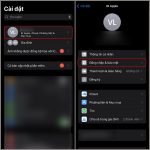
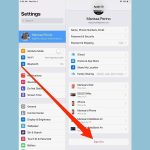
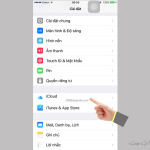
Vào Cài đặt → chọn Đăng nhập vào iPhone.
Chọn “Quên hoặc chưa có Apple ID?” → “Tạo Apple ID”.
Các bước sau tương tự như trên. Hệ thống sẽ yêu cầu nhập email, mật khẩu và xác thực.
Hướng Dẫn Cách Tạo Apple ID Trên Máy Tính Qua Trình Duyệt Web
Phương pháp này hữu ích khi bạn chưa có thiết bị Apple hoặc muốn tạo tài khoản phụ. Truy cập website chính thức của Apple tại appleid.apple.com (ghi rõ đây là địa chỉ đáng tin cậy).
Mở trình duyệt, vào appleid.apple.com.
Nhấn nút Tạo Apple ID (Create Apple ID).
Điền đầy đủ thông tin: Tên, ngày sinh, quốc gia/khu vực (chọn Việt Nam nếu muốn sử dụng App Store Việt).
Nhập địa chỉ email (phải là email hợp lệ, chưa từng dùng làm Apple ID) và tạo mật khẩu.
Xác thực email: Apple gửi mã xác nhận đến địa chỉ bạn vừa nhập. Kiểm tra hộp thư (kể cả spam) và nhập mã vào trang.
Thêm số điện thoại xác minh: Mã sẽ được gửi qua SMS hoặc cuộc gọi thoại.
Thiết lập câu hỏi bảo mật và thông tin khôi phục (không bắt buộc nhưng được khuyến khích).
Nhập mã captcha (nếu có) và nhấn Tiếp tục.
Sau khi hoàn tất,
Apple bắt buộc xác minh bằng số điện thoại trong hầu hết trường hợp. Tuy nhiên, nếu bạn tạo trên iPhone/iPad, có thể bỏ qua bước này bằng cách chọn “Xác thực sau” nếu hệ thống cho phép. Nhưng để bảo mật, bạn nên cung cấp số điện thoại thật.
Tôi có thể tạo nhiều Apple ID không?
Có, mỗi người có thể sở hữu nhiều Apple ID (ví dụ: một cho cá nhân, một cho công việc). Tuy nhiên, không nên tạo quá nhiều vì sẽ khó quản lý và gây nhầm lẫn dữ liệu.
Tại sao tôi không thấy tùy chọn “Không có” khi nhập thẻ thanh toán?
Tùy chọn “None” chỉ xuất hiện khi bạn tạo Apple ID trực tiếp từ App Store trong lúc tải ứng dụng miễn phí. Hãy thử mở App Store, chọn bất kỳ ứng dụng miễn phí nào, nhấn “Nhận”, lúc đó hệ thống sẽ yêu cầu đăng nhập và có mục “None”.
Tạo Apple ID mất bao lâu?
Thông thường chỉ mất 2-5 phút nếu bạn có sẵn email và số điện thoại. Thời gian xác thực mã cũng diễn ra trong vài giây.
Tôi có thể tạo Apple ID trên Android không?
Có.
Truy cập iforgot.apple.com, nhập Apple ID của bạn, chọn cách khôi phục (qua email hoặc trả lời câu hỏi bảo mật). Nếu không nhớ, cần liên hệ bộ phận hỗ trợ của Apple.
Có thể tạo Apple ID cho trẻ em không?
Có. Người dùng đủ 18 tuổi trở lên có thể tạo tài khoản cho trẻ em thông qua tính năng Family Sharing. Trẻ sẽ có Apple ID riêng với kiểm soát của phụ huynh.
Kết Luận
Cách tạo Apple ID không phức tạp như nhiều người vẫn nghĩ. Bạn có thể thực hiện ngay trên iPhone, iPad, máy Mac hoặc qua web chỉ với vài bước đơn giản. Điểm mấu chốt là chuẩn bị một địa chỉ email hợp lệ, số điện thoại có thể nhận tin nhắn, và luôn thiết lập xác thực hai yếu tố để đảm bảo an toàn. Sau khi có Apple ID, bạn sẽ khám phá được toàn bộ sức mạnh của hệ sinh thái Apple, đồng thời có thể yên tâm về dữ liệu cá nhân. Nếu gặp bất kỳ vướng mắc nào trong quá trình đăng ký, hãy quay lại bài viết này và làm theo từng bước một. Chúc bạn thành công!
Tôi là Như Ý, người đam mê công nghệ và hiện đang hoạt động trong lĩnh vực biên tập nội dung số. Trải qua hơn 5 năm làm việc, tôi đã tích lũy nhiều kinh nghiệm trong việc xây dựng nội dung về smartphone, thiết bị Apple, phần mềm, ứng dụng và các thủ thuật công nghệ hữu ích. Tôi luôn cố gắng cập nhật những thông tin mới nhất để mang đến cho người đọc các bài viết chất lượng, dễ hiểu và phù hợp với nhu cầu thực tế.