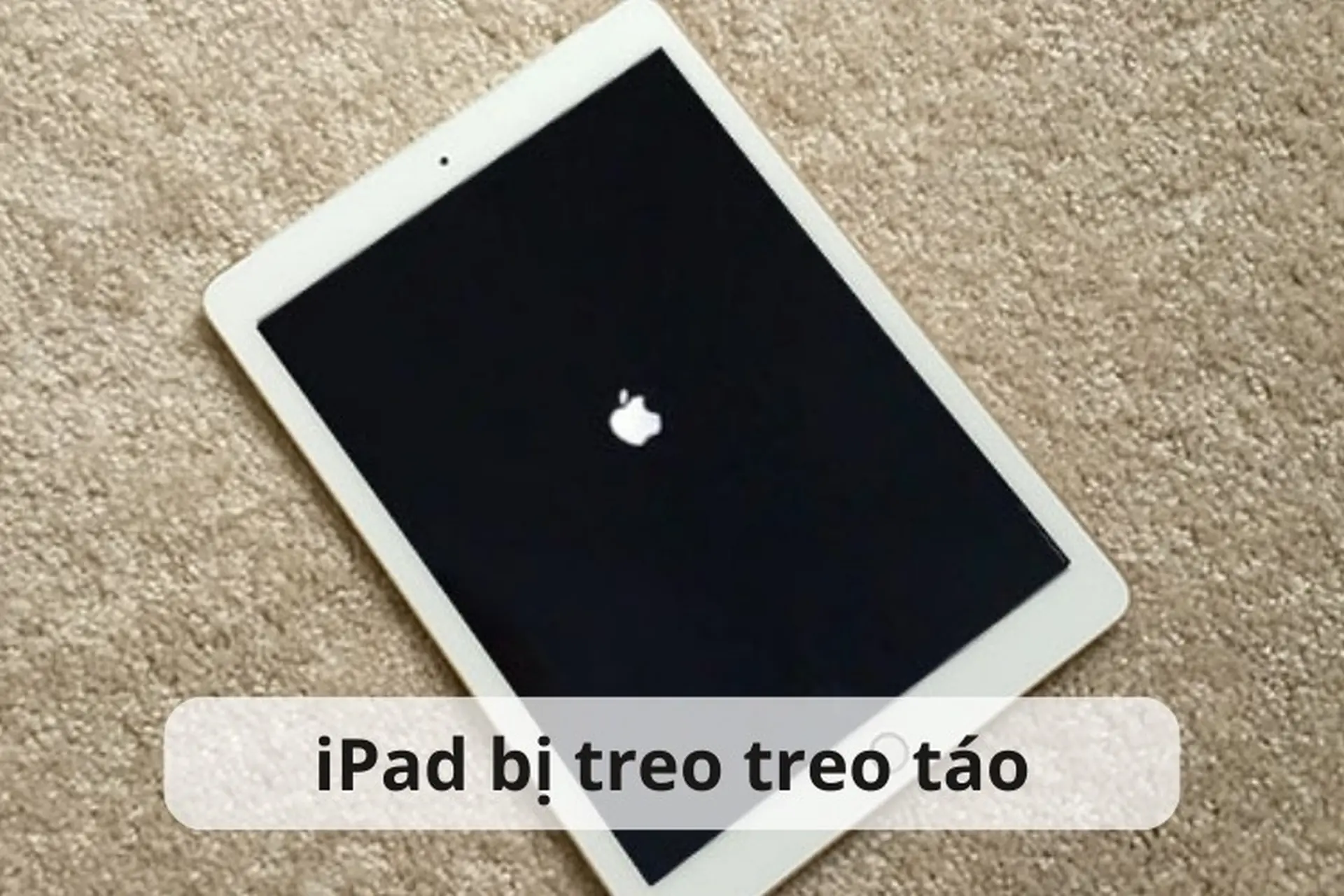
Lỗi treo táo trên iPad là tình trạng thiết bị chỉ hiển thị logo Apple (quả táo) và không thể khởi động vào màn hình chính. Đây là một trong những lỗi phổ biến nhất mà người dùng iPad gặp phải sau khi cập nhật iOS, jailbreak hoặc do xung đột phần mềm. Nhiều người lo lắng rằng iPad sửa lỗi treo táo sẽ mất hết dữ liệu hoặc phải thay phần cứng đắt tiền. Thực tế, phần lớn các trường hợp treo táo có thể được khắc phục bằng các thao tác đơn giản tại nhà mà không cần đến trung tâm bảo hành. Bài viết này sẽ phân tích chi tiết nguyên nhân, dấu hiệu và các phương pháp sửa lỗi treo táo iPad từ cơ bản đến nâng cao, giúp bạn đưa máy trở lại hoạt động bình thường.
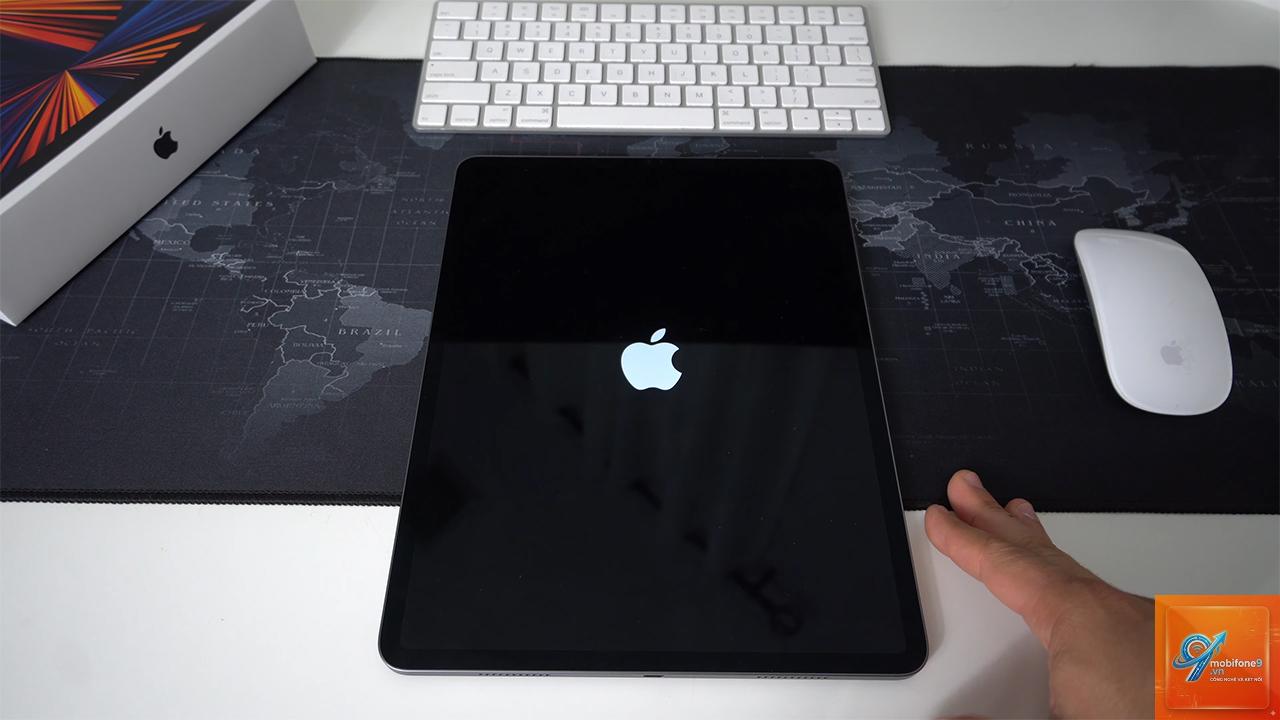
Lỗi treo táo (boot loop) xảy ra khi iPad bị kẹt ở vòng lặp khởi động: máy bật lên, hiển thị logo Apple trong vài giây rồi tắt nguồn, sau đó tự khởi động lại và lặp lại vô hạn. Một số trường hợp máy chỉ hiển thị logo Apple nhưng không tắt, nhưng cũng không vào được màn hình chính.
Dấu hiệu nhận biết rõ ràng nhất là màn hình chỉ có quả táo màu trắng hoặc xám, không có thanh loading, không có chữ “Slide to upgrade”. Đèn nền sáng nhưng không có phản hồi. Nếu iPad của bạn đang trong tình trạng này, việc gấp rút sửa lỗi treo táo là cần thiết để tránh hỏng thêm phần cứng.
Nguyên nhân phổ biến gây ra lỗi treo táo trên iPad
Hiểu rõ nguyên nhân giúp bạn chọn đúng phương pháp sửa lỗi treo táo iPad mà không mất thời gian thử sai.
Cập nhật iOS bị gián đoạn: Khi quá trình cập nhật bị ngắt do mất kết nối, hết pin hoặc lỗi máy tính. Đây là nguyên nhân số một.
Xung đột ứng dụng hoặc jailbreak: Các ứng dụng không tương thích với bản iOS hiện tại hoặc jailbreak bị lỗi có thể khiến iPad treo táo.
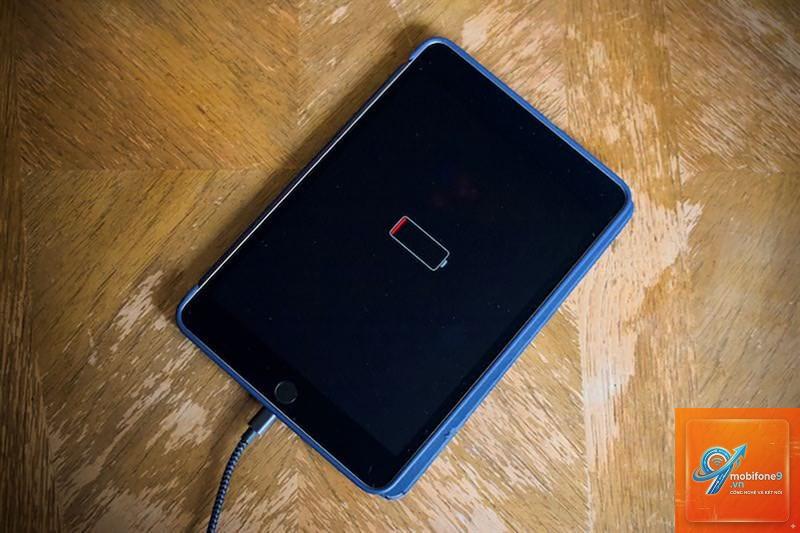
Hết pin đột ngột trong khi ghi dữ liệu hệ thống: Nếu pin yếu mà bạn đang cập nhật hoặc reset máy, file hệ thống có thể bị hỏng.
Lỗi phần cứng liên quan đến IC nguồn hoặc mainboard: Dù hiếm hơn, nhưng nếu iPad bị rơi hoặc vào nước, lỗi treo táo có thể do phần cứng.
Sạc hoặc cáp kém chất lượng: Dùng sạc fake gây nhiễu dòng điện, làm hỏng bo mạch chủ.
Cách 1: Force Restart – Khởi động cứng (cưỡng bức)
Đây là thao tác đầu tiên bạn nên thử. Nó không làm mất dữ liệu và thường giải quyết được các lỗi treo táo do xung đột phần mềm tạm thời.
Đối với iPad có nút Home (iPad 6 trở về trước, iPad mini 4…): Nhấn và giữ đồng thời nút Home và nút Nguồn (trên cùng hoặc cạnh phải) cho đến khi logo Apple xuất hiện và biến mất, sau đó thả tay. Đợi máy khởi động lại.
Đối với iPad không có nút Home (iPad Pro 2018 trở lên, iPad Air 4, iPad mini 6…): Nhấn nhanh nút Tăng âm lượng rồi thả, nhấn nhanh nút Giảm âm lượng rồi thả, sau đó nhấn và giữ nút Nguồn (cạnh trên) cho đến khi logo Apple xuất hiện và biến mất. Khi thấy màn hình chính thì thả tay.
Dòng iPad
Cách Force Restart
Ghi chú
Có nút Home (iPad 1 – iPad 6, iPad mini 1-4, iPad Air 1-2)
Giữ Home + Nguồn (Top)
Nếu không hiệu quả, thử tháo cáp sạc khi thực hiện.
Không nút Home (iPad Pro 2018+, iPad Air 4+, iPad mini 6+)
Nhấn Volume Up, Volume Down, giữ Nguồn
Giữ nút Nguồn thật lâu (khoảng 20 giây).
Cách 2: Khôi phục qua Recovery Mode (dùng iTunes/Finder)
Nếu Force Restart không hiệu quả, bạn cần đưa iPad vào chế độ Recovery Mode để cài lại iOS mà không mất dữ liệu (nếu chỉ chọn Update).
Kết nối iPad với máy tính (Mac hoặc PC) qua cáp USB chính hãng.
Mở iTunes (Windows/macOS Mojave trở xuống) hoặc Finder (macOS Catalina trở lên).
Đưa iPad vào Recovery Mode:
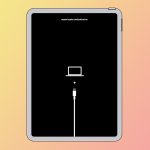
Có nút Home: Giữ nút Nguồn và Home cùng lúc trong 10 giây, sau đó thả nút Nguồn nhưng vẫn giữ Home cho đến khi thấy logo iTunes và cáp trên màn hình.
Không nút Home: Nhấn Volume Up, thả; nhấn Volume Down, thả; giữ nút Nguồn cho đến khi thấy màn hình Recovery Mode (iTunes và cáp).
Trên máy tính, chọn “Update” (cập nhật – giữ nguyên dữ liệu) hoặc “Restore” (khôi phục – xóa sạch dữ liệu). Bạn nên chọn Update trước. Quá trình tải iOS và cài đặt có thể mất 10–30 phút.
Lưu ý: Khi chọn Restore, dữ liệu của bạn sẽ bị xóa hoàn toàn. Nếu đã sao lưu,
Tỷ lệ thành công
Force Restart
Dễ
Có (không mất)
Khoảng 20% – 30% (lỗi nhẹ)
Recovery Mode (Update)
Trung bình
Có (giữ nguyên dữ liệu)
Khoảng 70% (lỗi hệ thống nhẹ)
Recovery Mode (Restore)
Trung bình
Không (xóa sạch)
Khoảng 85% (lỗi firmware nặng hơn)
DFU Mode (Restore)
Khó
Không (xóa sạch)
Khoảng 95% (ngay cả bootrom lỗi nhẹ)
Phần mềm bên thứ ba
Dễ (theo hướng dẫn)
Tùy chọn (có chế độ giữ dữ liệu)
Khoảng 80% – 90% (tùy tool)
Sai lầm thường gặp khi tự sửa lỗi treo táo iPad và cách tránh
Cố gắng chờ đợi quá lâu: Nhiều người để iPad treo qua đêm vì nghĩ nó đang cập nhật. Thực tế, nếu quá 20 phút mà không có thay đổi, bạn nên can thiệp. Chờ lâu có thể làm pin yếu và hỏng thêm.
Không sao lưu dữ liệu thường xuyên: Rất nhiều người mất ảnh, ghi chú và ứng dụng vì chủ quan. Hãy sao lưu lên iCloud hoặc máy tính định kỳ.
Dùng sạc dự phòng hoặc cáp lạ khi kết nối máy tính: Cáp không chính hãng dễ bị đứt ngầm, gây mất kết nối trong lúc cài iOS, khiến lỗi treo táo nặng hơn.
Tự ý tháo nắp lưng hoặc cậy pin: Việc này chỉ nên để kỹ thuật viên thực hiện. Tự tháo có thể gây chập mạch, hỏng mainboard vĩnh viễn.
Lưu ý quan trọng trước khi sửa lỗi treo táo iPad
Đảm bảo iPad còn ít nhất 50% pin trước khi thực hiện bất kỳ thao tác nào. Nếu pin yếu, hãy sạc đầy trước. Sử dụng cáp Lightning/USB-C chính hãng hoặc có chứng nhận MFi. Trong quá trình khôi phục qua Recovery Mode hay DFU, không ngắt kết nối máy tính giữa chừng. Nếu
Nếu bạn chọn Update trong Recovery Mode hoặc dùng Force Restart, dữ liệu sẽ được giữ nguyên. Chỉ khi chọn Restore (trong Recovery Mode hoặc DFU) thì dữ liệu mới bị xóa. Vì vậy, hãy thử các phương pháp giữ dữ liệu trước.
Lỗi treo táo có phải do phần cứng không?
Chiếm khoảng 10-15% tổng số trường hợp, chủ yếu do rơi rớt, vào nước hoặc sạc kém chất lượng. Nếu iPad vẫn phản ứng với các thao tác force restart (rung nhẹ) nhưng không vào recovery, khả năng phần cứng cao hơn.
Nên mang iPad đi sửa lỗi treo táo ở đâu uy tín?
Hãy chọn các trung tâm bảo hành ủy quyền của Apple hoặc cửa hàng có tiếng trong lĩnh vực sửa chữa iOS, có máy đo dòng, máy hàn chip. Tránh các hàng nhỏ lẻ không có thiết bị chuyên dụng vì dễ làm hỏng thêm bo mạch.
Kết luận
Lỗi treo táo trên iPad không phải là dấu chấm hết cho thiết bị của bạn. Với quy trình sửa lỗi treo táo iPad bài bản từ Force Restart, Recovery Mode đến DFU Mode, bạn hoàn toàn có thể tự khắc phục tại nhà trong hầu hết các trường hợp. Điều quan trọng là thực hiện đúng thao tác, kiên trì và luôn sao lưu dữ liệu trước khi can thiệp. Nếu đã thử tất cả mà không thành công, đừng ngần ngại tìm đến dịch vụ sửa chữa chuyên nghiệp – họ có công cụ và kinh nghiệm để xử lý các lỗi phần cứng mà bạn không thể tự làm. Hy vọng bài viết này giúp bạn giải quyết triệt để tình trạng iPad treo logo Apple.
Tôi là Như Ý, người đam mê công nghệ và hiện đang hoạt động trong lĩnh vực biên tập nội dung số. Trải qua hơn 5 năm làm việc, tôi đã tích lũy nhiều kinh nghiệm trong việc xây dựng nội dung về smartphone, thiết bị Apple, phần mềm, ứng dụng và các thủ thuật công nghệ hữu ích. Tôi luôn cố gắng cập nhật những thông tin mới nhất để mang đến cho người đọc các bài viết chất lượng, dễ hiểu và phù hợp với nhu cầu thực tế.