iPad sạc không lên phần trăm là tình trạng khiến nhiều người dùng lo lắng, nhất là khi thiết bị đang dùng dở công việc. Máy vẫn nhận sạc, biểu tượng pin hiển thị nhưng con số phần trăm cứ đứng im hoặc tăng cực chậm. Vấn đề này có thể xuất phát từ lỗi phần mềm, phần cứng hoặc thậm chí do phụ kiện sạc không tương thích. Bài viết dưới đây sẽ phân tích chi tiết các nguyên nhân và đưa ra hướng dẫn kiểm tra, sửa lỗi từ cơ bản đến nâng cao.
Khi iPad gặp tình trạng này, có nhiều yếu tố tác động. Hiểu rõ từng nguyên nhân giúp bạn nhanh chóng tìm ra giải pháp phù hợp, tránh mất thời gian sửa chữa không cần thiết.
Lỗi từ cáp sạc và bộ sạc
Cáp sạc bị đứt ngầm bên trong, chỉ còn dẫn điện yếu nên iPad không nhận đủ dòng.
Bộ sạc có công suất quá thấp (dưới 10W) khiến iPad sạc rất chậm hoặc đứng im phần trăm.
Sử dụng cáp không chính hãng hoặc kém chất lượng, thiếu chip MFI khiến dòng điện không ổn định.
Lỗi phần mềm trên iPad
iOS gặp lỗi đọc sai dung lượng pin, hiển thị phần trăm không chính xác.
Ứng dụng chạy ngầm tiêu tốn nhiều năng lượng, khiến tốc độ sạc không bù kịp tốc độ xả.
iPad đang trong quá trình đồng bộ iCloud hoặc cập nhật hệ thống, gây hao pin nặng.
Sự cố phần cứng pin hoặc bo mạch
Pin iPad đã chai, tuổi thọ xuống dưới 80%, không còn khả năng tích điện hiệu quả.
Bo mạch quản lý pin (BMS) gặp lỗi, không điều chỉnh được dòng nạp phù hợp.
Cổng Lightning hoặc USB-C bị oxy hóa, bám bụi hoặc hư hỏng chân cắm.
Yếu tố môi trường và nhiệt độ
Nhiệt độ quá cao (trên 35°C) hoặc quá thấp (dưới 0°C) khiến iPad tự động giảm tốc độ sạc để bảo vệ pin.
Để iPad dưới ánh nắng trực tiếp hoặc trong xe hơi nóng lâu ngày làm pin suy yếu.
Dấu hiệu nhận biết iPad sạc không lên phần trăm
Trước khi tìm cách xử lý, bạn cần xác định chính xác tình trạng của máy. Một số dấu hiệu điển hình bao gồm:
Dấu hiệu
Mô tả
Nguyên nhân thường gặp
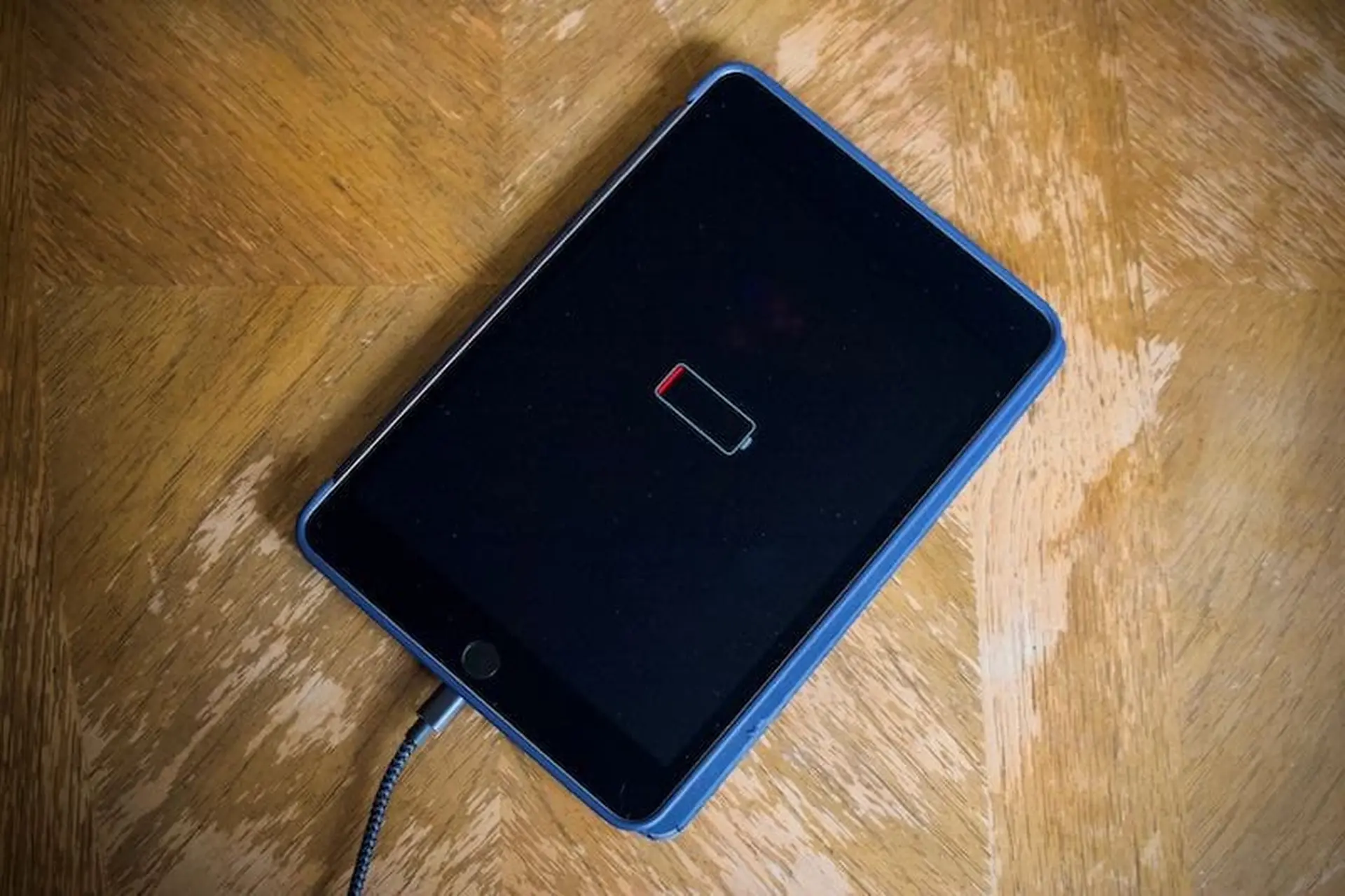
Biểu tượng sạc xuất hiện nhưng % không tăng
Máy báo đang sạc, nhưng sau 30 phút số % vẫn giữ nguyên
Lỗi cáp, bộ sạc yếu hoặc lỗi pin chai
Phần trăm giảm dù đang cắm sạc
Pin cứ tụt dần từ 50% xuống 30% dù có sạc
Ứng dụng hao pin, nhiệt độ cao hoặc pin chai nặng
Sạc rất chậm, 1 giờ chỉ lên 10%
Tốc độ sạc bất thường so với trước đây
Bộ sạc không đủ công suất, cáp hỏng hoặc cổng sạc bẩn
iPad tắt nguồn dù pin vẫn hiển thị 20-30%
Máy tự tắt và khi cắm sạc mới bật lại
Pin chai, BMS báo sai dung lượng
Cách kiểm tra nhanh nguyên nhân iPad sạc không lên phần trăm
Thực hiện theo các bước sau để khoanh vùng sự cố ngay tại nhà mà không cần mang máy đi sửa.
Kiểm tra phụ kiện sạc
Dùng bộ sạc và cáp khác (ưu tiên chính hãng hoặc có MFI) cắm vào iPad.
Nếu tỷ lệ phần trăm bắt đầu tăng, nguyên nhân nằm ở phụ kiện cũ.
Thử sạc iPad bằng cổng USB trên máy tính hoặc laptop xem có thay đổi gì không.
Kiểm tra cổng sạc trên iPad
Cổng Lightning hoặc Type-C dễ bị bụi bẩn, xơ vải tích tụ. Dùng đèn pin soi và nhẹ nhàng lấy bụi bằng tăm tre hoặc dụng cụ chuyên dụng. Tránh dùng vật kim loại vì có thể làm hỏng chân cắm.
Khởi động lại iPad và kiểm tra phần mềm
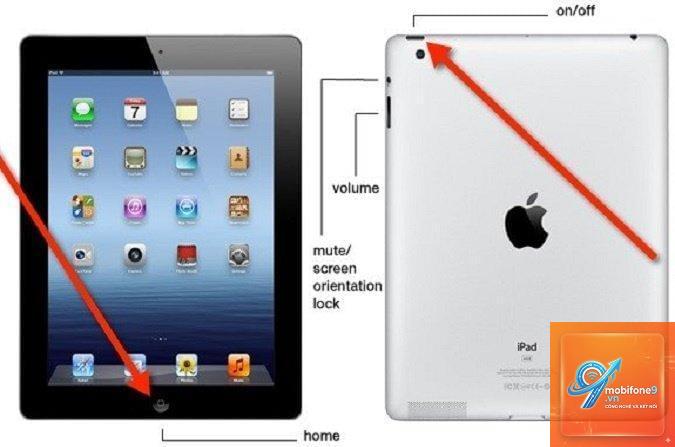
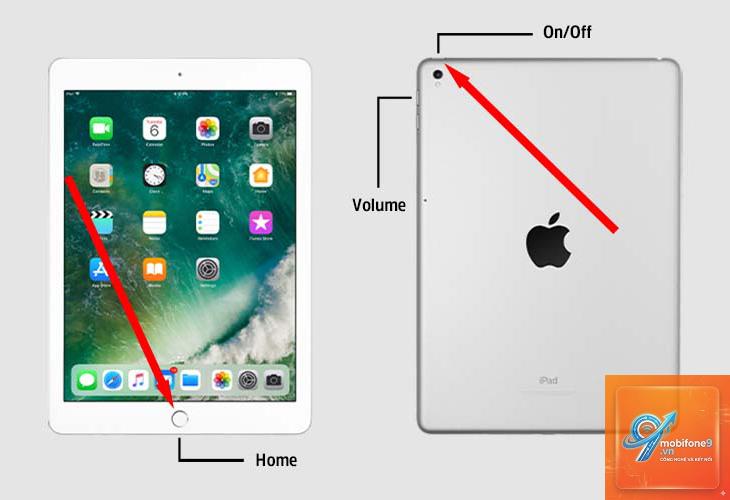
Nhấn giữ nút nguồn và nút Home (hoặc nút tăng âm lượng) cho đến khi logo Apple xuất hiện.
Sau khi iPad khởi động lại, cắm sạc và theo dõi % pin trong 15 phút.
Vào Cài đặt > Pin > Tình trạng pin để xem dung lượng tối đa còn bao nhiêu phần trăm. Nếu dưới 80% thì pin đã chai.
Hướng dẫn khắc phục iPad sạc không lên phần trăm
Tùy vào nguyên nhân mà có các phương pháp xử lý khác nhau.
Thay đổi bộ sạc và cáp
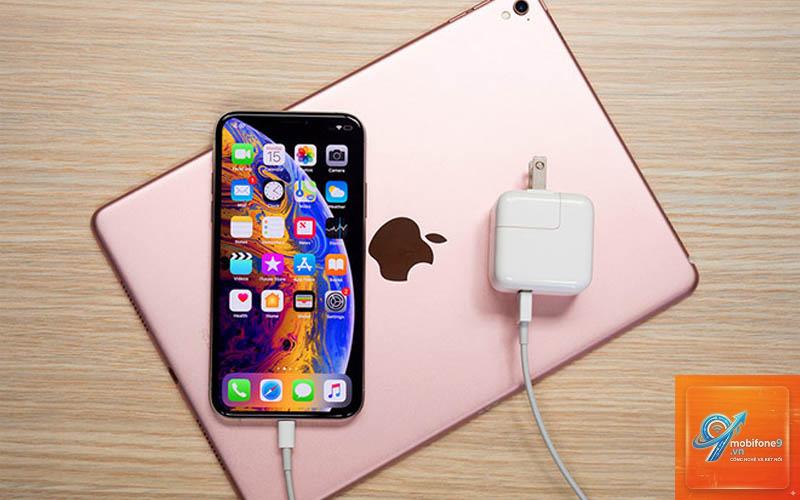
Đây là giải pháp đầu tiên và thường mang lại hiệu quả. iPad cần bộ sạc có công suất tối thiểu 12W để sạc ổn định. Với iPad Pro 12.9 inch hoặc iPad Air mới, nên dùng sạc 20W hoặc 30W để đạt tốc độ tối ưu. Cáp phải có chứng nhận MFI (Made for iPhone/iPad) để đảm bảo an toàn và tương thích.
Cập nhật iOS lên phiên bản mới nhất
Apple thường xuyên phát hành bản cập nhật sửa lỗi pin và sạc. Vào Cài đặt > Cài đặt chung > Cập nhật phần mềm và tải về bản mới nhất. Sau khi cập nhật, khởi động lại máy rồi kiểm tra lại tình trạng sạc.
Hiệu chỉnh pin iPad
Khi pin báo sai,
Nguyên nhân thường do bộ sạc không đủ công suất, cáp sạc bị hỏng ngầm hoặc iPad đang chạy ứng dụng nặng. Hãy thử sạc ở chế độ máy bay hoặc tắt máy để kiểm tra.
Có nên thay pin iPad khi thấy sạc không lên phần trăm?
Chỉ nên thay pin nếu dung lượng tối đa dưới 80% hoặc máy thường xuyên tắt nguồn dù pin vẫn còn. Nếu pin còn tốt, hãy kiểm tra các yếu tố khác trước.
iPad sạc không lên phần trăm có nguy hiểm không?
Nhìn chung không nguy hiểm nếu nguyên nhân đến từ phụ kiện hoặc phần mềm. Nhưng nếu do pin bị phồng hoặc bo mạch chập chờn, có thể dẫn đến nguy cơ cháy nổ. Nếu thấy máy nóng bất thường, hãy ngưng sạc và mang đi kiểm tra ngay.
Làm sao để biết pin iPad đã chai?
Vào Cài đặt > Pin > Tình trạng pin. Dung lượng tối đa dưới 80% là pin chai. Ngoài ra, nếu máy tắt khi pin còn 30-40% cũng là dấu hiệu rõ ràng.
Có thể khắc phục lỗi iPad sạc không lên phần trăm tại nhà không?
Đa số các trường hợp đều có thể tự xử lý bằng cách thay đổi phụ kiện, cập nhật iOS hoặc vệ sinh cổng sạc. Chỉ khi pin chai hoặc lỗi phần cứng khác mới cần đến trung tâm sửa chữa.
Kết luận
iPad sạc không lên phần trăm là sự cố phổ biến nhưng hoàn toàn có thể khắc phục nếu bạn xác định đúng nguyên nhân. Bắt đầu từ việc kiểm tra bộ sạc, cáp, cổng kết nối, sau đó đến các vấn đề phần mềm và cuối cùng là phần cứng pin. Hãy ưu tiên sử dụng phụ kiện chính hãng, giữ thiết bị ở nhiệt độ phù hợp và cập nhật iOS thường xuyên. Nếu đã thử mọi cách mà tình trạng không cải thiện, đừng ngần ngại mang iPad đến trung tâm uy tín để được kiểm tra chuyên sâu. Việc xử lý sớm giúp bảo vệ tuổi thọ pin và trải nghiệm sử dụng thiết bị lâu dài.
Tôi là Như Ý, người đam mê công nghệ và hiện đang hoạt động trong lĩnh vực biên tập nội dung số. Trải qua hơn 5 năm làm việc, tôi đã tích lũy nhiều kinh nghiệm trong việc xây dựng nội dung về smartphone, thiết bị Apple, phần mềm, ứng dụng và các thủ thuật công nghệ hữu ích. Tôi luôn cố gắng cập nhật những thông tin mới nhất để mang đến cho người đọc các bài viết chất lượng, dễ hiểu và phù hợp với nhu cầu thực tế.