Việc quản lý hàng loạt tin nhắn trên Messenger đôi khi khiến bạn bỏ lỡ những cuộc trò chuyện quan trọng. Tính năng ghim cuộc trò chuyện trên iPhone giúp bạn giữ các đoạn hội thoại yêu thích hoặc công việc cấp bách luôn ở vị trí đầu danh sách. Bài viết này sẽ hướng dẫn bạn cách ghim cuộc trò chuyện Messenger trên iPhone một cách chi tiết, từ thao tác cơ bản đến các mẹo tối ưu, giúp bạn không bao giờ bỏ sót tin nhắn quan trọng.
Tổng quan về tính năng ghim cuộc trò chuyện trên Messenger
Ghim cuộc trò chuyện là một tính năng cho phép bạn cố định một hoặc nhiều đoạn hội thoại lên đầu danh sách chat. Khi được ghim, cuộc trò chuyện đó sẽ luôn hiển thị ở vị trí ưu tiên, bất kể bạn có nhận tin nhắn mới từ người khác hay không. Điều này đặc biệt hữu ích khi bạn cần theo dõi sát sao các cuộc trò chuyện công việc, gia đình hoặc bạn bè thân thiết.
Trên iPhone, Messenger hỗ trợ ghim tối đa 10 cuộc trò chuyện cùng lúc. Các cuộc trò chuyện được ghim sẽ có biểu tượng hình ghim nhỏ bên cạnh tên, giúp bạn dễ dàng phân biệt với các đoạn chat thông thường.
Hướng dẫn chi tiết cách ghim cuộc trò chuyện Messenger trên iPhone
Cách ghim cuộc trò chuyện bằng thao tác vuốt
Đây là cách nhanh nhất để ghim một cuộc trò chuyện trên iPhone. Bạn chỉ cần thực hiện các bước sau:
Mở ứng dụng Messenger trên iPhone của bạn.
Tại màn hình danh sách chat, tìm cuộc trò chuyện bạn muốn ghim.
Đặt ngón tay lên cuộc trò chuyện đó và vuốt sang phải.
Một menu sẽ xuất hiện với biểu tượng hình ghim màu xanh. Nhấn vào biểu tượng này.
Cuộc trò chuyện ngay lập tức được ghim lên đầu danh sách.
Thao tác này chỉ mất chưa đến 2 giây và rất trực quan. Nếu bạn vô tình ghim nhầm, chỉ cần vuốt sang phải lần nữa và nhấn vào biểu tượng ghim để bỏ ghim.
Cách ghim cuộc trò chuyện Messenger trên iPhone qua menu tùy chọn
Nếu bạn muốn có thêm tùy chọn hoặc thao tác vuốt không phù hợp, có thể sử dụng menu dài:
Mở Messenger và vào danh sách chat.
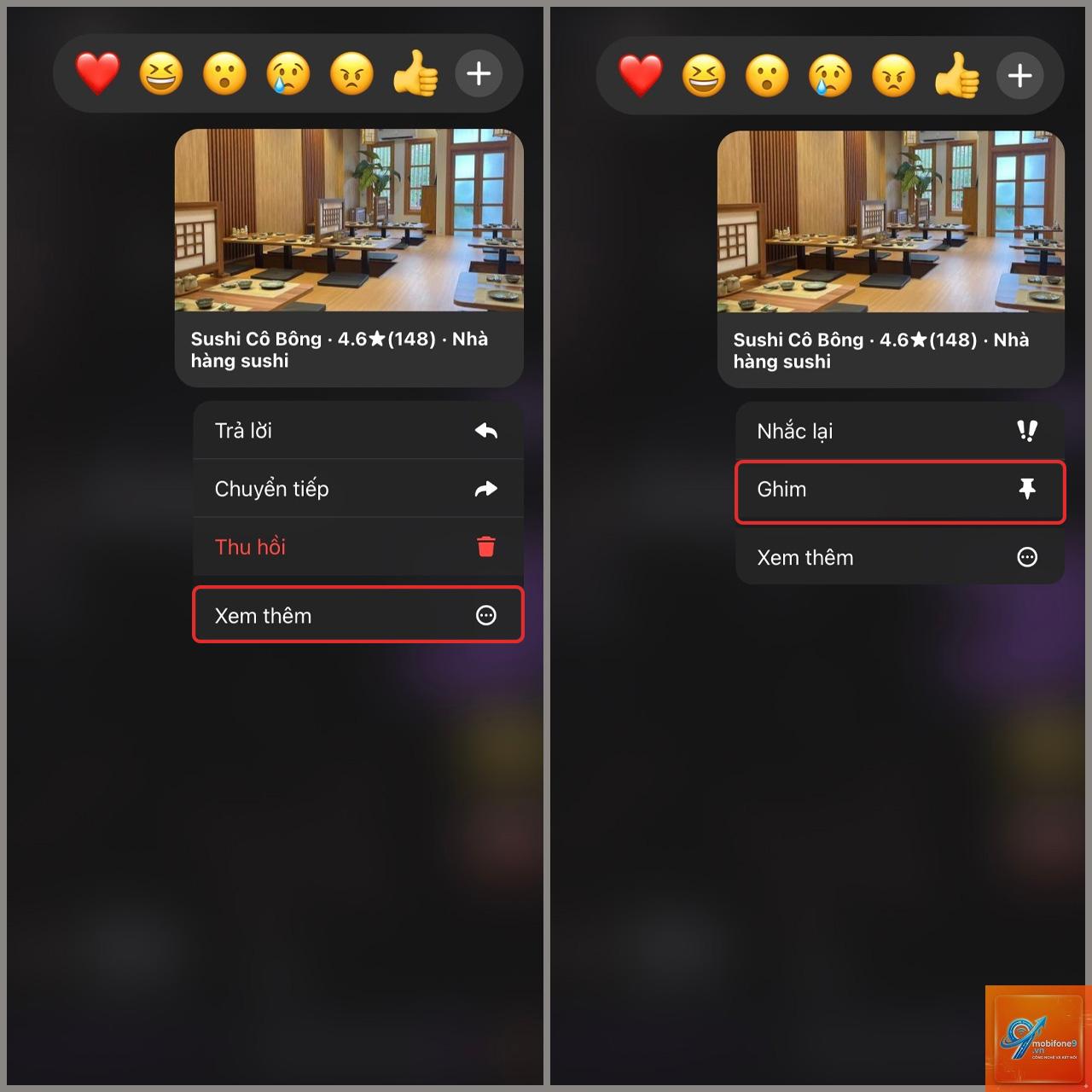
Nhấn và giữ ngón tay vào cuộc trò chuyện bạn muốn ghim trong khoảng 1-2 giây.
Một menu pop-up sẽ hiện ra với nhiều tùy chọn như: Đánh dấu đã đọc, Tắt thông báo, Ghim, Xóa.
Chọn “Ghim” từ danh sách này.
Cuộc trò chuyện sẽ được đưa lên đầu danh sách ngay lập tức.
Phương pháp này đặc biệt hữu ích khi bạn muốn thực hiện nhiều thao tác cùng lúc, chẳng hạn như vừa ghim vừa tắt thông báo cho một cuộc trò chuyện ít quan trọng nhưng vẫn cần theo dõi.
Cách ghim cuộc trò chuyện nhóm trên Messenger iPhone
Đối với các cuộc trò chuyện nhóm, quy trình ghim hoàn toàn tương tự như ghim chat cá nhân.
Messenger cho phép bạn ghim tối đa 10 cuộc trò chuyện cùng lúc. Khi đã đạt giới hạn, bạn cần bỏ ghim một cuộc trò chuyện khác trước khi ghim cuộc trò chuyện mới.
Làm thế nào để bỏ ghim cuộc trò chuyện trên Messenger iPhone?
Có hai cách để bỏ ghim: vuốt sang phải cuộc trò chuyện đã ghim và nhấn vào biểu tượng ghim, hoặc nhấn giữ cuộc trò chuyện và chọn “Bỏ ghim” từ menu.
Tại sao tôi không thể ghim cuộc trò chuyện trên Messenger iPhone?
Có thể do
Không, tính năng ghim chỉ hoạt động trên từng thiết bị riêng lẻ. Nếu bạn ghim một cuộc trò chuyện trên iPhone, nó sẽ không tự động xuất hiện trên máy tính hoặc iPad.
Tôi có thể ghim cuộc trò chuyện nhóm trên Messenger iPhone không?
Có, bạn hoàn toàn có thể ghim các cuộc trò chuyện nhóm giống như chat cá nhân. Quy trình thực hiện hoàn toàn tương tự.
Kết luận
Cách ghim cuộc trò chuyện Messenger trên iPhone là một kỹ năng quản lý tin nhắn đơn giản nhưng vô cùng hiệu quả. Chỉ với vài thao tác vuốt hoặc nhấn giữ, bạn có thể sắp xếp danh sách chat theo đúng nhu cầu ưu tiên của mình. Tính năng này giúp tiết kiệm thời gian, tăng năng suất làm việc và giảm căng thẳng khi phải xử lý quá nhiều tin nhắn mỗi ngày.
Hãy áp dụng ngay những hướng dẫn trong bài viết để tối ưu hóa trải nghiệm Messenger trên iPhone của bạn. Đừng quên thường xuyên rà soát danh sách ghim để đảm bảo nó luôn phản ánh đúng nhu cầu hiện tại. Với việc quản lý thông minh, bạn sẽ không bao giờ bỏ lỡ những cuộc trò chuyện quan trọng nhất trong cuộc sống và công việc.
Tôi là Như Ý, người đam mê công nghệ và hiện đang hoạt động trong lĩnh vực biên tập nội dung số. Trải qua hơn 5 năm làm việc, tôi đã tích lũy nhiều kinh nghiệm trong việc xây dựng nội dung về smartphone, thiết bị Apple, phần mềm, ứng dụng và các thủ thuật công nghệ hữu ích. Tôi luôn cố gắng cập nhật những thông tin mới nhất để mang đến cho người đọc các bài viết chất lượng, dễ hiểu và phù hợp với nhu cầu thực tế.