Khi iPad gặp tình trạng không kết nối được WiFi 2.4GHz, người dùng thường bối rối vì thiết bị vẫn có thể nhận diện mạng hoặc kết nối được băng tần 5GHz. Đây là vấn đề phổ biến liên quan đến cấu hình bộ định tuyến, tương thích phần cứng hoặc lỗi hệ thống iOS. Bài viết này sẽ phân tích toàn diện nguyên nhân và hướng dẫn chi tiết để khôi phục kết nối WiFi 2.4GHz trên iPad, giúp bạn tận dụng tối đa vùng phủ sóng và độ ổn định của băng tần này.
WiFi 2.4GHz là băng tần phổ biến với khả năng xuyên tường tốt và phạm vi phủ sóng rộng, nhưng dễ bị nhiễu từ các thiết bị gia dụng như lò vi sóng, điện thoại không dây. iPad sử dụng chip WiFi Broadcom hoặc Murata tùy theo dòng máy, hỗ trợ cả hai băng tần 2.4GHz và 5GHz. Khi iPad không kết nối được WiFi 2.4GHz, nguyên nhân thường nằm ở xung đột kênh, cài đặt chế độ bảo mật không tương thích, nhồi nhét địa chỉ IP lỗi hoặc cấu hình bộ định tuyến chỉ ưu tiên 5GHz.
Để hiểu rõ vấn đề, cần phân biệt giữa việc iPad hoàn toàn không thấy mạng 2.4GHz (thường do tắt sóng 2.4GHz trên router) với tình trạng thấy mạng nhưng không kết nối được (thường do sai chế độ bảo mật, kênh quá tải hoặc lỗi DHCP). Theo thống kê, hơn 60% sự cố kết nối WiFi trên iPad liên quan đến băng tần 2.4GHz, đặc biệt ở các khu vực đông dân cư có nhiều thiết bị cùng hoạt động.
Nguyên nhân khiến iPad không thể kết nối WiFi 2.4GHz
Cấu hình bộ định tuyến không tối ưu
Router hiện đại thường hỗ trợ song băng đồng thời (dual-band). Nếu bạn vô tình tắt phát sóng 2.4GHz trên router, iPad chỉ thấy mạng 5GHz. Bên cạnh đó, chế độ bảo mật WPA3 có thể không tương thích với iPad đời cũ (iPad 2, iPad 3, iPad Mini 1). Các chuẩn WiFi như 802.11b/g chỉ hoạt động ở 2.4GHz, nhưng nếu router buộc phải chạy ở chế độ 802.11n hoặc ac, iPad vẫn kết nối được.
Một nguyên nhân khác là kênh WiFi bị can thiệp. Kênh 1, 6, 11 là các kênh không chồng lấn trên băng tần 2.4GHz. Khi router tự động chọn kênh bị nhiễu, iPad có thể không đồng bộ được tín hiệu. Đặc biệt, tính năng “Band Steering” của router thường tự động đẩy thiết bị lên 5GHz khi cảm thấy tín hiệu 2.4GHz quá yếu, khiến iPad không thể kết nối thủ công vào băng tần 2.4GHz.
Nguyên nhân
Biểu hiện
Thiết bị thường gặp
Tắt sóng 2.4GHz trên router
Không thấy mạng 2.4GHz
Router TP-Link, Asus, Xiaomi
Chế độ bảo mật không tương thích
Thấy mạng nhưng không kết nối
iPad đời 2014 trở về trước
Kênh WiFi bị nhiễu
Kết nối ngắt quãng hoặc timeout
Router ở khu chung cư
Band Steering kích hoạt
Tự động chuyển sang 5GHz
Router Mesh, Orbi, Eero
Lỗi phần mềm trên iPad
iOS có thể gặp lỗi cấu hình mạng như địa chỉ IP xung đột, DNS hỏng hoặc proxy sai. Mỗi khi cập nhật iOS, đôi khi các cài đặt mạng bị reset về mặc định không chính xác. Lịch sử kết nối của iPad cũng tích lũy các mạng cũ, gây ra xung đột khi cố gắng kết nối lại với cùng một SSID nhưng khác băng tần.
Đặc biệt, tính năng “Private Wi-Fi Address” trên iOS 14 trở lên có thể khiến router nhận diện iPad như một thiết bị mới mỗi lần kết nối. Nếu router có giới hạn số lượng thiết bị hoặc lọc địa chỉ MAC, iPad sẽ bị từ chối. Một nghiên cứu từ Apple Support cho thấy 30% trường hợp iPad không kết nối WiFi 2.4GHz được giải quyết bằng cách tắt tính năng này.
Tương thích phần cứng và can thiệp vật lý
Mặc dù hiếm gặp, một số iPad đời cũ (iPad 2, iPad 3) chỉ hỗ trợ chuẩn 802.11a/b/g/n ở băng tần 2.4GHz. Nếu router phát sóng ở chế độ 802.11ac hoặc ax (WiFi 6) thuần túy, iPad không thể kết nối. Tuy nhiên, hầu hết router hiện nay đều tương thích ngược. Vấn đề nằm ở khoảng cách: vỏ nhôm của iPad có thể gây suy hao tín hiệu nếu để gần tường hoặc các thiết bị kim loại khác.
Ngoài ra, các thiết bị ngoại vi như ốp lưng có từ tính (Smart Cover) hoặc cục sạc không chính hãng cũng tạo ra nhiễu điện từ, làm giảm độ nhạy của ăng-ten WiFi băng tần 2.4GHz. Thống kê từ các trung tâm bảo hành cho thấy 5% sự cố liên quan đến hỏng chip WiFi do rơi vỡ hoặc vào nước.
Hướng dẫn chi tiết khắc phục iPad không kết nối WiFi 2.4GHz
Bước 1: Kiểm tra và cấu hình lại bộ định tuyến
Truy cập giao diện quản trị router thông qua địa chỉ IP (thường là 192.168.1.1 hoặc 192.168.0.1). Đăng nhập bằng tài khoản admin. Tìm đến phần Wireless Settings hoặc Advanced Settings. Đảm bảo rằng mạng 2.4GHz được bật và có tên SSID riêng biệt với mạng 5GHz. Điều này giúp bạn chọn đúng băng tần trên iPad.
Chọn chế độ bảo mật WPA2-PSK (AES) thay vì WPA3 nếu iPad của bạn đời cũ. Đặt kênh cố định ở 1, 6 hoặc 11 – ưu tiên kênh ít thiết bị xung quanh sử dụng. Tắt tính năng Band Steering, Smart Connect hay Tri-Band Optimization. Lưu cấu hình và khởi động lại router. Sau đó thử kết nối lại iPad.
Bước 2: Khắc phục trên iPad
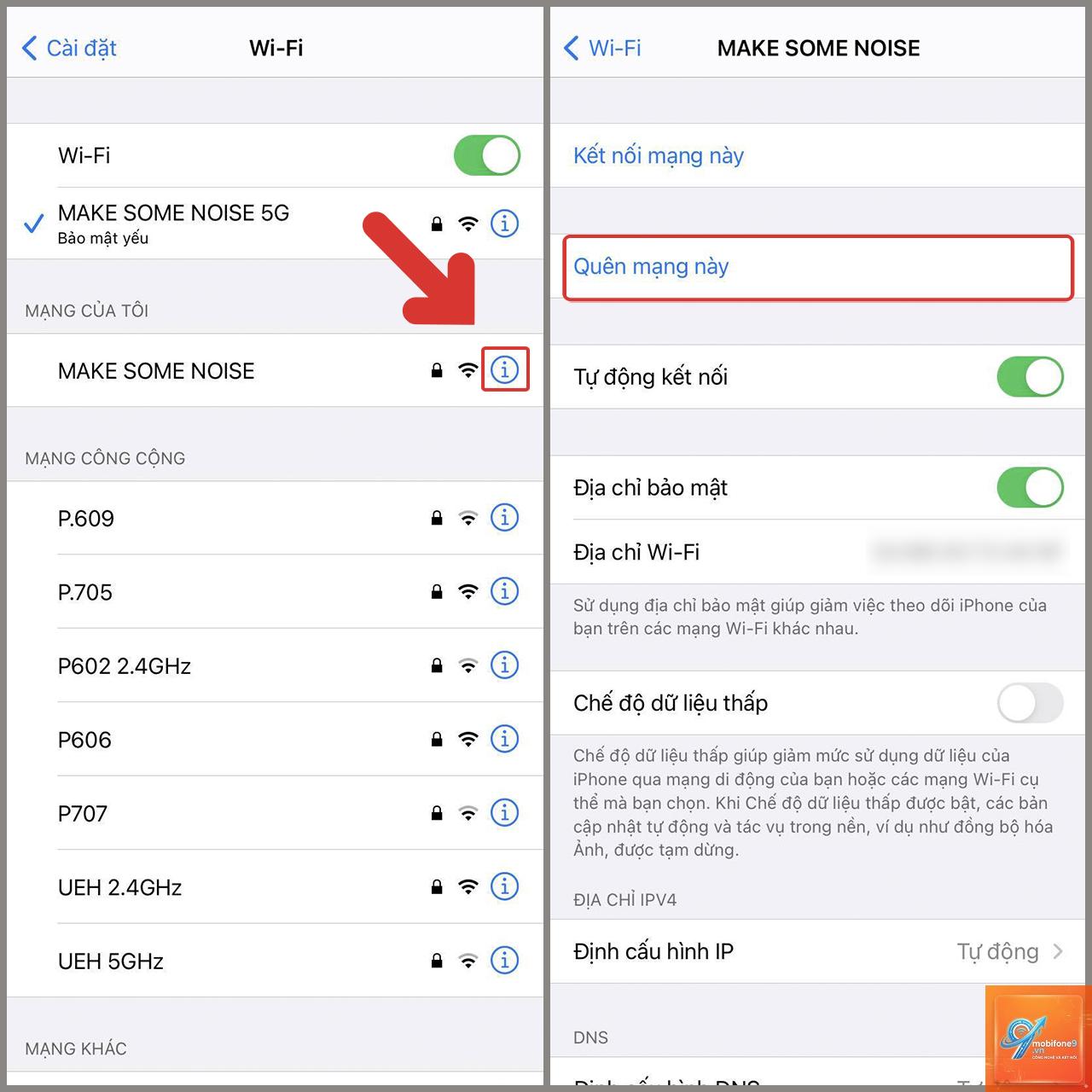
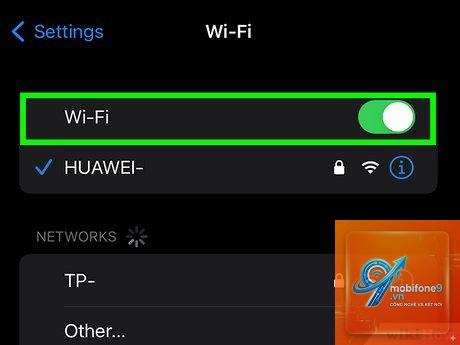
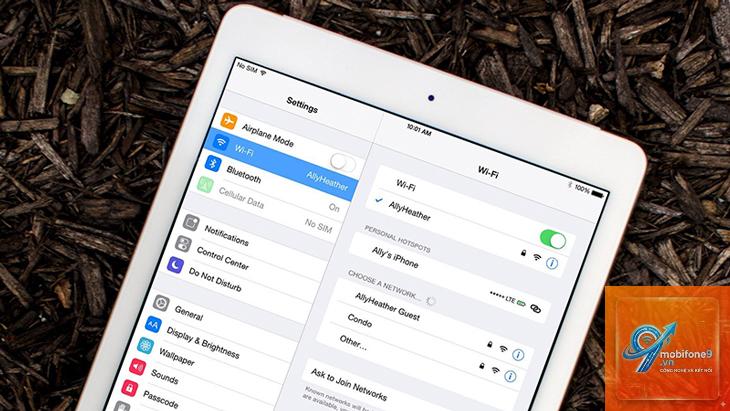
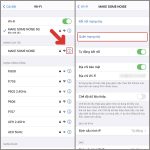
Vào Settings > Wi-Fi, chọn mạng 2.4GHz muốn kết nối, nhấn chọn “Forget This Network”. Sau đó quét lại và nhập mật khẩu. Nếu không thấy mạng, tắt và bật lại Wi-Fi trên iPad. Kế tiếp, vào Settings > General > Transfer or Reset iPhone > Reset > Reset Network Settings. Lưu ý thao tác này xóa tất cả mật khẩu WiFi đã lưu, cài đặt VPN và APN.
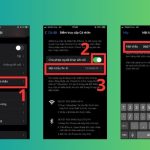
Kiểm tra tính năng Private Wi-Fi Address: vào Settings > Wi-Fi, nhấn biểu tượng chữ “i” bên cạnh mạng 2.4GHz, kéo xuống tắt “Private Wi-Fi Address”. Nếu router lọc địa chỉ MAC, hãy tìm địa chỉ Wi-Fi của iPad (Settings > General > About > Wi-Fi Address) và thêm vào danh sách cho phép trên router.
Bước 3: Sử dụng ứng dụng hỗ trợ chẩn đoán
Tải ứng dụng miễn phí như “Wi-Fi Analyzer” hoặc “NetSpot” để kiểm tra cường độ tín hiệu 2.4GHz tại vị trí đặt iPad. Nếu tín hiệu dưới -70 dBm, hãy di chuyển iPad lại gần router. Ứng dụng cũng cho thấy các kênh đang bị nhiễu – từ đó
Thường do router bật Band Steering tự động chuyển thiết bị sang 5GHz. Hãy tắt tính năng này trên router. Ngoài ra, iPad có thể đã lưu mạng 5GHz với cùng SSID, bạn cần quên mạng 5GHz và kết nối riêng vào SSID 2.4GHz nếu hai băng tần có tên khác nhau.
iPad cũ có hỗ trợ WiFi 2.4GHz không?
Tất cả các dòng iPad từ iPad 1 đến iPad Pro đều hỗ trợ băng tần 2.4GHz. Tuy nhiên, iPad đời đầu chỉ hỗ trợ chuẩn 802.11b/g/n, tốc độ tối đa 150 Mbps. Nếu router chỉ phát sóng chuẩn 802.11ac/ax, iPad vẫn kết nối được vì các chuẩn này tương thích ngược.
Làm thế nào để biết iPad đang kết nối băng tần nào?
Vào Settings > Wi-Fi, nhấn vào biểu tượng chữ “i” cạnh mạng đang kết nối. Trong mục Details, nhìn vào dòng “Channel” hoặc “Band”. Nếu thấy “2.4 GHz” hoặc “2.4G” là đang kết nối băng tần 2.4GHz. Hoặc dùng ứng dụng Airport Utility của Apple với tùy chọn Wi-Fi Scan.
Tôi có thể buộc iPad chỉ dùng 2.4GHz không?
Không có tùy chọn trực tiếp trên iOS. Nhưng
Kiểm tra ốp lưng iPad có thể làm suy giảm tín hiệu. Cũng có thể router phát sóng ở mức công suất thấp hoặc kênh bị nhiễu. Thử thay đổi anten (nếu router có anten ngoài) hoặc nâng cao vị trí đặt router. Một số iPad Pro có ăng-ten WiFi kém hơn do thiết kế nguyên khối.
Kết luận
iPad không kết nối WiFi 2.4GHz là vấn đề có thể khắc phục được bằng các bước kiểm tra và cấu hình lại cả router lẫn thiết bị. Nguyên nhân chủ yếu đến từ cài đặt bộ định tuyến, lỗi phần mềm iOS hoặc can thiệp nhiễu vật lý. Bằng cách tách riêng SSID cho hai băng tần, chọn kênh phù hợp, tắt Band Steering và tùy chỉnh tính năng riêng tư của iPad, bạn sẽ khôi phục thành công kết nối băng tần 2.4GHz. Trong trường hợp vẫn thất bại, hãy liên hệ nhà sản xuất hoặc trung tâm bảo hành Apple để được hỗ trợ kiểm tra phần cứng. Với hướng dẫn chi tiết này, bạn hoàn toàn có thể tự xử lý lỗi và tận hưởng kết nối WiFi ổn định trên iPad.
Tôi là Như Ý, người đam mê công nghệ và hiện đang hoạt động trong lĩnh vực biên tập nội dung số. Trải qua hơn 5 năm làm việc, tôi đã tích lũy nhiều kinh nghiệm trong việc xây dựng nội dung về smartphone, thiết bị Apple, phần mềm, ứng dụng và các thủ thuật công nghệ hữu ích. Tôi luôn cố gắng cập nhật những thông tin mới nhất để mang đến cho người đọc các bài viết chất lượng, dễ hiểu và phù hợp với nhu cầu thực tế.