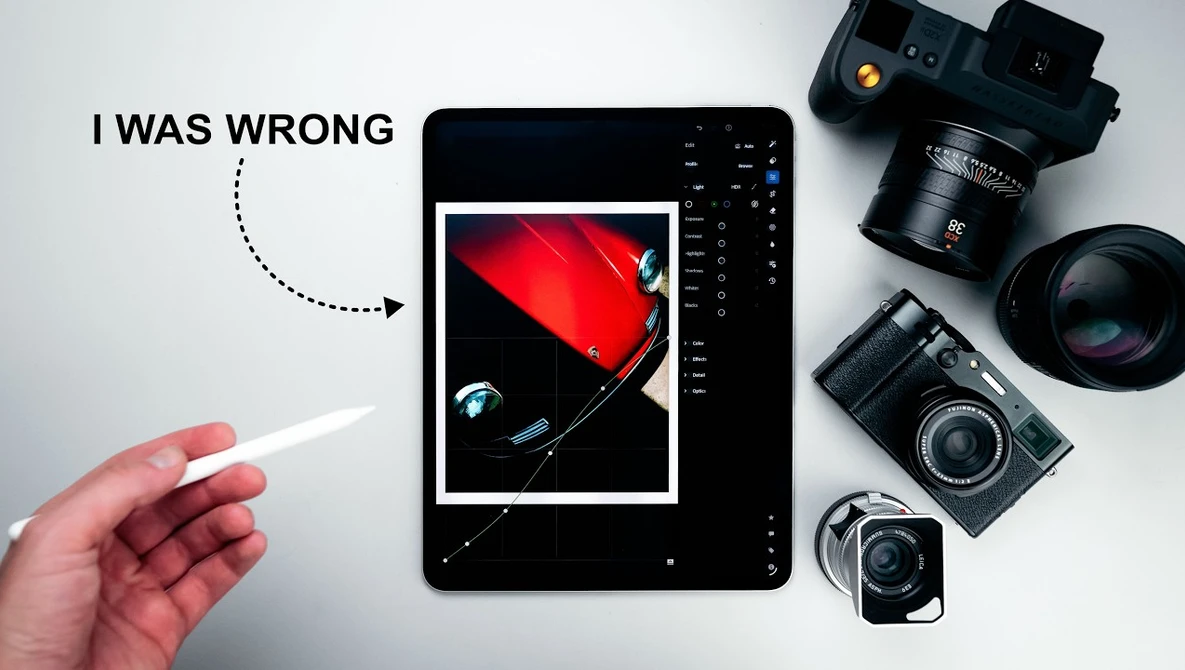
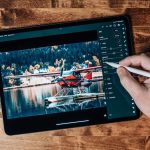
iPad đã trở thành một công cụ chỉnh sửa ảnh mạnh mẽ nhờ màn hình Retina sắc nét, hiệu năng vượt trội và sự hỗ trợ của Apple Pencil. Với hàng loạt ứng dụng chuyên nghiệp, người dùng có thể thực hiện các thao tác từ cắt ghép đơn giản đến chỉnh màu, vẽ mask phức tạp ngay trên chiếc máy tính bảng này. Bài viết này tổng hợp những mẹo chỉnh sửa ảnh trên iPad giúp bạn tối ưu quy trình làm việc, nâng cao chất lượng ảnh thành phẩm và khai thác tối đa khả năng của thiết bị.
So với máy tính để bàn, iPad mang đến sự linh hoạt và trực quan vượt trội. Màn hình cảm ứng cho phép bạn thao tác trực tiếp lên ảnh, kết hợp với Apple Pencil để vẽ mask, tạo vùng chọn chính xác đến từng pixel. Không chỉ vậy, iPad hỗ trợ chỉnh sửa ảnh RAW ngay trên máy, giúp bạn làm việc với dữ liệu gốc mà không cần qua máy tính. Nhiều ứng dụng còn tối ưu nhân tố đa nhiệm, cho phép kéo thả hình ảnh giữa các app, giúp quy trình trở nên mượt mà hơn.
Ứng dụng chỉnh sửa ảnh hàng đầu trên iPad
Hiện nay có rất nhiều ứng dụng chỉnh sửa ảnh dành cho iPad, mỗi ứng dụng đều có thế mạnh riêng.
Ứng dụng
Đối tượng phù hợp
Tính năng nổi bật
Giá
Adobe Lightroom
Người dùng chuyên nghiệp, nhiếp ảnh gia
Chỉnh sửa RAW, mask AI, presets đồng bộ, quản lý catalog
Chỉnh sửa trực quan, bộ lọc nghệ thuật, Selective Adjust
Miễn phí hoàn toàn
Pixelmator Photo
Người yêu thích công nghệ AI và chỉnh sửa tự động
Chỉnh màu thông minh, machine learning, xóa đối tượng
Một lần (~119.000 VNĐ)
Lựa chọn ứng dụng phụ thuộc vào nhu cầu cụ thể: nếu bạn cần chỉnh sửa RAW chuyên sâu, Lightroom là lựa chọn hàng đầu. Nếu bạn muốn kiểm soát từng layer và mask, Affinity Photo sẽ phù hợp hơn. Snapseed miễn phí đáp ứng tốt các thao tác cơ bản và có bộ lọc sáng tạo.
Mẹo chỉnh sửa ảnh trên iPad cho người mới bắt đầu
Hiểu về ánh sáng và màu sắc trước khi chỉnh
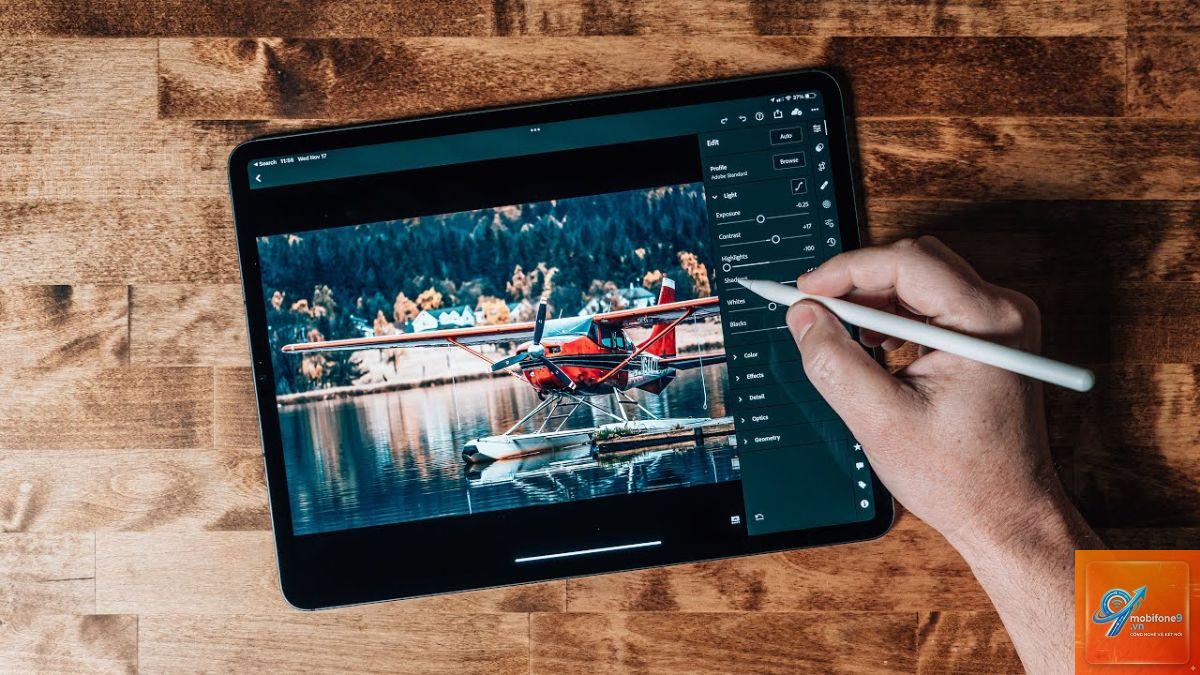
Trước khi bắt đầu bất kỳ thao tác nào, hãy dành vài giây để xác định vùng sáng, vùng tối và cân bằng trắng trong ảnh gốc. Hầu hết các ứng dụng đều có biểu đồ histogram – công cụ trực quan giúp bạn đánh giá phân bố tông màu. Khi chỉnh sửa, bạn nên ưu tiên điều chỉnh Exposure (độ phơi sáng) và Contrast (tương phản) trước, sau đó mới đến Highlights, Shadows, Whites và Blacks. Các thông số này thường được bố trí trong mục “Light” hoặc “Tone” của ứng dụng.
Sử dụng Apple Pencil để chỉnh sửa chính xác hơn
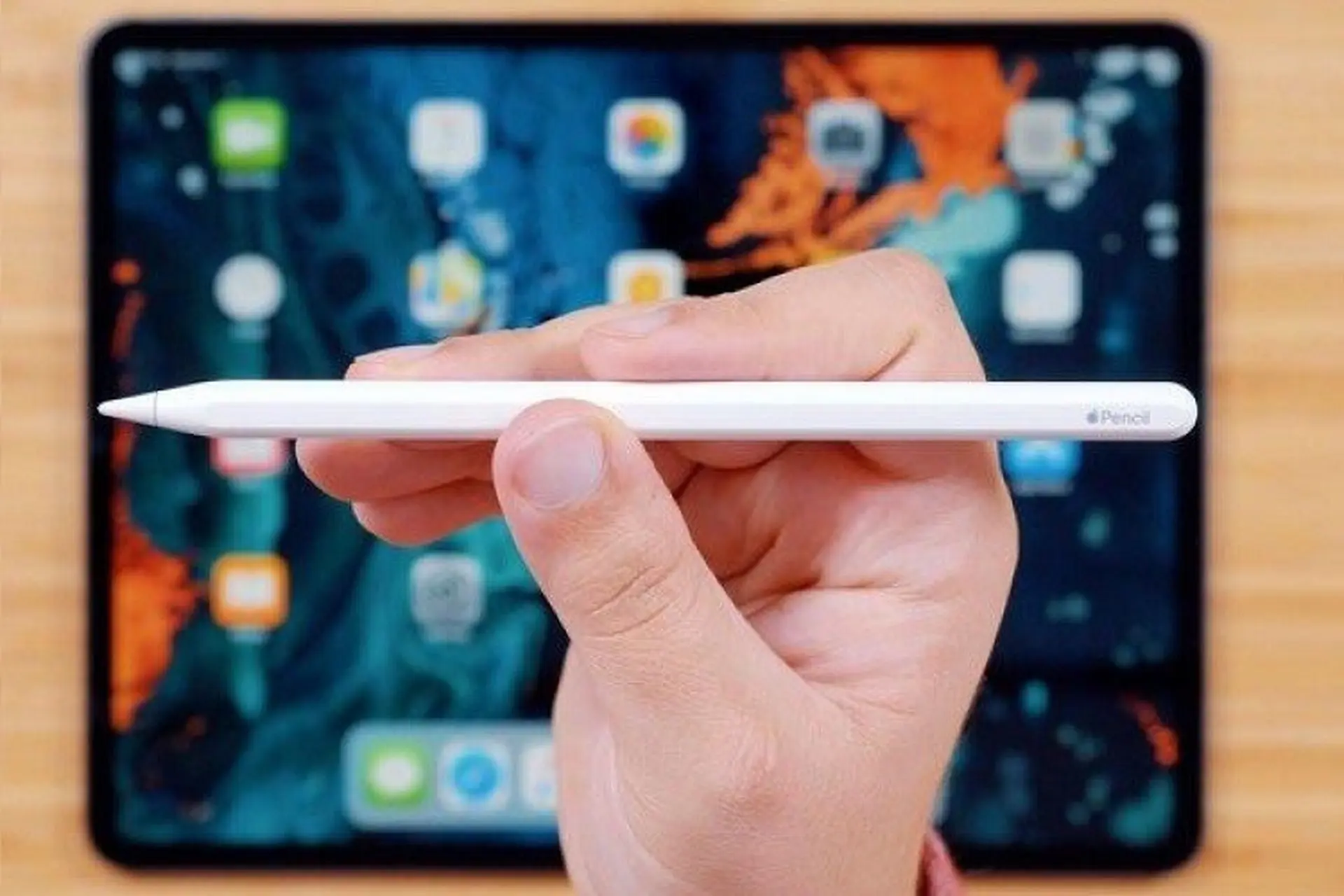
Apple Pencil không chỉ dùng để vẽ mà còn giúp bạn thao tác tinh chỉnh trên ảnh. Với lực nhấn và độ nghiêng,
Hoàn toàn có thể, đặc biệt với các tác vụ như chỉnh màu, retouch cơ bản. Tuy nhiên, nếu bạn cần làm việc với file dung lượng cực lớn hoặc nhiều layer phức tạp, máy tính vẫn có lợi thế về bộ nhớ RAM và màn hình rộng. iPad phù hợp cho workflow di động, chỉnh sửa nhanh và xuất ảnh ngay.
Tôi cần iPad đời nào để chỉnh sửa ảnh mượt?
Để chỉnh sửa RAW và layer mượt mà, nên dùng iPad Pro (2018 trở lên) với chip A12X/Bionic trở lên, RAM tối thiểu 4GB. iPad Air 4/5 cũng đáp ứng tốt, trong khi iPad thường có thể chạy các ứng dụng cơ bản như Snapseed hoặc Photoshop Express.
Apple Pencil có cần thiết không?
Không bắt buộc nhưng rất hữu ích. Với các thao tác vẽ mask, tạo vùng chọn, hoặc chỉnh sửa chi tiết nhỏ, Apple Pencil cho độ chính xác cao hơn nhiều so với ngón tay. Nếu bạn chỉ chỉnh sửa cơ bản thì có thể bỏ qua.
Xuất ảnh với chất lượng cao nhất như thế nào?
Để giữ nguyên chất lượng, xuất ảnh ở định dạng TIFF 16-bit với không gian màu Adobe RGB. Nếu cần file nhẹ hơn, chọn JPEG chất lượng 100%. Trong hầu hết ứng dụng, bạn có thể tùy chỉnh độ phân giải và kích thước ảnh đầu ra.
Kết luận
Chỉnh sửa ảnh trên iPad không chỉ tiện lợi mà còn mở ra nhiều khả năng sáng tạo nhờ công nghệ cảm ứng và Apple Pencil. Bằng cách nắm vững các mẹo chỉnh sửa ảnh trên iPad từ cơ bản đến nâng cao, bạn có thể tạo ra những bức ảnh đẹp mắt, chuyên nghiệp ngay trên thiết bị di động. Hãy thử nghiệm các ứng dụng như Lightroom, Affinity Photo hoặc Snapseed để tìm ra công cụ phù hợp nhất. Quan trọng nhất, luôn giữ sự cân bằng và chỉnh sửa có chủ đích để ảnh giữ được vẻ tự nhiên vốn có.
Tôi là Như Ý, người đam mê công nghệ và hiện đang hoạt động trong lĩnh vực biên tập nội dung số. Trải qua hơn 5 năm làm việc, tôi đã tích lũy nhiều kinh nghiệm trong việc xây dựng nội dung về smartphone, thiết bị Apple, phần mềm, ứng dụng và các thủ thuật công nghệ hữu ích. Tôi luôn cố gắng cập nhật những thông tin mới nhất để mang đến cho người đọc các bài viết chất lượng, dễ hiểu và phù hợp với nhu cầu thực tế.