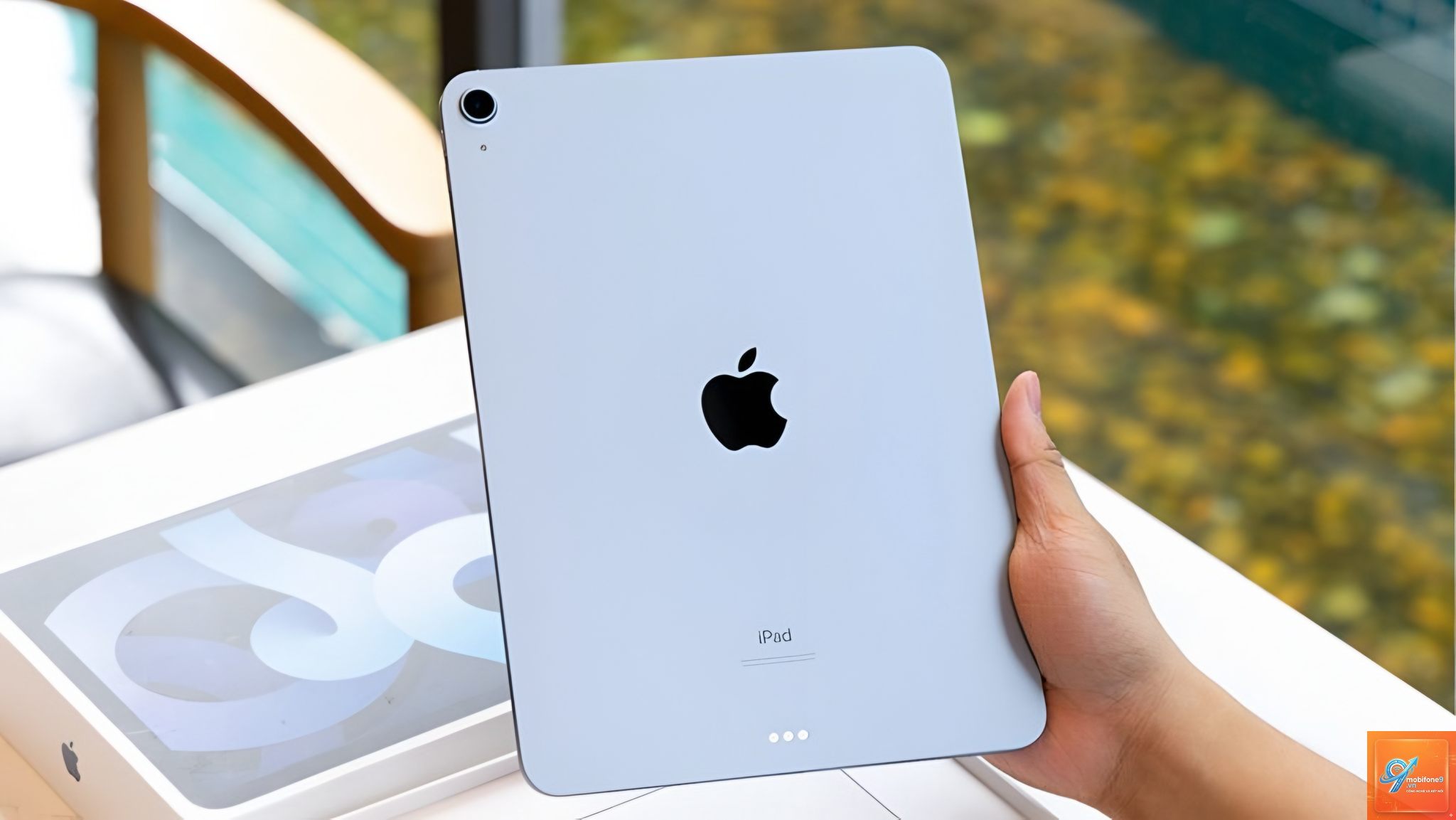
iPad là một trong những dòng máy tính bảng mạnh mẽ nhất hiện nay, nhưng sau một thời gian sử dụng, nhiều người gặp phải tình trạng máy chậm, lag, hao pin hoặc ứng dụng bị treo. Thực tế, phần lớn các vấn đề này đều có thể khắc phục bằng những mẹo tăng hiệu suất iPad đơn giản. Bài viết này sẽ cung cấp cho bạn 10 phương pháp đã được kiểm chứng, từ cơ bản đến nâng cao, giúp iPad của bạn vận hành trơn tru và kéo dài tuổi thọ thiết bị.
Hiệu suất iPad là khả năng xử lý các tác vụ của thiết bị một cách mượt mà và nhanh chóng. Nó bao gồm tốc độ khởi động ứng dụng, thời gian phản hồi cảm ứng, khả năng đa nhiệm và thời lượng pin. Khi hiệu suất giảm, bạn sẽ cảm nhận rõ sự chậm chạp trong thao tác hàng ngày.
Việc áp dụng các mẹo tăng hiệu suất iPad không chỉ giúp máy chạy nhanh hơn mà còn bảo vệ tuổi thọ pin, giảm hao mòn linh kiện và mang lại trải nghiệm sử dụng tốt hơn. Dù bạn đang dùng iPad Pro, iPad Air hay iPad mini, những kỹ thuật dưới đây đều có thể áp dụng được.
10 Mẹo tăng hiệu suất iPad hiệu quả nhất
1. Cập nhật iPadOS lên phiên bản mới nhất
Apple thường xuyên phát hành các bản cập nhật iPadOS để sửa lỗi, vá bảo mật và tối ưu hiệu năng. Nếu bạn đang chạy phiên bản cũ, iPad có thể gặp xung đột phần mềm hoặc không tận dụng được các cải tiến mới.
Để kiểm tra bản cập nhật, vào Cài đặt > Cài đặt chung > Cập nhật phần mềm. Hãy đảm bảo sao lưu dữ liệu trước khi cập nhật, đặc biệt nếu bạn đang ở phiên bản beta. Các bản vá thường giúp cải thiện đáng kể tốc độ và độ ổn định.
2. Xóa bộ nhớ cache và dữ liệu ứng dụng không cần thiết
Mỗi ứng dụng trên iPad đều lưu lại bộ nhớ đệm (cache) để tăng tốc lần truy cập sau. Tuy nhiên, theo thời gian, lượng cache này có thể chiếm vài GB dung lượng và làm chậm máy. Một mẹo tăng hiệu suất iPad đơn giản là xóa cache định kỳ.
Tắt Siri và tính năng “Hey Siri” có thể giải phóng một lượng nhỏ tài nguyên, nhưng tác động không đáng kể. Nếu bạn không dùng Siri thường xuyên, hãy tắt để tiết kiệm pin.
Làm thế nào để kiểm tra ứng dụng nào ngốn nhiều pin nhất?
Vào Cài đặt > Pin, cuộn xuống phần Mức sử dụng pin theo ứng dụng. Tại đây bạn sẽ thấy danh sách ứng dụng tiêu thụ nhiều năng lượng nhất trong 24 giờ hoặc 7 ngày qua. Từ đó,
Nếu đã làm sạch bộ nhớ, cập nhật phần mềm, khởi động lại mà máy vẫn chậm, có thể bạn đang gặp vấn đề phần cứng như pin chai, lỗi chip hoặc ổ cứng. Hãy mang iPad đến trung tâm bảo hành uy tín để kiểm tra. Một số dòng iPad đời quá cũ (iPad 2, 3, 4) cũng không thể đáp ứng các ứng dụng hiện đại.
Có cách nào tăng hiệu suất iPad khi chơi game nặng không?
Bật Chế độ trò chơi (nếu có trong iPadOS), tắt thông báo, giảm đồ họa trong game, tắt các ứng dụng nền và sạc pin khi chơi để tránh hiện tượng giảm xung nhịp do nhiệt.
Việc tải xuống nhiều ứng dụng cùng lúc có ảnh hưởng đến hiệu suất không?
Có. Khi tải đồng thời nhiều ứng dụng, CPU và bộ nhớ phải làm việc ở công suất cao, gây nóng máy và giật lag. Nên tải từng ứng dụng một và ưu tiên các ứng dụng cần thiết.
Kết luận
Việc duy trì hiệu suất iPad không quá phức tạp nếu bạn nắm vững các mẹo tăng hiệu suất iPad được chia sẻ trong bài viết này. Từ việc cập nhật phần mềm, quản lý bộ nhớ, tắt dịch vụ nền cho đến khởi động lại định kỳ, mỗi thao tác đều góp phần mang lại trải nghiệm mượt mà hơn. Hãy bắt đầu với những bước đơn giản nhất và duy trì thói quen kiểm tra định kỳ. Với 10 phương pháp trên, chắc chắn iPad của bạn sẽ hoạt động hiệu quả như ngày đầu mới mua.
Tôi là Như Ý, người đam mê công nghệ và hiện đang hoạt động trong lĩnh vực biên tập nội dung số. Trải qua hơn 5 năm làm việc, tôi đã tích lũy nhiều kinh nghiệm trong việc xây dựng nội dung về smartphone, thiết bị Apple, phần mềm, ứng dụng và các thủ thuật công nghệ hữu ích. Tôi luôn cố gắng cập nhật những thông tin mới nhất để mang đến cho người đọc các bài viết chất lượng, dễ hiểu và phù hợp với nhu cầu thực tế.