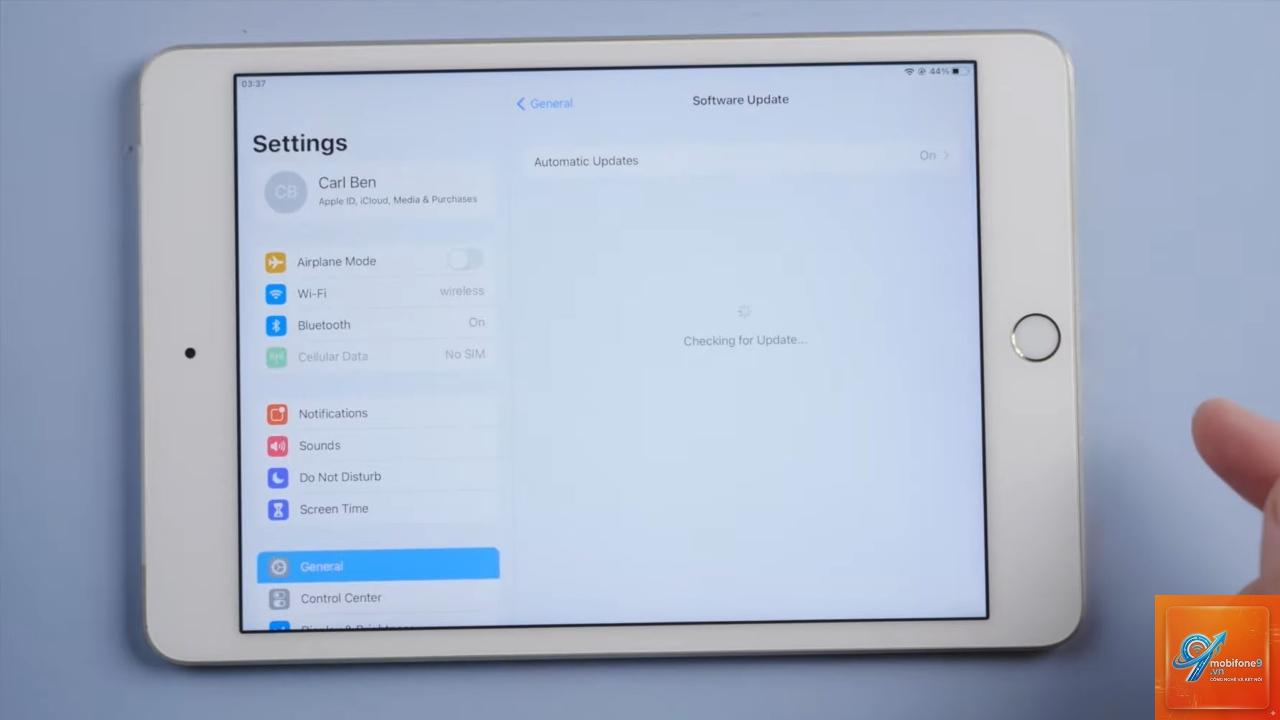
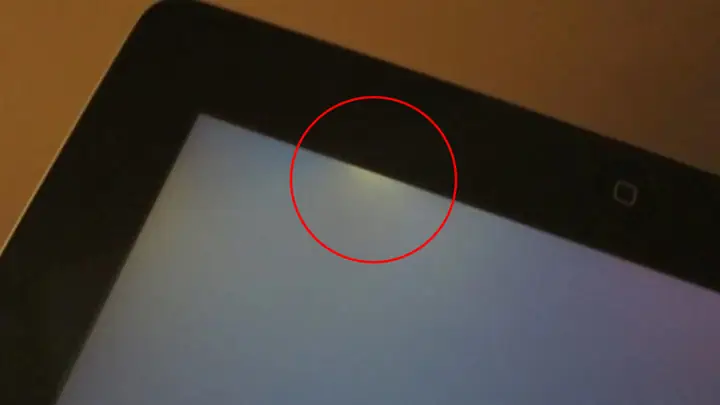
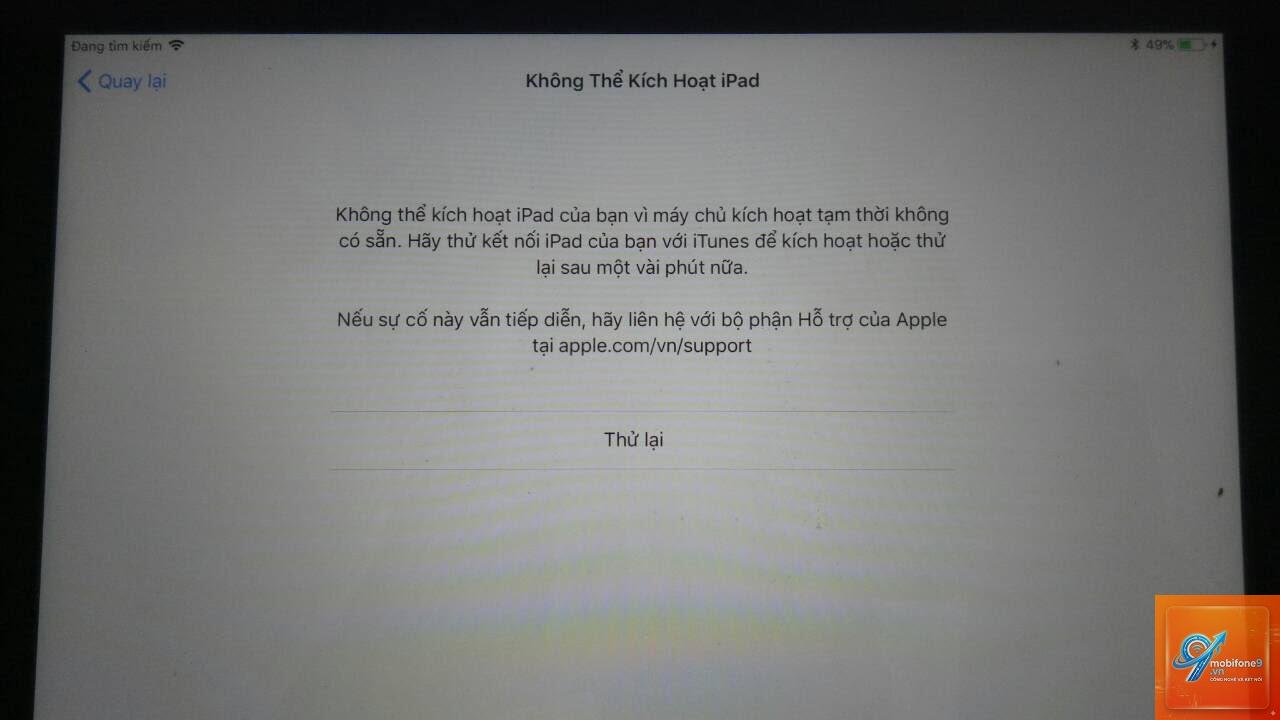
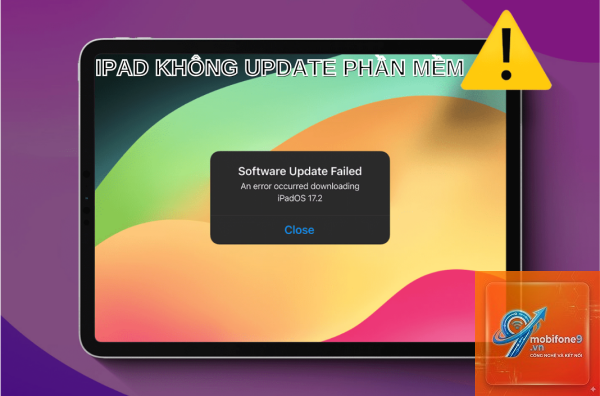
Việc iPad cập nhật bị lỗi là tình huống không hiếm gặp, gây ra không ít phiền toái cho người dùng. Từ lỗi treo logo, hao pin nhanh, mất kết nối Wi-Fi cho đến ứng dụng liên tục crash, tất cả đều có thể xảy ra sau một bản cập nhật iPadOS. Bài viết này sẽ phân tích chi tiết các dạng lỗi phổ biến, nguyên nhân gốc rễ, hướng dẫn xử lý từng bước và cách phòng tránh hiệu quả, giúp bạn lấy lại trải nghiệm mượt mà cho chiếc iPad của mình.
iPad cập nhật bị lỗi là gì? Tổng quan về sự cố sau nâng cấp hệ điều hành
Khi Apple phát hành các bản cập nhật iPadOS, người dùng thường kỳ vọng vào những tính năng mới và bản vá bảo mật. Tuy nhiên, không phải lúc nào quá trình cập nhật cũng diễn ra suôn sẻ. “iPad cập nhật bị lỗi” là thuật ngữ chỉ tất cả các vấn đề phát sinh trước, trong hoặc sau khi nâng cấp hệ điều hành, khiến thiết bị hoạt động không ổn định hoặc không thể sử dụng được.
Các lỗi này có thể xuất phát từ nhiều nguyên nhân: xung đột phần mềm với ứng dụng bên thứ ba, lỗi trong quá trình tải xuống, dung lượng lưu trữ không đủ, hoặc thậm chí do phiên bản iPadOS chưa tối ưu cho từng dòng máy. Hiểu rõ bản chất của từng loại lỗi sẽ giúp bạn có hướng xử lý chính xác, tránh mất thời gian và dữ liệu quan trọng.
Phân loại các lỗi iPad cập nhật bị lỗi thường gặp
Lỗi trong quá trình cập nhật (treo logo, không vào được hệ thống)
Đây là lỗi nghiêm trọng nhất, thường xảy ra khi quá trình cài đặt bị gián đoạn hoặc file cập nhật bị lỗi. iPad hiển thị logo Apple trong thời gian dài, không thể khởi động vào màn hình chính. Một số trường hợp còn xuất hiện màn hình “spinner” quay vô tận.
Lỗi sau khi cập nhật thành công (hao pin nhanh, ứng dụng crash)
iPad vẫn khởi động được nhưng hiệu năng giảm rõ rệt. Pin tụt nhanh bất thường, ứng dụng tự động đóng hoặc không phản hồi, máy nóng lên khi sử dụng nhẹ. Đây là dạng iPad cập nhật bị lỗi phổ biến nhất, thường do quá trình lập chỉ mục (indexing) sau nâng cấp hoặc xung đột dữ liệu cache.
Lỗi kết nối và tính năng (Wi-Fi, Bluetooth, Face ID)
Người dùng phản ánh iPad không tìm thấy mạng Wi-Fi, Bluetooth ngắt kết nối liên tục, hoặc Face ID không hoạt động. Các lỗi này thường liên quan đến driver phần cứng bị thay đổi sau bản cập nhật.
Lỗi không thể cập nhật do dung lượng hoặc kết nối mạng
iPad báo “không đủ dung lượng để cập nhật” hoặc quá trình tải xuống dừng giữa chừng do mạng yếu. Dù không phải lỗi hệ thống, nhưng nó ngăn cản người dùng hoàn tất nâng cấp.
Nguyên nhân chính khiến iPad cập nhật bị lỗi
Phiên bản iPadOS chưa hoàn thiện: Apple thường phát hành bản beta hoặc bản chính thức nhưng vẫn tồn đọng lỗi chưa vá kịp. Các bản cập nhật lớn (ví dụ iPadOS 17.0) thường có tỷ lệ lỗi cao hơn bản phụ (17.0.1).
Dung lượng bộ nhớ không đủ: Quá trình cập nhật cần ít nhất 3-4 GB dung lượng trống để giải nén và cài đặt file. Nếu iPad gần đầy, quá trình dễ bị treo hoặc lỗi.
Kết nối Internet không ổn định: Tải file cập nhật dung lượng lớn (thường 1-5 GB) qua Wi-Fi yếu hoặc bị ngắt giữa chừng dẫn đến file hỏng.
Xung đột với ứng dụng hoặc dữ liệu cũ: Các ứng dụng chưa được cập nhật tương thích với iPadOS mới có thể gây crash. Dữ liệu cache cũ cũng có thể can thiệp vào quá trình thiết lập sau nâng cấp.
Lỗi phần cứng tiềm ẩn: Mặc dù hiếm, nhưng pin chai, linh kiện lỏng lẻo hoặc lỗi mainboard có thể bị “phơi bày” sau khi cập nhật do hệ thống kiểm tra chặt chẽ hơn.
Hướng dẫn khắc phục lỗi iPad cập nhật bị lỗi từ cơ bản đến nâng cao
Bước 1: Khởi động lại và ép buộc khởi động lại
Trước hết, hãy thử khởi động lại iPad bình thường. Nếu máy bị treo, thực hiện force restart: nhấn và thả nhanh nút Tăng Âm lượng, nhấn và thả nhanh nút Giảm Âm lượng, sau đó giữ nút Nguồn (trên cùng) cho đến khi logo Apple xuất hiện. Thao tác này thường giải quyết các lỗi tạm thời sau cập nhật.
Bước 2: Kiểm tra dung lượng và kết nối mạng
Vào Cài đặt > Cài đặt chung > Dung lượng iPad, xóa bớt ứng dụng, ảnh hoặc video không cần thiết nếu dung lượng trống dưới 5 GB. Đảm bảo iPad đang kết nối Wi-Fi ổn định, tốc độ tải xuống trên 10 Mbps để tránh gián đoạn.
Bước 3: Cập nhật qua máy tính với Finder hoặc iTunes
Khi cập nhật trực tiếp trên máy bị lỗi, cách an toàn hơn là sử dụng máy tính. Kết nối iPad với Mac (dùng Finder) hoặc PC (dùng iTunes). Chọn “Kiểm tra cập nhật” và tải phiên bản iPadOS mới nhất. Quá trình này tải file nguyên vẹn và cài đặt sạch hơn, giảm nguy cơ lỗi.
Bước 4: Khôi phục cài đặt gốc qua DFU Mode
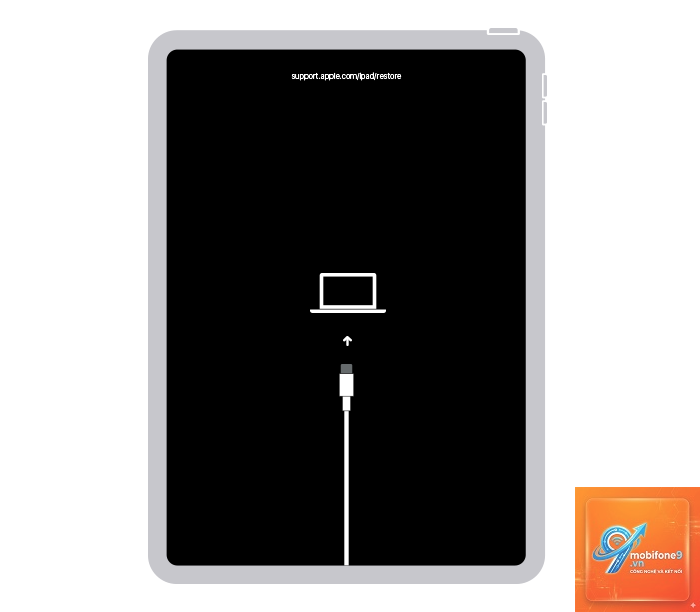
Nếu iPad không thể khởi động hoặc lỗi nghiêm trọng, chế độ DFU (Device Firmware Update) là giải pháp cuối. Kết nối iPad với máy tính, vào chế độ DFU theo hướng dẫn cho từng dòng máy (thường kết hợp nút nguồn và nút Home hoặc nút giảm âm lượng). Khi đó, máy tính sẽ nhận diện thiết bị ở chế độ khôi phục và cho phép cài lại iPadOS từ đầu. Lưu ý: cách này sẽ xóa toàn bộ dữ liệu.
Bước 5: Xóa bộ nhớ cache và dữ liệu ứng dụng
Sau khi cập nhật thành công, nếu gặp lỗi hao pin hoặc ứng dụng crash, hãy vào Cài đặt > Cài đặt chung > Lưu trữ iPad, chọn từng ứng dụng và xóa cache (nếu có). Đối với một số ứng dụng như Safari,
Thử force restart trước. Nếu không được, kết nối iPad với máy tính, mở Finder (Mac) hoặc iTunes (PC), chọn “Khôi phục” để cài lại iPadOS. Nếu máy tính không nhận diện được, chuyển sang chế độ DFU. Lưu ý: khôi phục sẽ xóa toàn bộ dữ liệu, vì vậy cần sao lưu thường xuyên.
Tại sao iPad hao pin nhanh sau khi cập nhật? Có nguy hiểm không?
Hao pin sau cập nhật thường do quá trình lập chỉ mục và tối ưu hóa hệ thống trong 1-3 ngày đầu. Nếu kéo dài hơn 1 tuần, hãy kiểm tra mức sử dụng pin trong Cài đặt > Pin để xem ứng dụng nào ngốn nhiều năng lượng. Xóa cache hoặc cập nhật ứng dụng lên phiên bản mới nhất. Không nguy hiểm nhưng gây khó chịu.
Có nên tắt tự động cập nhật để tránh lỗi không?
Nếu đã sao lưu iCloud hoặc máy tính trước khi cập nhật,
Các lỗi phần mềm phát sinh sau cập nhật thường được Apple hỗ trợ kỹ thuật miễn phí qua chat hoặc điện thoại. Nếu iPad còn trong thời hạn bảo hành và lỗi không do tác động vật lý, Apple sẽ sửa chữa hoặc thay thế. Tuy nhiên, lỗi do người dùng can thiệp (ví dụ jailbreak) sẽ không được bảo hành.
Kết luận
iPad cập nhật bị lỗi là vấn đề kỹ thuật có thể xảy ra với bất kỳ ai, nhưng hoàn toàn có thể kiểm soát nếu bạn nắm rõ nguyên nhân và phương pháp xử lý. Từ các lỗi nhẹ như hao pin tạm thời đến lỗi nặng như treo logo, đều có giải pháp tương ứng – từ force restart, cập nhật qua máy tính đến DFU mode. Điều quan trọng nhất là luôn sao lưu dữ liệu thường xuyên và không vội vàng nâng cấp ngay khi phiên bản mới vừa ra mắt. Bằng cách áp dụng các bước hướng dẫn trong bài viết, bạn có thể tự tin xử lý mọi sự cố liên quan đến “iPad cập nhật bị lỗi” và duy trì trải nghiệm sử dụng tốt nhất cho thiết bị của mình.
Tôi là Như Ý, người đam mê công nghệ và hiện đang hoạt động trong lĩnh vực biên tập nội dung số. Trải qua hơn 5 năm làm việc, tôi đã tích lũy nhiều kinh nghiệm trong việc xây dựng nội dung về smartphone, thiết bị Apple, phần mềm, ứng dụng và các thủ thuật công nghệ hữu ích. Tôi luôn cố gắng cập nhật những thông tin mới nhất để mang đến cho người đọc các bài viết chất lượng, dễ hiểu và phù hợp với nhu cầu thực tế.