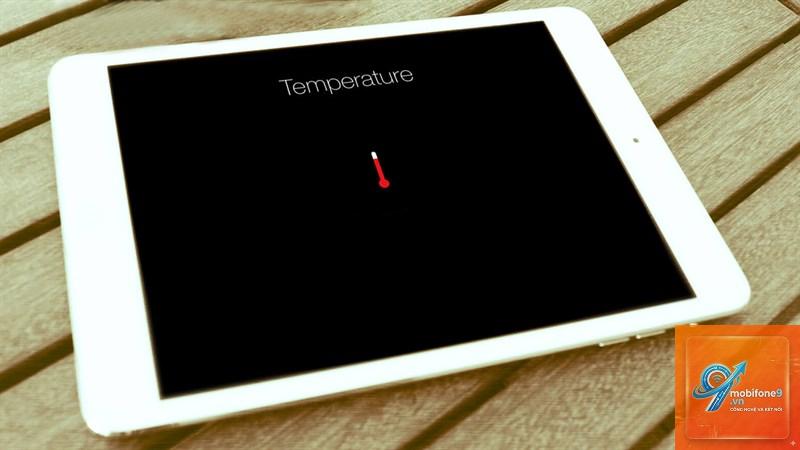
iPad bị nóng khi xem YouTube là tình trạng phổ biến khiến nhiều người dùng lo lắng. Nhiệt độ máy tăng cao không chỉ gây khó chịu khi cầm nắm mà còn tiềm ẩn nguy cơ chai pin, giảm hiệu năng và thậm chí hư hỏng linh kiện. Thực tế, việc iPad nóng lên khi xem video trực tuyến có thể đến từ nhiều nguyên nhân khác nhau, từ cài đặt phần mềm, thói quen sử dụng cho đến môi trường xung quanh. Hiểu rõ bản chất của hiện tượng này là bước đầu tiên để bạn bảo vệ thiết bị và tận hưởng trải nghiệm xem YouTube mượt mà, an toàn.
Bản chất của hiện tượng iPad bị nóng khi xem YouTube
Khi xem YouTube, iPad phải thực hiện đồng thời nhiều tác vụ nặng: giải mã video độ phân giải cao, kết nối Wi-Fi hoặc 4G/5G liên tục, xử lý đồ họa và duy trì độ sáng màn hình. Quá trình này sinh ra nhiệt năng. iPad được thiết kế với hệ thống tản nhiệt thụ động (không có quạt), nhiệt lượng tỏa ra từ chip xử lý và pin sẽ truyền ra vỏ máy. Nếu nhiệt tích tụ nhanh hơn khả năng tản nhiệt, máy sẽ nóng lên. Đây là phản ứng vật lý bình thường, nhưng nếu nhiệt độ vượt ngưỡng an toàn (thường trên 40°C đối với vỏ ngoài), đó là dấu hiệu cảnh báo.
Một điểm quan trọng: iPad có cơ chế tự bảo vệ bằng cách giảm độ sáng màn hình, giới hạn hiệu năng hoặc tạm ngừng sạc khi quá nóng. Nếu bạn thấy màn hình tối hơn hoặc video bị giật lag khi xem YouTube, rất có thể máy đang trong trạng thái điều tiết nhiệt. Điều này giải thích tại sao iPad bị nóng khi xem YouTube không chỉ là cảm giác chủ quan mà còn ảnh hưởng trực tiếp đến trải nghiệm sử dụng.
Phân loại nguyên nhân khiến iPad bị nóng khi xem YouTube
Nguyên nhân từ phần cứng
Pin lithium-ion hoạt động liên tục: Pin vừa cấp điện cho chip xử lý vừa chịu nhiệt từ quá trình xả, đặc biệt khi sạc và xem YouTube cùng lúc. Nhiệt độ pin có thể tăng cao hơn mức bình thường, góp phần làm iPad nóng.
Chip xử lý (Apple Silicon) sinh nhiệt: Các dòng iPad Pro dùng chip M1 hoặc M2 có hiệu năng cực cao nhưng cũng sinh nhiệt đáng kể khi xử lý video 4K, HDR hoặc chuyển đổi định dạng.
Màn hình Retina hoặc Liquid Retina XDR: Độ sáng cao và tần số quét 120Hz trên iPad Pro tiêu tốn nhiều năng lượng, tạo thêm nhiệt.
Thiết kế vỏ kim loại (nhôm): Vỏ nhôm là chất dẫn nhiệt tốt, truyền nhiệt từ linh kiện bên trong ra ngoài nhanh, khiến bạn dễ cảm nhận máy nóng hơn so với vỏ nhựa.
Nguyên nhân từ phần mềm và ứng dụng
Ứng dụng YouTube bị lỗi hoặc phiên bản cũ: Các phiên bản YouTube cũ có thể có lỗi giải mã video, khiến vi xử lý phải làm việc nhiều hơn mức cần thiết.
Hệ điều hành iPadOS có vấn đề: Một số bản cập nhật iPadOS gây ra xung đột phần mềm, background tasks hao pin hoặc lỗi quản lý nhiệt.
Quá nhiều ứng dụng chạy nền: Các app chat, email, mạng xã hội ngốn CPU và RAM trong khi bạn đang xem YouTube, cộng hưởng nhiệt.
Trình duyệt web thay vì app YouTube: Xem YouTube qua Safari thường kém tối ưu hơn app chính thức, nhất là với video HTML5, dễ gây nóng hơn.
Nguyên nhân từ môi trường và thói quen
Nhiệt độ môi trường cao: Dùng iPad ngoài trời nắng hoặc trong phòng không điều hòa (trên 35°C) khiến khả năng tản nhiệt giảm.
Ốp lưng dày, không thoát nhiệt: Ốp lưng bằng silicon, da hoặc nhựa dày giữ nhiệt bên trong máy.
Đặt iPad trên bề mặt cách nhiệt: Đệm, chăn, gối hoặc lòng bàn tay khi cầm đều làm cản trở tản nhiệt.
Vừa sạc vừa xem YouTube: Đây là nguyên nhân hàng đầu. Sạc pin tạo ra nhiệt riêng, cộng với nhiệt từ xử lý video đẩy máy lên ngưỡng nguy hiểm nhanh chóng.
So sánh mức độ iPad bị nóng khi xem YouTube giữa các dòng máy
Dòng iPad
Chip xử lý
Khả năng tản nhiệt
Mức độ nóng khi xem YouTube 4K 30 phút
Ghi chú
iPad Pro 12.9 (M2)
Apple M2
Tốt (vỏ nhôm, tản nhiệt thụ động lớn)
Nóng vừa phải, tập trung ở cạnh trên
Màn hình XDR sáng hơn tiêu tốn nhiều năng lượng
iPad Air (M1)
Apple M1
Khá
Nóng rõ rệt, đặc biệt khi sạc
Thiết kế mỏng, nhiệt thoát nhanh ra vỏ
iPad (thế hệ 10)
A14 Bionic
Trung bình
Ấm lên rõ, khó chịu khi cầm lâu
Vẫn đủ mượt mà, nhưng dễ xuống thang hiệu năng
iPad mini (A15)
A15 Bionic
Hạn chế (diện tích tản nhiệt nhỏ)
Nóng nhanh và dễ đạt ngưỡng giới hạn
Kích thước nhỏ, khó tản nhiệt khi chơi game hay xem video lâu
Hướng dẫn chi tiết khắc phục iPad bị nóng khi xem YouTube
1. Giảm chất lượng video trong ứng dụng YouTube
Mở video YouTube, chạm vào biểu tượng ba chấm (hoặc bánh răng) chọn “Chất lượng”. Chọn độ phân giải thấp hơn như 720p hoặc 1080p thay vì 4K. Điều này giảm tải cho GPU và bộ giải mã video, hạ nhiệt độ iPad đáng kể. Thực tế, mắt người khó phân biệt 1080p và 4K trên màn hình iPad kích thước 11 inch hoặc nhỏ hơn, trong khi lợi ích về nhiệt là rất rõ ràng.
2. Tắt tính năng nền và giới hạn ứng dụng chạy ngầm
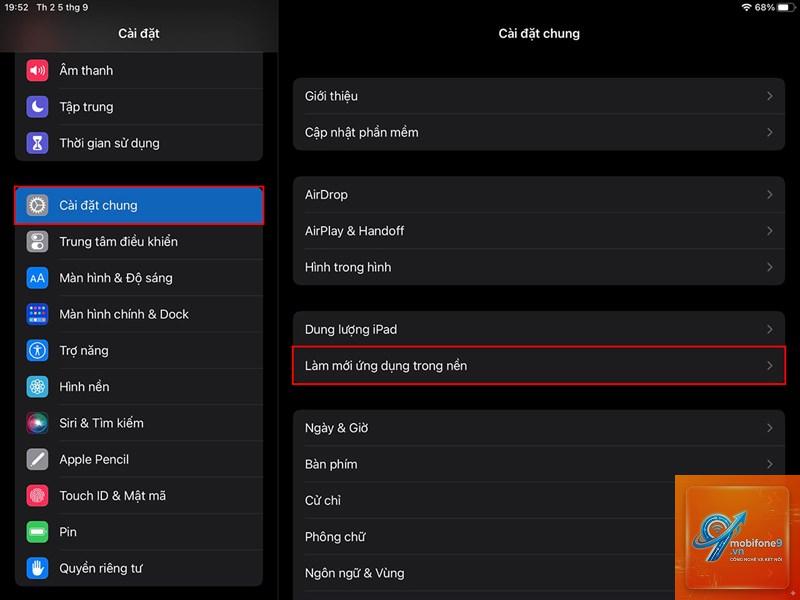
Vào Cài đặt > Cài đặt chung > Làm mới ứng dụng nền. Tắt hoàn toàn hoặc chỉ để lại những ứng dụng cần thiết như nhắn tin.
Đóng các ứng dụng không dùng bằng cách vuốt lên từ cạnh dưới (trên iPad không có nút Home) và gạt chúng đi.
Bật chế độ Máy bay nếu bạn chỉ xem video đã tải xuống, giúp tiết kiệm pin và giảm nhiệt từ kết nối không dây.
3. Tối ưu hóa cài đặt sạc và pin
Không bao giờ vừa sạc vừa xem YouTube trong thời gian dài. Nếu cần sử dụng lâu, hãy sạc đến 80% rồi rút sạc.
Bật tính năng Sạc pin tối ưu hóa (Cài đặt > Pin > Tình trạng pin > Sạc pin tối ưu hóa). Tính năng này tạm dừng sạc ở 80% khi máy dự đoán bạn sẽ sạc lâu, giảm nhiệt từ quá trình sạc đầy.
Sử dụng củ sạc chính hãng và cáp MFi. Củ sạc kém chất lượng có thể gây nhiễu điện và tăng nhiệt.
4. Cập nhật phiên bản phần mềm mới nhất
Vào Cài đặt > Cài đặt chung > Cập nhật phần mềm. Apple thường xuyên ra các bản vá lỗi quản lý nhiệt và tối ưu hiệu năng. Cập nhật lên iPadOS 18 hoặc phiên bản mới nhất giúp giảm tình trạng iPad bị nóng khi xem YouTube do lỗi phần mềm. Kiểm tra cả cập nhật ứng dụng YouTube trên App Store.
5. Thay đổi thói quen sử dụng
Giảm độ sáng màn hình: Độ sáng dưới 50% giảm đáng kể nhiệt lượng, nhất là trên iPad Pro với màn hình XDR.
Tắt tính năng giọng nói Siri: Siri lắng nghe “Hey Siri” ngốn tài nguyên nền, hãy tắt trong Cài đặt > Siri & Tìm kiếm nếu không cần.
Cho iPad nghỉ giải lao: Sau 1-2 tiếng xem liên tục, tạm dừng vài phút, đặt máy ở nơi thoáng mát để nhiệt tiêu tán.
Tháo ốp lưng khi xem lâu: Vỏ nhôm tiếp xúc trực tiếp với không khí giúp tản nhiệt tốt hơn.
6. Vệ sinh và kiểm tra vật lý
Dùng khăn mềm lau sạch bụi bám ở các khe thoát nhiệt (nếu có) và cổng Lightning/USB-C. Bụi bẩn có thể cản trở lưu thông không khí.
Kiểm tra xem pin có bị phồng hay không. Pin phồng dù nhẹ cũng tạo áp lực lên linh kiện và gây nóng bất thường. Nếu thấy vỏ máy bị cong hoặc màn hình nhô lên, hãy mang ra trung tâm bảo hành ngay.
Những sai lầm thường gặp khi xử lý iPad bị nóng khi xem YouTube
Cho iPad vào tủ lạnh hoặc ngăn đá: Sốc nhiệt có thể gây ngưng tụ hơi nước bên trong, làm chập mạch hoặc hỏng pin vĩnh viễn. Chỉ cần tắt máy và để ở nhiệt độ phòng là đủ.
Dùng quạt gió thổi trực tiếp vào cổng sạc: Gió thổi mạnh có thể đẩy bụi vào sâu bên trong, thậm chí gây nhiễu tĩnh điện. Nên để iPad ở nơi có không khí lưu thông tự nhiên.
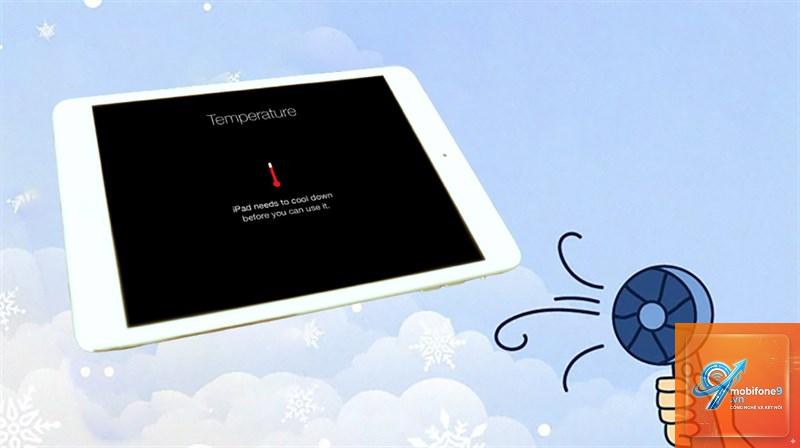
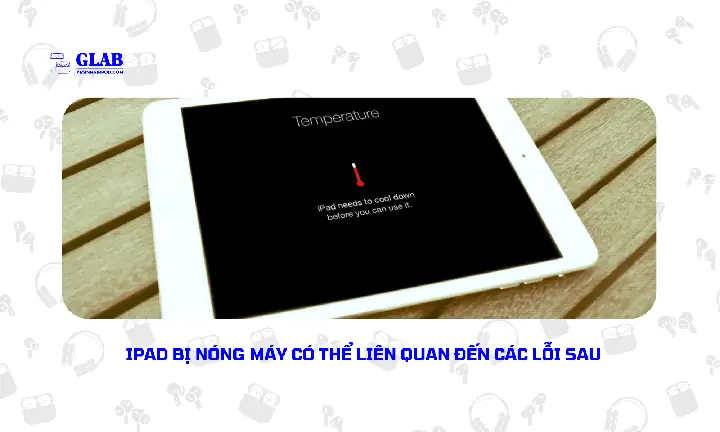
Phớt lờ cảnh báo quá nhiệt của máy: Nếu iPad hiện thông báo “Cần làm mát trước khi sử dụng”, bạn cần tắt máy ngay lập tức. Tiếp tục dùng có thể gây hỏng pin hoặc bo mạch chủ.
Tự ý tháo pin hoặc can thiệp phần cứng: Pin iPad được dán chặt bằng keo, việc tháo ra có thể làm hỏng connector hoặc gây cháy nổ. Luôn đến trung tâm uỷ quyền.
Ép máy hoạt động với ứng dụng chặn quảng cáo: Các app chặn quảng cáo tốn tài nguyên nền, khiến CPU hoạt động nhiều hơn khi xem YouTube.
Lưu ý quan trọng để bảo vệ iPad khỏi quá nhiệt khi xem YouTube
Nhiệt độ an toàn tối đa cho iPad là khoảng 35-40°C đối với vỏ ngoài. Nếu bạn không thể cầm máy thoải mái quá 5 phút, nhiệt đã vượt ngưỡng.
Không sử dụng iPad khi đang sạc trong thời gian dài, đặc biệt với các dòng sạc nhanh 20W trở lên.
Luôn để iPad trên bề mặt phẳng, cứng như bàn gỗ hoặc mặt kính trong khi xem, thay vì đặt trên đùi hoặc giường.
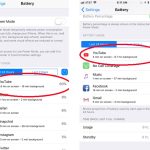
Kiểm tra nhiệt độ pin thường xuyên qua các ứng dụng như “Battery Life” hoặc trong Cài đặt > Pin (nếu iPadOS hỗ trợ hiển thị).
Nếu iPad bị nóng kèm theo hiện tượng sập nguồn đột ngột, tự khởi động lại hoặc màn hình xuất hiện vệt màu, rất có thể phần cứng đã gặp vấn đề nghiêm trọng.
Câu hỏi thường gặp về iPad bị nóng khi xem YouTube
Tại sao iPad của tôi chỉ nóng khi xem YouTube mà không nóng khi xem Netflix?
YouTube thường có bitrate thấp hơn và sử dụng codec VP9 hoặc AV1, trong khi Netflix dùng codec H.265 (HEVC) được tối ưu hơn cho phần cứng Apple. Ngoài ra, YouTube còn tải quảng cáo và bình luận, gây thêm tải cho CPU.
Với iPad, đế tản nhiệt chủ động có quạt có thể giúp giảm nhiệt thêm 3-5°C, đặc biệt hữu ích nếu bạn thường xuyên xem YouTube hàng giờ liền. Tuy nhiên, đế tản nhiệt thụ động (miếng nhôm) hầu như không hiệu quả vì iPad đã có vỏ nhôm. Chọn đế có quạt USB và đặt iPad nằm ngang là hợp lý.
iPad bị nóng có làm hỏng pin không?
Có. Nhiệt độ cao làm tăng tốc độ suy thoái pin lithium-ion. Ở mức 40°C, tuổi thọ pin giảm đáng kể so với 25°C. Nếu iPad thường xuyên đạt trên 45°C, sau 6 tháng dung lượng pin có thể giảm 10-15% so với bình thường.
Cách kiểm tra nhiệt độ CPU iPad nhanh nhất?
Sử dụng ứng dụng “CPU X” hoặc “Device Monitor” từ App Store. Các ứng dụng này hiển thị nhiệt độ từng lõi CPU, pin và GPU. Nhiệt độ CPU trên 80°C là nguy hiểm, máy sẽ tự động giảm xung nhịp.
Tôi có nên khôi phục cài đặt gốc không?
Chỉ nên khôi phục cài đặt gốc nếu đã thử tất cả cách trên mà vẫn bị nóng, kèm theo hiện tượng treo máy hoặc pin chai nhanh. Sao lưu dữ liệu trước khi reset. Đây là giải pháp cuối cùng để loại trừ lỗi phần mềm sâu.
iPad cũ bị nóng khi xem YouTube có phải do pin đã chai?
Đúng. Pin chai có nội trở cao hơn, sinh nhiều nhiệt hơn khi xả. Bạn có thể kiểm tra tình trạng pin trong Cài đặt > Pin > Tình trạng pin. Nếu dung lượng tối đa dưới 80%, việc thay pin mới sẽ cải thiện nhiệt độ đáng kể.
Kết luận
iPad bị nóng khi xem YouTube là hiện tượng có thể kiểm soát được nếu bạn hiểu rõ nguyên nhân và áp dụng đúng cách. Từ việc giảm chất lượng video, quản lý ứng dụng nền cho đến thay đổi thói quen sạc và sử dụng, hầu hết trường hợp đều có thể khắc phục mà không cần can thiệp kỹ thuật. Lưu ý rằng iPad tự bảo vệ bằng cách giảm hiệu năng khi quá nóng, vì vậy một chiếc iPad mát mẻ cũng đồng nghĩa với hiệu suất xem video mượt mà hơn. Nếu đã thử mọi cách mà máy vẫn nóng bất thường, hãy liên hệ trung tâm bảo hành uỷ quyền của Apple để kiểm tra pin và phần cứng tổng thể. Giữ cho iPad luôn trong ngưỡng nhiệt độ an toàn là cách tốt nhất để kéo dài tuổi thọ thiết bị và tận hưởng những giờ giải trí trọn vẹn.
Tôi là Như Ý, người đam mê công nghệ và hiện đang hoạt động trong lĩnh vực biên tập nội dung số. Trải qua hơn 5 năm làm việc, tôi đã tích lũy nhiều kinh nghiệm trong việc xây dựng nội dung về smartphone, thiết bị Apple, phần mềm, ứng dụng và các thủ thuật công nghệ hữu ích. Tôi luôn cố gắng cập nhật những thông tin mới nhất để mang đến cho người đọc các bài viết chất lượng, dễ hiểu và phù hợp với nhu cầu thực tế.