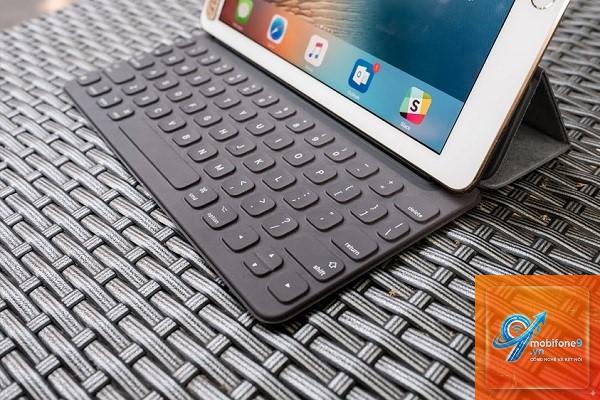
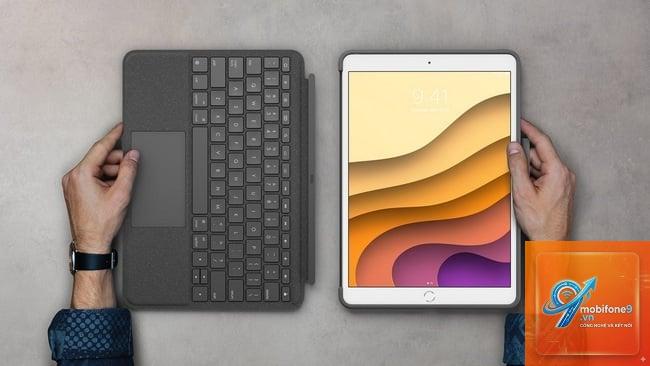
Bàn phím cơ không chỉ dành cho máy tính. Kết nối bàn phím cơ với iPad đang trở thành xu hướng của những người yêu thích gõ phím, lập trình viên, writer và cả game thủ mobile. iPadOS hỗ trợ nhiều chuẩn kết nối, nhưng không phải ai cũng biết cách thiết lập đúng. Bài viết này sẽ giúp bạn làm chủ quy trình kết nối bàn phím cơ với iPad một cách nhanh chóng, ổn định và tận dụng tối đa tính năng bàn phím.
Bàn phím cơ là gì và tại sao nên ghép nối với iPad?
Bàn phím cơ sử dụng switch vật lý bên dưới mỗi phím, mang lại cảm giác gõ rõ ràng, độ bền cao và phản hồi nhanh. Khác với bàn phím membrane thông thường, bàn phím cơ cho phép custom keycap, switch và layout linh hoạt. Khi ghép với iPad, bạn biến chiếc máy tính bảng thành một trạm làm việc di động mạnh mẽ. iPadOS hỗ trợ bàn phím ngoài qua Bluetooth và USB.
iPad chạy iPadOS 13 trở lên hỗ trợ hầu hết bàn phím ngoài. Các dòng iPad Pro, iPad Air, iPad mini và iPad thường đều có thể kết nối được. Chỉ lưu ý về cổng kết nối vật lý: iPad đời cũ dùng Lightning, đời mới dùng USB-C.
Có cần cài ứng dụng nào để kết nối bàn phím cơ với iPad không?
Không cần. iPadOS tích hợp driver HID sẵn. Tuy nhiên, nếu muốn lập trình lại các phím hoặc tạo macro,
Nếu bàn phím cơ hỗ trợ đa thiết bị (multi-device), nhấn tổ hợp phím (thường là Fn + Q/W/E) để chuyển kênh Bluetooth. Một số bàn phím như Logitech MX Keys có nút chuyển riêng.
Kết nối bàn phím cơ qua Bluetooth có ảnh hưởng đến thời lượng pin iPad không?
Rất ít. Bluetooth trên iPad tiêu tốn khoảng 1-2% pin mỗi giờ sử dụng. Ngược lại, bàn phím có dây không ảnh hưởng gì vì iPad vẫn dùng pin của bàn phím (nếu bàn phím có pin riêng) hoặc lấy nguồn từ iPad (chỉ ảnh hưởng không đáng kể nếu cắm trực tiếp USB-C).
Bàn phím cơ có dây có hoạt động với iPad Pro M1/M2 không?
Có. iPad Pro M1 và M2 có cổng Thunderbolt / USB-C hỗ trợ HID. Bạn chỉ cần cắm dây là dùng được ngay. Một số bàn phím cơ cần driver riêng có thể không nhận, nhưng đa số đều hoạt động.
Kết luận
Kết nối bàn phím cơ với iPad là giải pháp tối ưu để nâng cao trải nghiệm gõ và làm việc trên thiết bị di động. Dù bạn chọn kết nối không dây qua Bluetooth, có dây trực tiếp qua USB-C, hay dùng adapter, tất cả đều khả thi nếu thực hiện đúng các bước. Quan trọng nhất là chọn bàn phím phù hợp với nhu cầu, tinh chỉnh cài đặt iPadOS và xử lý nhanh các lỗi thường gặp. Với hướng dẫn chi tiết trên, bạn hoàn toàn có thể biến iPad thành một workstation gõ phím chuyên nghiệp, tiết kiệm thời gian và tận hưởng từng thao tác.
Tôi là Như Ý, người đam mê công nghệ và hiện đang hoạt động trong lĩnh vực biên tập nội dung số. Trải qua hơn 5 năm làm việc, tôi đã tích lũy nhiều kinh nghiệm trong việc xây dựng nội dung về smartphone, thiết bị Apple, phần mềm, ứng dụng và các thủ thuật công nghệ hữu ích. Tôi luôn cố gắng cập nhật những thông tin mới nhất để mang đến cho người đọc các bài viết chất lượng, dễ hiểu và phù hợp với nhu cầu thực tế.