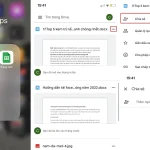
Việc truy cập và tải file từ Google Drive về iPad tưởng chừng đơn giản nhưng nhiều người dùng gặp lỗi không mong muốn. Bài viết này hướng dẫn cách tải file từ Google Drive về iPad một cách chi tiết, từ thao tác cơ bản đến xử lý các định dạng đặc thù. Dù bạn là người dùng mới hay đã quen thuộc, những mẹo dưới đây sẽ giúp bạn làm chủ quy trình này.
Bản chất của việc tải file từ Google Drive về iPad
Google Drive là dịch vụ lưu trữ đám mây, cho phép người dùng đồng bộ dữ liệu giữa các thiết bị. Khi tải file về iPad, thực chất bạn đang sao chép dữ liệu từ máy chủ Google về bộ nhớ cục bộ của iPad. Quá trình này khác với việc chỉ xem trực tuyến hay tạo shortcut. iPad sử dụng hệ điều hành iPadOS, có những giới hạn về quyền truy cập tệp so với máy tính, nhưng Google Drive đã tối ưu ứng dụng để khắc phục điều đó.
Phân biệt giữa tải về và lưu ngoại tuyến
Khái niệm
Đặc điểm
Tải file trực tiếp
File được lưu vào ứng dụng Files hoặc một ứng dụng khác trên iPad. Có thể mở offline, chia sẻ qua AirDrop, di chuyển sang ổ cứng ngoài.
Lưu ngoại tuyến (trong Drive)
File chỉ khả dụng trong ứng dụng Google Drive khi không có mạng. Không thể xuất ra ngoài ứng dụng nếu không tải riêng.
Cách tải file từ Google Drive về iPad qua ứng dụng chính thức
Đây là cách tải file từ Google Drive về iPad phổ biến nhất, áp dụng cho hầu hết các định dạng tài liệu, ảnh, video và file nén.
Bước 1: Cài đặt và đăng nhập Google Drive
Tải ứng dụng Google Drive từ App Store. Mở ứng dụng và đăng nhập tài khoản Google. Đảm bảo iPad có kết nối mạng ổn định, tốt nhất là Wi-Fi vì file lớn có thể tiêu tốn nhiều dung lượng.
Bước 2: Chọn file cần tải
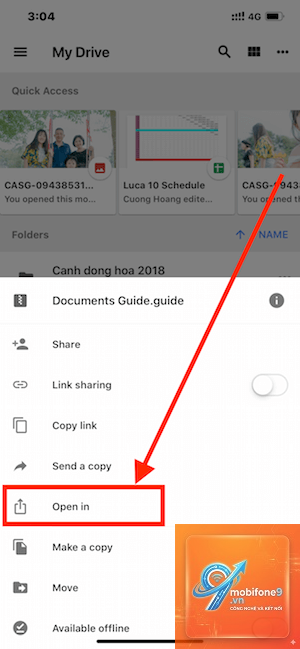
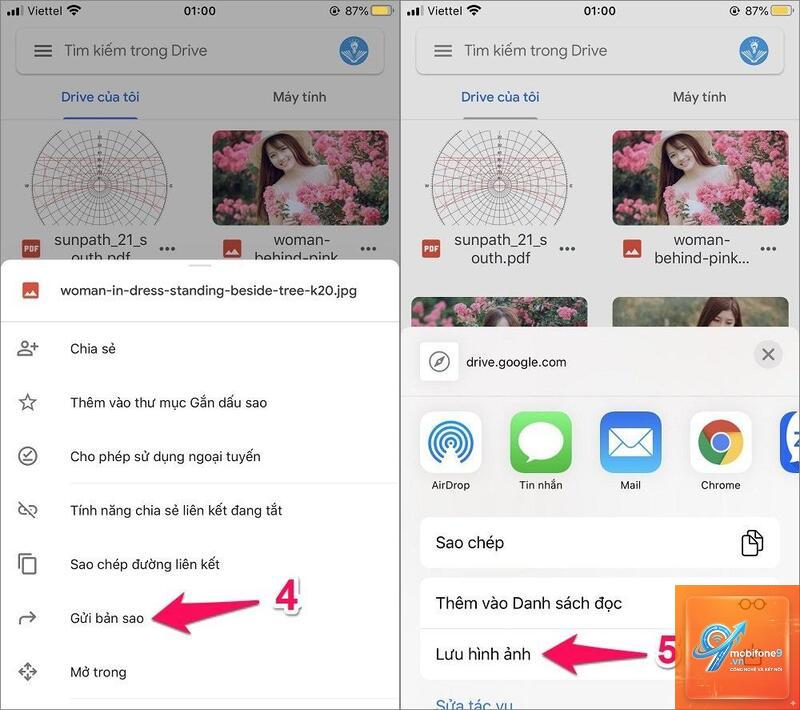
Duyệt qua thư mục hoặc sử dụng thanh tìm kiếm. Nhấn vào biểu tượng ba chấm (⋮) bên cạnh file bạn muốn tải. Trong menu hiện ra, chọn “Gửi bản sao” (Send a copy) hoặc “Mở trong” (Open in) tùy phiên bản. Trên các bản cập nhật mới, tùy chọn “Mở bằng” xuất hiện ngay.
Bước 3: Chọn vị trí lưu
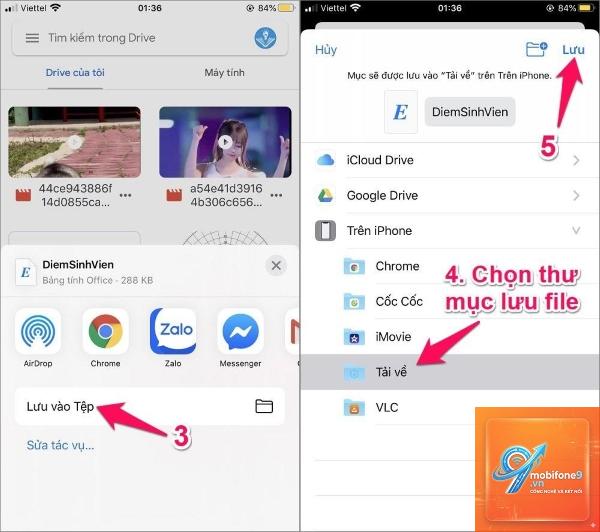
Sau khi chọn “Mở trong”, hệ thống hiển thị danh sách ứng dụng hỗ trợ. ”. Nhấn “Tải về” (Download).
File sẽ được lưu trong thư mục Downloads của ứng dụng Files.
Nguyên nhân phổ biến gồm: hết dung lượng iPad, file bị chặn bởi chính sách của người chia sẻ, kết nối mạng không ổn định, hoặc ứng dụng Google Drive cần cập nhật. Hãy thử làm mới ứng dụng hoặc sử dụng trình duyệt.
Có cách tải file từ Google Drive về iPad mà không cần ứng dụng Drive không?
Có.
Trong ứng dụng Drive, nhấn vào video, chọn “Gửi bản sao” và chọn “Lưu vào tệp”. Hoặc mở trong ứng dụng VLC, sau đó lưu vào thư mục VLC. VLC cho phép xem offline mọi định dạng.
Tải file từ Google Drive về iPad có mất phí không?
Hoàn toàn miễn phí với dung lượng lưu trữ Google Drive miễn phí (15GB). Nếu file của bạn vượt quá dung lượng Google Drive, bạn chỉ không xem được trực tuyến chứ vẫn tải về được nếu có link.
Cách tải file từ Google Drive về iPad nhanh hơn?
Đảm bảo iPad sử dụng băng tần 5GHz Wi-Fi. Đóng các ứng dụng chạy nền. Nếu file rất lớn (trên 10GB), hãy chia nhỏ hoặc nén file trước khi tải.
Kết luận
Việc tải file từ Google Drive về iPad không hề phức tạp nếu bạn nắm rõ các bước và xử lý linh hoạt theo từng tình huống. Hãy ưu tiên sử dụng ứng dụng Google Drive cho các tác vụ hàng ngày, kết hợp với Files và một số ứng dụng bên thứ ba khi cần xử lý file đặc thù. Luôn kiểm tra dung lượng, quyền truy cập và kết nối mạng trước khi bắt đầu. Với những hướng dẫn trong bài, bạn hoàn toàn có thể tự tin thực hiện cách tải file từ Google Drive về iPad mà không gặp trở ngại nào.
Tôi là Như Ý, người đam mê công nghệ và hiện đang hoạt động trong lĩnh vực biên tập nội dung số. Trải qua hơn 5 năm làm việc, tôi đã tích lũy nhiều kinh nghiệm trong việc xây dựng nội dung về smartphone, thiết bị Apple, phần mềm, ứng dụng và các thủ thuật công nghệ hữu ích. Tôi luôn cố gắng cập nhật những thông tin mới nhất để mang đến cho người đọc các bài viết chất lượng, dễ hiểu và phù hợp với nhu cầu thực tế.