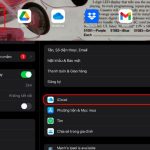
Việc nắm được cách tải tài liệu về iPad là kỹ năng cơ bản nhưng vô cùng quan trọng để khai thác tối đa sức mạnh của thiết bị này. Dù bạn là sinh viên cần lưu giáo trình, nhân viên văn phòng muốn đọc báo cáo ngoại tuyến hay người yêu sách, iPad hoàn toàn có thể thay thế hàng trăm tài liệu giấy tờ. Bài viết này sẽ hướng dẫn bạn từng phương pháp cụ thể, từ cơ bản đến nâng cao, giúp bạn dễ dàng tải và quản lý mọi loại file trên iPad một cách chuyên nghiệp.
Tổng Quan Về Các Phương Pháp Tải Tài Liệu Trên iPad
iPad chạy hệ điều hành iPadOS, có nhiều điểm khác biệt so với máy tính Windows hay Macbook khi tải file. Không giống như trên máy tính, bạn không thể kéo thả file trực tiếp từ trình duyệt xuống màn hình desktop. Thay vào đó, mỗi file tải về sẽ được lưu vào một thư mục cụ thể trong ứng dụng Tệp (Files) hoặc trong sandbox của từng ứng dụng. Hiểu rõ cơ chế này sẽ giúp bạn tránh được tình trạng “tải xong nhưng không biết file ở đâu”.
Phân Loại Các Cách Tải Tài Liệu Về iPad
Có 5 nhóm phương pháp chính để đưa tài liệu vào iPad, mỗi phương pháp phù hợp với một nhu cầu và nguồn tài liệu khác nhau:
Tải trực tiếp từ Safari hoặc trình duyệt web: Dùng để tải file PDF, Word, Excel từ các trang web, thư viện trực tuyến.
Sử dụng ứng dụng chuyên dụng: Các app như Documents của Readdle, Adobe Acrobat Reader giúp tải và quản lý file mạnh mẽ.
Nhận file qua email hoặc ứng dụng nhắn tin: Tải file đính kèm từ Gmail, Outlook, Zalo, Messenger.
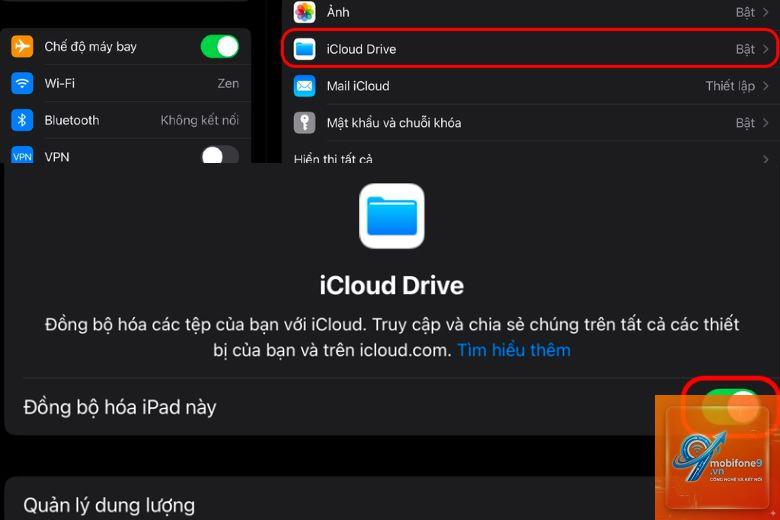
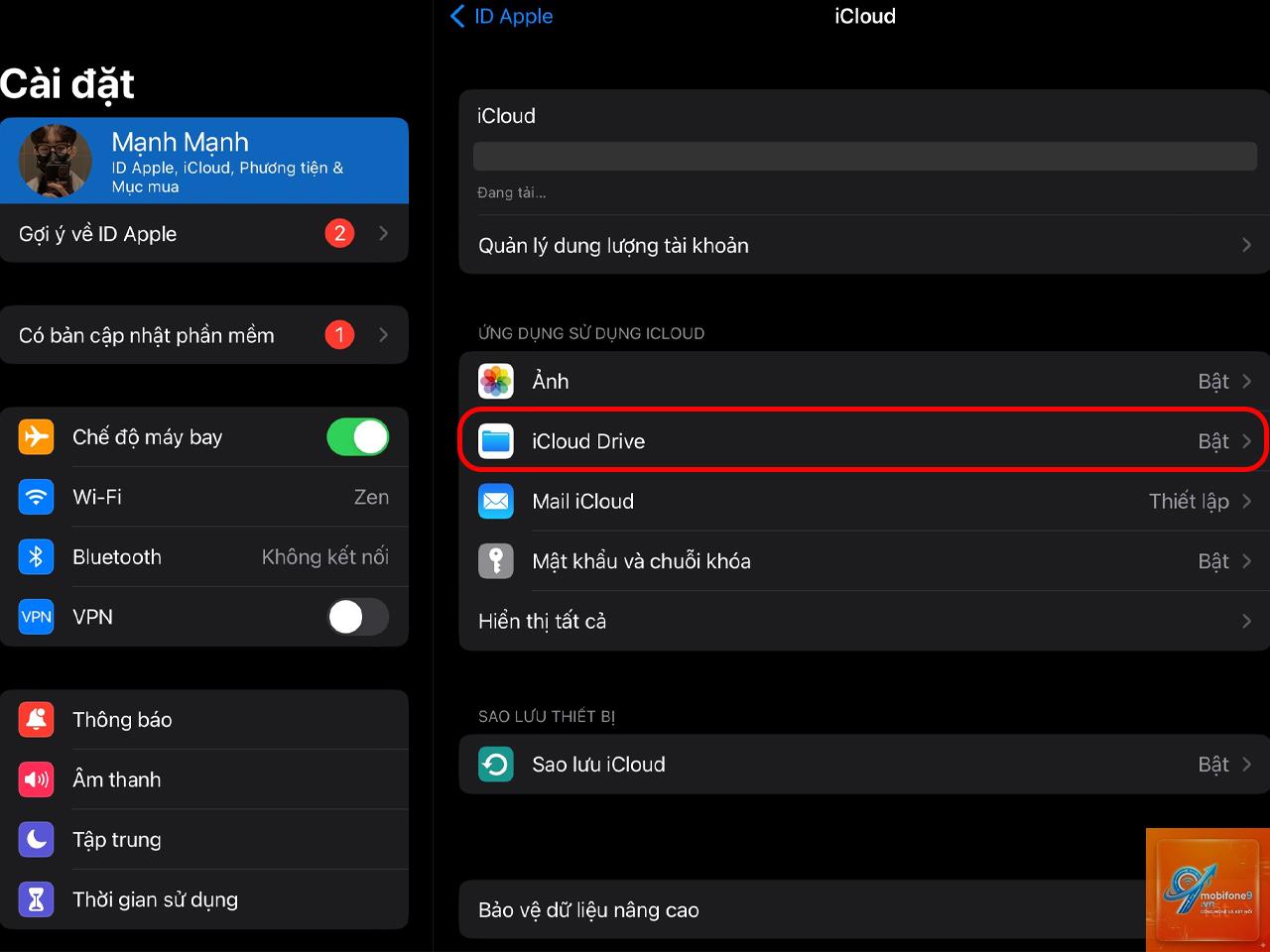
Đồng bộ qua dịch vụ đám mây: Lấy tài liệu từ iCloud, Google Drive, Dropbox, OneDrive về máy.
Kết nối trực tiếp với máy tính: Dùng cáp USB hoặc AirDrop để truyền file từ Mac/PC.
Hướng Dẫn Chi Tiết Từng Phương Pháp Tải Tài Liệu Về iPad
Cách Tải Tài Liệu Từ Safari Về iPad
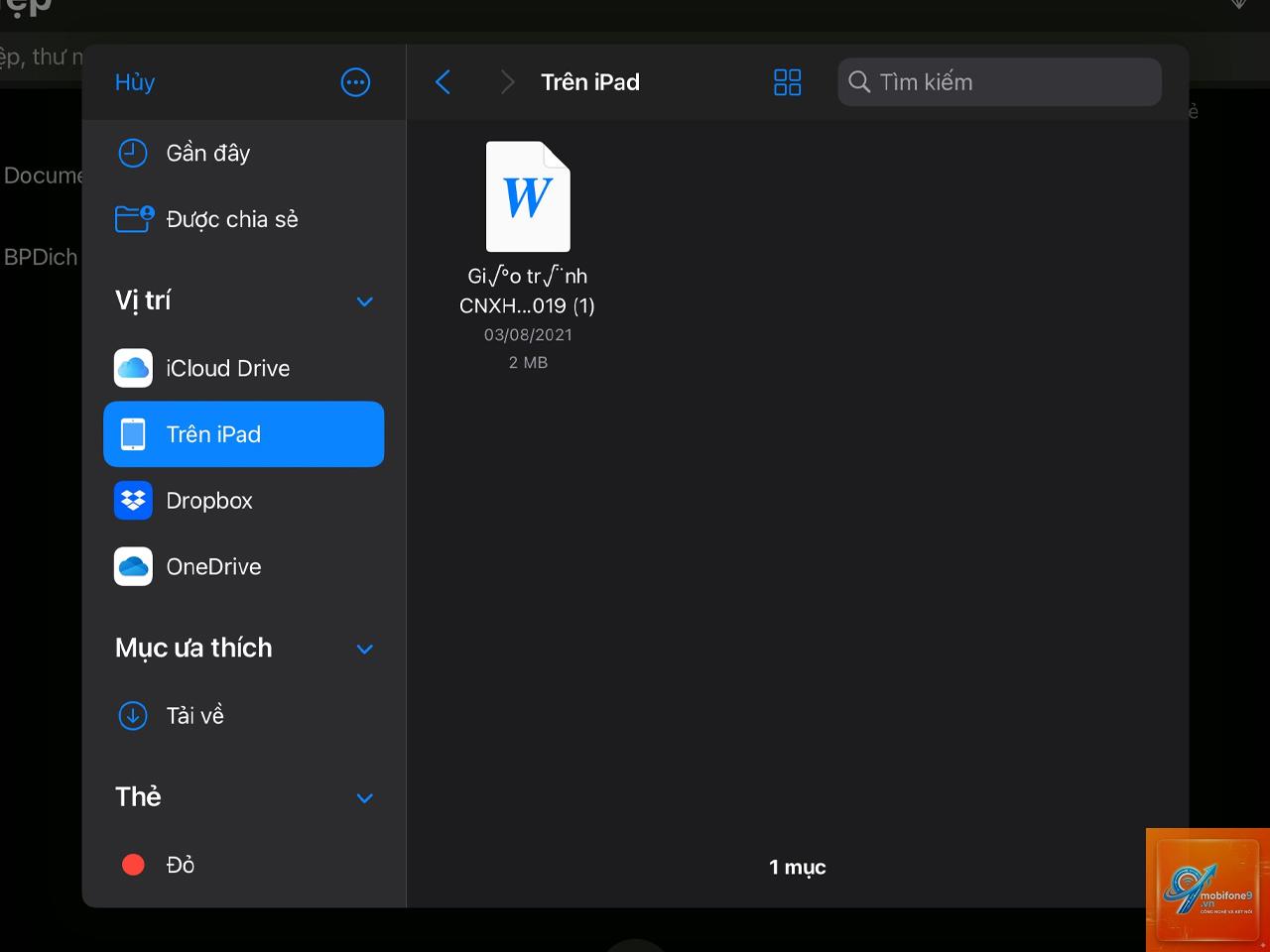
Safari là trình duyệt mặc định trên iPad và hỗ trợ tải file khá tốt. Khi bạn truy cập vào một đường dẫn chứa file PDF hoặc tài liệu, hãy chạm và giữ vào liên kết tải xuống. Một menu bật lên sẽ hiện ra, chọn “Tải xuống tệp liên kết” (Download Linked File). File sẽ tự động được lưu vào thư mục Tải xuống trong ứng dụng Tệp. Để kiểm tra, hãy mở ứng dụng Tệp, vào mục “Tải xuống” (Downloads) ở thanh bên trái.
Với các file không có liên kết trực tiếp,
Mở Safari, truy cập trang có file PDF, chạm và giữ vào liên kết hoặc biểu tượng PDF, chọn “Tải xuống tệp liên kết”. Sau đó mở ứng dụng Tệp, vào thư mục Tải xuống, chạm vào file PDF để mở. Bạn cũng có thể dùng ứng dụng Adobe Acrobat Reader để tải PDF trực tiếp từ trình duyệt trong ứng dụng và lưu vào thư viện của nó để đọc ngoại tuyến.
Tải tài liệu từ Google Drive về iPad có mất dung lượng iCloud không?
Khi bạn tải file từ Google Drive và lưu vào ứng dụng Tệp, file đó sẽ chiếm dung lượng trên iPad (hoặc trên iCloud nếu bạn chọn lưu vào iCloud Drive). Nếu chỉ xem file trong Google Drive và không chọn “Lưu vào Tệp”, file không chiếm dung lượng thiết bị nhưng cần có kết nối Internet để xem. Để tiết kiệm dung lượng, bạn chỉ nên tải những file thực sự cần thiết ngoại tuyến.
Tại sao tôi không thể tải file từ một số trang web trên iPad?
Nguyên nhân thường do trang web chặn tải trên thiết bị di động, hoặc file có định dạng không được hỗ trợ. Hãy thử chuyển Safari sang chế độ máy tính để bàn (Desktop Site). Nếu vẫn không được, sử dụng ứng dụng Documents của Readdle với trình duyệt riêng có khả năng giả lập user-agent máy tính. Một số trang yêu cầu đăng nhập hoặc sử dụng JavaScript phức tạp cũng có thể gây lỗi.
Có cách nào tải toàn bộ danh sách bài hát hoặc tài liệu hàng loạt không?
iPadOS không hỗ trợ tải hàng loạt file từ web một cách trực tiếp.
iPad có sẵn ứng dụng Pages và Numbers để mở file.pages và.docx. Nếu chưa có, tải miễn phí từ App Store. Sau khi tải file, chạm vào file trong ứng dụng Tệp, iPad sẽ tự động mở bằng ứng dụng tương thích. Với file.docx, bạn có thể dùng Microsoft Word (cần tài khoản Office 365) hoặc Google Docs. Nếu không mở được, hãy thử chạm và giữ vào file, chọn “Mở bằng” và chọn ứng dụng phù hợp.
Kết Luận
Nắm vững cách tải tài liệu về iPad mở ra cánh cửa làm việc và học tập linh hoạt hơn. Không còn phụ thuộc vào máy tính hay kết nối Internet, bạn có thể mang theo hàng ngàn trang tài liệu trong một thiết bị nhỏ gọn. Từ tải trực tiếp qua Safari, sử dụng ứng dụng chuyên dụng, đến đồng bộ đám mây và kết nối máy tính, mỗi phương pháp đều có ưu điểm riêng. Hãy bắt đầu với những file đơn giản nhất, dần dần xây dựng thói quen quản lý file khoa học. Chỉ sau vài lần thực hành, việc tải tài liệu sẽ trở nên tự nhiên như hít thở. Đừng quên thường xuyên cập nhật kiến thức vì iPadOS ngày càng được cải tiến, mang đến nhiều tính năng mới hỗ trợ người dùng tốt hơn.
Tôi là Như Ý, người đam mê công nghệ và hiện đang hoạt động trong lĩnh vực biên tập nội dung số. Trải qua hơn 5 năm làm việc, tôi đã tích lũy nhiều kinh nghiệm trong việc xây dựng nội dung về smartphone, thiết bị Apple, phần mềm, ứng dụng và các thủ thuật công nghệ hữu ích. Tôi luôn cố gắng cập nhật những thông tin mới nhất để mang đến cho người đọc các bài viết chất lượng, dễ hiểu và phù hợp với nhu cầu thực tế.