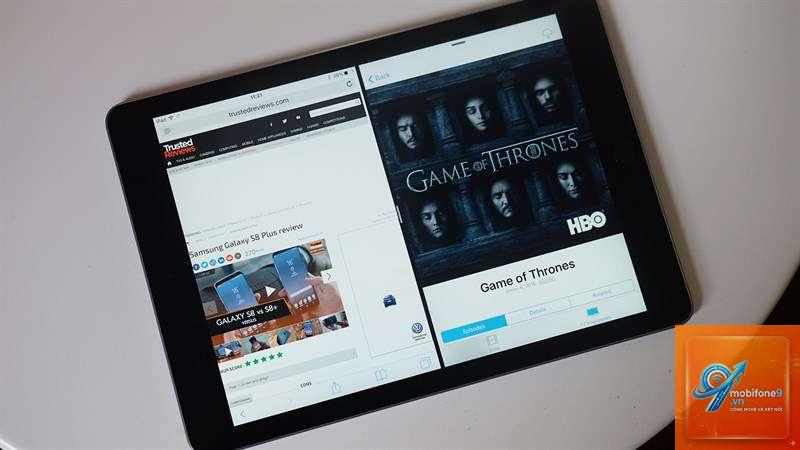
Việc sở hữu một chiếc iPad mở ra không gian giải trí di động đẳng cấp, nhưng không phải lúc nào bạn cũng có kết nối Internet ổn định. Đó là lúc nhu cầu cách tải phim về iPad trở nên cấp thiết. Từ những chuyến bay dài, chuyến tàu xa đến những vùng quê sóng yếu, việc có sẵn phim trong thiết bị giúp bạn tận hưởng mọi lúc mọi nơi. Hiểu đúng và thực hiện đúng quy trình tải phim không chỉ giúp tiết kiệm dung lượng mà còn đảm bảo trải nghiệm xem phim không bị gián đoạn. Bài viết này sẽ phân tích mọi khía cạnh từ ứng dụng chính thống, định dạng tương thích đến các mẹo tải phim về iPad an toàn, nhanh chóng và hợp pháp.
Tổng quan về cách tải phim về iPad: Bản chất và nguyên lý hoạt động
Cách tải phim về iPad về bản chất là quá trình sao chép dữ liệu video từ máy chủ từ xa hoặc thiết bị lưu trữ khác vào bộ nhớ trong hoặc thẻ nhớ ngoài của iPad. Quá trình này diễn ra thông qua kết nối Internet (Wi-Fi hoặc dữ liệu di động) hoặc kết nối vật lý qua cổng USB-C hoặc Lightning với máy tính. Khác với việc xem trực tuyến (streaming) yêu cầu kết nối liên tục, phim đã tải về sẽ tồn tại dưới dạng file cục bộ, cho phép bạn mở và xem mà không cần mạng. iPad sử dụng hệ điều hành iPadOS với cơ chế sandbox nghiêm ngặt, nghĩa là mỗi ứng dụng chỉ có thể truy cập vào dữ liệu của riêng nó. Do đó, việc tải phim thường gắn liền với một ứng dụng cụ thể như ứng dụng TV, Netflix, hoặc trình quản lý file như Documents.
Để hiểu rõ hơn, hãy phân tích ba thành phần chính trong quy trình này:
Nguồn phim: Các dịch vụ streaming trả phí (Netflix, Apple TV+, Amazon Prime), dịch vụ cho thuê/mua phim (iTunes Store), hoặc nguồn dữ liệu cá nhân (video tự quay, phim đã mua từ máy tính).
Phương thức truyền tải: Tải trực tiếp qua ứng dụng trên iPad, tải từ máy tính qua iTunes hoặc Finder, hoặc sử dụng các ứng dụng trung gian hỗ trợ tải từ đám mây (Google Drive, Dropbox).
Định dạng và mã hóa: iPad hỗ trợ đa dạng codec video như H.264, H.265 (HEVC), MPEG-4. Tuy nhiên, các file định dạng lạ như MKV hoặc AVI có thể cần ứng dụng hỗ trợ riêng.
Phân loại các phương pháp tải phim về iPad
Có nhiều cách tải phim về iPad khác nhau, tùy thuộc vào nguồn gốc phim và mục đích sử dụng.
Tải phim trực tiếp từ ứng dụng streaming
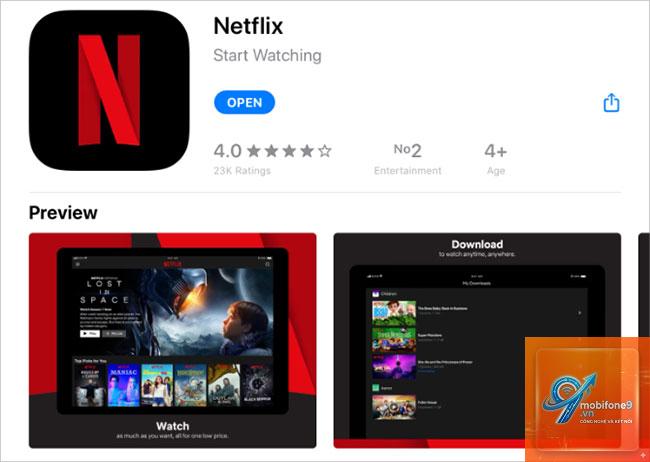
Đây là phương pháp phổ biến và hợp pháp nhất. Hầu hết các dịch vụ streaming lớn như Netflix, Apple TV+, Disney+, Amazon Prime Video đều cho phép tải phim về iPad để xem ngoại tuyến. Tính năng này thường gắn với gói trả phí. Người dùng chỉ cần mở ứng dụng, tìm đến biểu tượng tải xuống (thường là mũi tên chỉ xuống) và chọn chất lượng tải. Phim sẽ được lưu trong thư mục riêng của ứng dụng và chỉ có thể xem được trong ứng dụng đó. Ưu điểm lớn là đơn giản, không lo vi phạm bản quyền. Hạn chế là phim có thời hạn xem (thường 30 ngày sau khi tải hoặc 48 giờ sau khi bắt đầu xem) và không thể chia sẻ file.
Tải phim từ iTunes Store hoặc Apple TV
Nếu muốn sở hữu vĩnh viễn một bộ phim và có thể chia sẻ qua nhiều thiết bị Apple, bạn nên mua hoặc thuê phim từ iTunes Store. Phim mua sẽ được tải về thư viện Apple TV và có thể xem không giới hạn. Cách thực hiện: mở ứng dụng Apple TV, tìm kiếm phim muốn mua, chọn “Mua” hoặc “Thuê”, sau đó tải xuống. Phim đã mua có thể tải lại bất kỳ lúc nào. Phương pháp này đảm bảo chất lượng cao nhất và tương thích hoàn hảo với iPad, nhưng chi phí khá cao nếu mua nhiều phim.
Tải phim từ máy tính hoặc dịch vụ lưu trữ đám mây
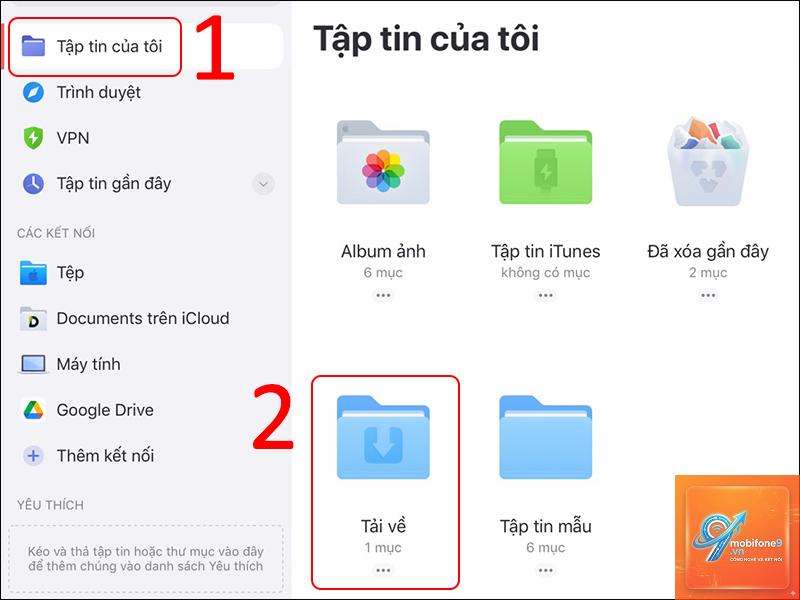
Đối với những người có sẵn phim trong máy tính hoặc muốn xem phim từ các nguồn khác, việc chuyển file qua iTunes/Finder hoặc qua các ứng dụng như Documents by Readdle là giải pháp hiệu quả. Bạn kết nối iPad với máy tính, kéo thả file video vào ứng dụng hỗ trợ. Hoặc, bạn tải phim lên Google Drive, sau đó dùng ứng dụng Documents để tải từ đám mây về iPad. Phương pháp này linh hoạt, cho phép bạn quản lý phim theo ý muốn, nhưng yêu cầu thao tác thủ công nhiều hơn và cần đảm bảo bạn có quyền hợp pháp với các file đó.
Lợi ích và hạn chế của việc tải phim về iPad
Hiểu rõ ưu và nhược điểm giúp bạn đưa ra lựa chọn phù hợp khi thực hiện cách tải phim về iPad.
Lợi ích
Hạn chế
Tiết kiệm dung lượng dữ liệu di động, đặc biệt khi ở nước ngoài hoặc vùng phủ sóng yếu.
Tiêu tốn dung lượng lưu trữ trên iPad, đặc biệt với phim chất lượng cao (4K).
Trải nghiệm xem phim mượt mà, không bị giật lag do tốc độ mạng.
Một số ứng dụng streaming giới hạn thời gian xem phim đã tải xuống.
Chủ động về thời gian giải trí, xem bất kỳ lúc nào không cần Internet.
Phim mua hoặc thuê từ iTunes Store có thể có chi phí cao.
Bảo vệ quyền riêng tư khi không phải streaming trực tiếp.
Việc tải phim từ nguồn không rõ ràng có thể vi phạm bản quyền và tiềm ẩn nguy cơ bảo mật.
Hướng dẫn chi tiết 3 cách tải phim về iPad phổ biến nhất
Cách tải phim về iPad từ Netflix
Netflix là dịch vụ streaming hàng đầu, hỗ trợ tải xuống trên hầu hết các gói trả phí. Các bước thực hiện:
Mở ứng dụng Netflix và đăng nhập tài khoản.
Chọn bộ phim hoặc tập phim muốn tải.
Nhấn vào biểu tượng tải xuống hình mũi tên chỉ xuống bên cạnh tên tập phim.
Chọn chất lượng video (Tiêu chuẩn hoặc Cao hơn) – chất lượng cao hơn chiếm nhiều dung lượng hơn.
Đợi quá trình tải hoàn tất, phim sẽ xuất hiện trong mục “Tải xuống” của ứng dụng.
Lưu ý: Một số tựa phim không có bản quyền cho phép tải xuống do thỏa thuận cấp phép khu vực. Nếu không thấy biểu tượng tải, hãy kiểm tra lại khu vực hoặc thử với phim khác.
Cách tải phim về iPad từ Apple TV+ hoặc iTunes Store
Đối với phim đã mua hoặc thuê:
Mở ứng dụng Apple TV trên iPad.
Điều hướng đến tab “Thư viện” để xem phim đã mua hoặc tab “Cửa hàng” để mua phim mới.
Nhấn vào phim muốn tải, sau đó nhấn biểu tượng tải xuống hình đám mây có mũi tên.
Phim sẽ được tải về và xuất hiện trong mục “Thư viện” với trạng thái “Đã tải xuống”.
Đối với phim thuê, bạn có 30 ngày để bắt đầu xem và 48 giờ để xem hết sau khi phát. Phim đã mua
Miễn phí nếu
Không. Phim tải xuống từ Netflix có hạn sử dụng: thông thường bạn có 30 ngày để bắt đầu xem và 48 giờ để xem hết sau khi mở. Nếu hết hạn, bạn cần tải lại (nếu phim vẫn còn trên Netflix).
Làm sao để xem phim MKV trên iPad?
iPad không hỗ trợ mặc định định dạng MKV. Bạn cần tải ứng dụng VLC for Mobile hoặc Infuse từ App Store. Cả hai đều miễn phí và có thể phát mượt mà mọi định dạng video.
Cách tải phim về iPad khi không có mạng?
Bạn không thể tải khi không có mạng. Tuy nhiên, nếu đã tải trước đó,
64GB có thể đủ nếu bạn chỉ tải một vài bộ phim và không lưu quá nhiều ứng dụng, ảnh. Mỗi phim HD thường tốn 2-3GB, phim 4K tốn 10-15GB. Bạn nên cân nhắc xóa bớt phim cũ sau khi xem để có thêm không gian.
Kết luận
Tóm lại, cách tải phim về iPad không phải là một thao tác phức tạp nhưng đòi hỏi sự hiểu biết về các ứng dụng, định dạng và giới hạn bản quyền. Bằng cách lựa chọn phương pháp phù hợp với nhu cầu – từ tải trực tiếp từ streaming, mua phim chính thống, đến chuyển file từ máy tính – bạn sẽ có một thư viện phim offline tiện lợi, sẵn sàng phục vụ mọi lúc. Hãy luôn ưu tiên các nguồn hợp pháp để bảo vệ thiết bị và tôn trọng tác giả. Với những hướng dẫn chi tiết và lưu ý quan trọng trong bài viết này, hy vọng bạn sẽ tự tin thực hiện và tận hưởng trải nghiệm giải trí tuyệt vời trên iPad của mình.
Tôi là Như Ý, người đam mê công nghệ và hiện đang hoạt động trong lĩnh vực biên tập nội dung số. Trải qua hơn 5 năm làm việc, tôi đã tích lũy nhiều kinh nghiệm trong việc xây dựng nội dung về smartphone, thiết bị Apple, phần mềm, ứng dụng và các thủ thuật công nghệ hữu ích. Tôi luôn cố gắng cập nhật những thông tin mới nhất để mang đến cho người đọc các bài viết chất lượng, dễ hiểu và phù hợp với nhu cầu thực tế.