Google Meet là công cụ họp trực tuyến phổ biến, đặc biệt hữu ích khi làm việc từ xa. Việc nắm vững cách sử dụng Google Meet trên iPad giúp bạn tối ưu hóa cuộc họp mọi lúc mọi nơi. Với màn hình cảm ứng linh hoạt, iPad mang đến trải nghiệm di động mượt mà nhưng cũng có những thao tác riêng biệt cần lưu ý. Bài viết này sẽ hướng dẫn bạn từ cài đặt ban đầu đến các tính năng nâng cao như chia sẻ màn hình, bật phụ đề và quản lý phòng họp ngay trên iPad.
Phiên bản Google Meet dành cho iPad được tối ưu cho hệ điều hành iPadOS, hỗ trợ đầy đủ tính năng như trên máy tính nhưng thao tác qua cảm ứng. Ứng dụng cho phép tham gia cuộc họp qua link, tạo phòng họp tức thì và tích hợp lịch Google Calendar. Điểm đáng chú ý là iPad có thể sử dụng camera trước và sau linh hoạt, giúp trình chiếu tài liệu hoặc bảng trắng một cách trực quan.
Các tính năng chính của Google Meet trên iPad
Tạo phòng họp và gửi lời mời qua email hoặc link
Chia sẻ màn hình toàn bộ hoặc chỉ một cửa sổ ứng dụng
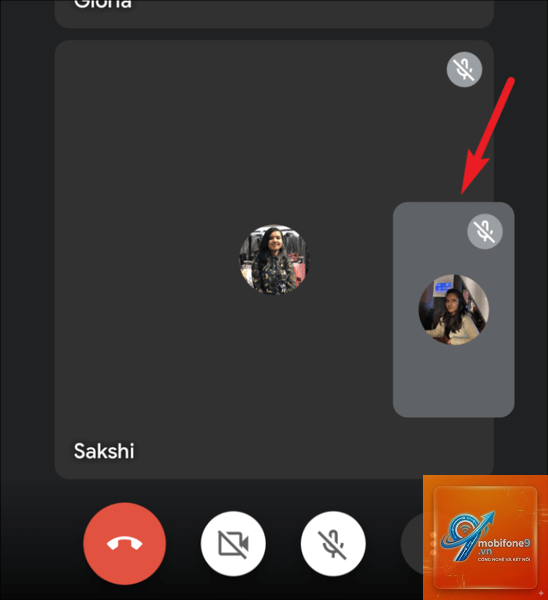
Bật/tắt mic và camera nhanh chóng
Bật phụ đề tự động (tiếng Anh và nhiều ngôn ngữ khác)
Ghi lại cuộc họp (yêu cầu tài khoản Google Workspace)
Trò chuyện qua chat trong khi họp
Nâng tay phát biểu và phản ứng biểu tượng cảm xúc
Hướng dẫn cài đặt và đăng nhập Google Meet trên iPad
Để bắt đầu sử dụng Google Meet trên iPad, bạn cần tải ứng dụng từ App Store. Quá trình này chỉ mất vài phút và hoàn toàn miễn phí.
Mở App Store trên iPad, tìm kiếm “Google Meet” và nhấn “Nhận” để tải về.
Sau khi cài đặt, mở ứng dụng và đăng nhập bằng tài khoản Google của bạn. Nếu chưa có,
Trong cuộc họp, nhấn biểu tượng chia sẻ màn hình, chọn “Màn hình” hoặc “Cửa sổ ứng dụng”, sau đó nhấn “Bắt đầu phát”. Để dừng, nhấn “Dừng chia sẻ” ở thanh trên cùng.
Tôi có thể sử dụng Google Meet trên iPad mà không cần tài khoản Google không?
Bạn cần tài khoản Google để tạo cuộc họp, nhưng có thể tham gia cuộc họp do người khác tạo mà không cần đăng nhập nếu chủ phòng cho phép.
Cách bật phụ đề tiếng Việt trong Google Meet trên iPad?
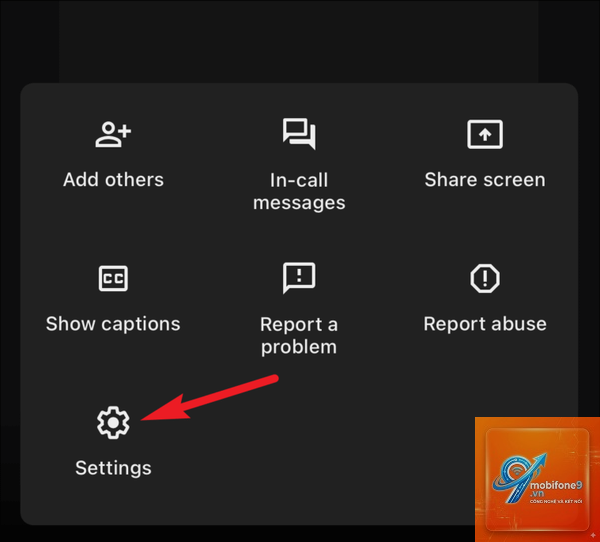
Hiện tại Google Meet chưa hỗ trợ phụ đề tiếng Việt. Bạn chỉ có thể bật phụ đề tiếng Anh hoặc một số ngôn ngữ khác từ menu ba chấm.
Có thể ghi lại cuộc họp Google Meet trên iPad không?
Có, nếu bạn có tài khoản Google Workspace. Nhấn vào menu ba chấm và chọn “Ghi lại cuộc họp”. Bản ghi sẽ được lưu vào Drive.
Tại sao cuộc họp Google Meet trên iPad bị lag?
Kiểm tra kết nối internet, đóng các ứng dụng nền và giảm chất lượng video trong cài đặt ứng dụng. Nếu vẫn lag, thử khởi động lại iPad.
Làm thế nào để thay đổi nền trong Google Meet trên iPad?
Nhấn vào biểu tượng ba chấm, chọn “Thay đổi nền” và chọn nền có sẵn hoặc tải lên hình ảnh từ thư viện. Tính năng này yêu cầu thiết bị hỗ trợ.
Kết luận
Nắm vững cách sử dụng Google Meet trên iPad giúp bạn làm việc hiệu quả hơn khi di chuyển. Ứng dụng này cung cấp đầy đủ tính năng từ cơ bản đến nâng cao như chia sẻ màn hình, phụ đề, ghi hình và quản lý phòng họp. Mặc dù có một số hạn chế so với máy tính, nhưng với màn hình cảm ứng linh hoạt và khả năng đa nhiệm, iPad là lựa chọn tuyệt vời cho các cuộc họp trực tuyến. Hãy áp dụng những mẹo và lưu ý trong bài viết để cuộc họp của bạn diễn ra suôn sẻ, tiết kiệm thời gian và nâng cao trải nghiệm cộng tác từ xa.
Tôi là Như Ý, người đam mê công nghệ và hiện đang hoạt động trong lĩnh vực biên tập nội dung số. Trải qua hơn 5 năm làm việc, tôi đã tích lũy nhiều kinh nghiệm trong việc xây dựng nội dung về smartphone, thiết bị Apple, phần mềm, ứng dụng và các thủ thuật công nghệ hữu ích. Tôi luôn cố gắng cập nhật những thông tin mới nhất để mang đến cho người đọc các bài viết chất lượng, dễ hiểu và phù hợp với nhu cầu thực tế.