iPad từ lâu không chỉ là thiết bị giải trí mà còn là công cụ học tập mạnh mẽ. Với người mới bắt đầu hoặc lập trình viên muốn làm việc linh hoạt, câu hỏi “iPad để học lập trình có khả thi không?” luôn được đặt ra. Trong bài viết này, chúng ta đi sâu vào khả năng thực tế, ứng dụng cụ thể, ưu nhược điểm và cách tận dụng tối đa iPad cho việc học code. Mọi thông tin đều dựa trên trải nghiệm thực tiễn và phân tích chi tiết.
iPad để học lập trình: Tổng quan và bản chất vấn đề
Học lập trình trên iPad không đơn giản là cài một ứng dụng và bắt đầu viết code. Bản chất của lập trình đòi hỏi môi trường phát triển tích hợp (IDE), trình biên dịch, terminal và khả năng kiểm thử. iPad với hệ điều hành iPadOS khác biệt hoàn toàn so với macOS hay Windows. Tuy nhiên, với sự phát triển của các ứng dụng chuyên biệt và dịch vụ đám mây, ranh giới này đang dần thu hẹp.
Khái niệm cốt lõi: Lập trình trên thiết bị di động
iPad chạy trên kiến trúc ARM với hệ điều hành đóng. Không giống laptop, bạn không thể cài đặt tự do bất kỳ phần mềm nào. Nhưng nhờ kho ứng dụng App Store phong phú, nhiều công cụ lập trình đã được tối ưu riêng cho iPad. Người dùng có thể viết, debug và thậm chí deploy code trực tiếp hoặc qua kết nối từ xa.
Phân loại các phương pháp học lập trình trên iPad
Có ba hướng tiếp cận chính khi sử dụng iPad để học lập trình. Mỗi hướng phù hợp với trình độ và nhu cầu khác nhau.
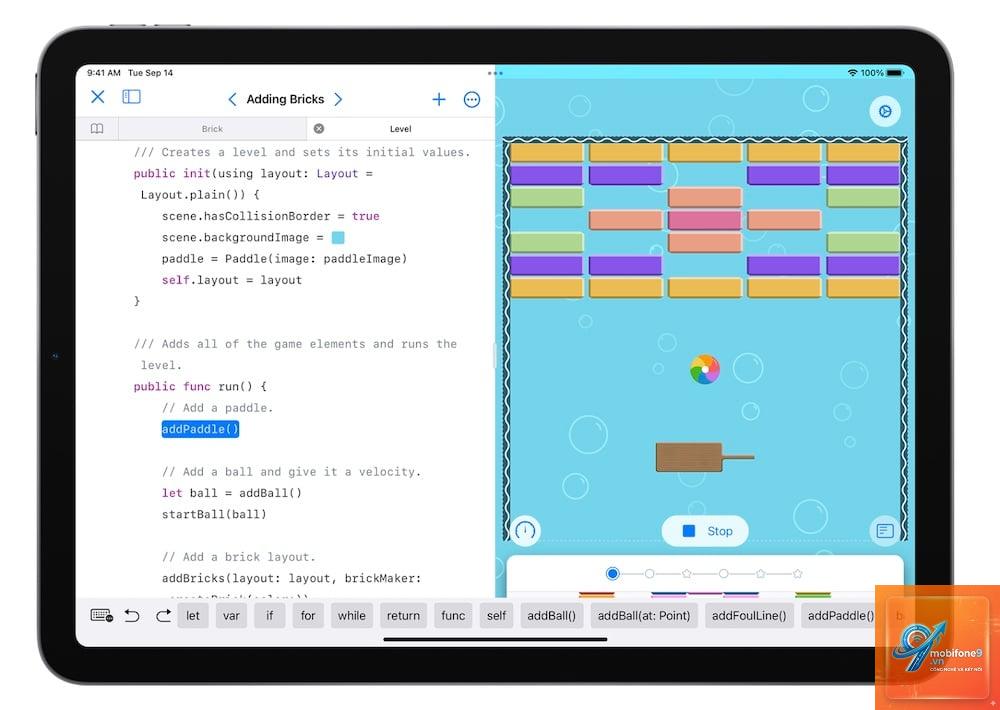
Học trực tiếp qua ứng dụng Native: Các app như Swift Playgrounds, Pythonista, Textastic cho phép viết code gốc trên iPad, tận dụng bộ xử lý và cảm ứng đa điểm.
Sử dụng Remote Desktop hoặc SSH: Kết nối đến máy chủ hoặc máy tính mạnh hơn qua VNC, Termius, hoặc Jump Desktop. Môi trường thực thi nằm ở bên ngoài, iPad chỉ là đầu cuối.
IDE trên nền Web (Cloud IDE): Các nền tảng như GitHub Codespaces, Replit, Gitpod, Codeanywhere cho phép lập trình hoàn toàn trên trình duyệt Safari hoặc Chrome, không cần cài đặt gì thêm.
Lợi ích nổi bật khi dùng iPad để học lập trình
Tính di động vượt trội: iPad nhẹ, pin trung bình 10-12 giờ, có thể học ở bất kỳ đâu – thư viện, quán cà phê, xe bus.
Màn hình cảm ứng và Apple Pencil: Rất hữu ích để vẽ sơ đồ kiến trúc, annotate code, hoặc ghi chú trong quá trình học thuật toán.
Hệ sinh thái ứng dụng chất lượng: Swift Playgrounds là công cụ học Swift miễn phí xuất sắc; Pythonista hỗ trợ đầy đủ thư viện Python; Koder có terminal tích hợp.
Hỗ trợ đa nhiệm tốt hơn: iPadOS 17+ cho phép Split View, Stage Manager – giúp mở đồng thời trình soạn thảo code và tài liệu tham khảo.
Chi phí thấp hơn laptop cùng phân khúc: iPad cơ bản (thế hệ 9/10) có giá dưới 10 triệu, đủ dùng cho người mới học.
Hạn chế và thách thức cần vượt qua
Hạn chế
Ảnh hưởng
Giải pháp tương đối
Thiếu IDE chuyên nghiệp như VS Code, IntelliJ
Không thể chạy debug phức tạp, thiếu extension.
Dùng cloud IDE (Codespaces) hoặc remote desktop.
Giới hạn phần cứng (RAM, CPU)
Chạy máy ảo, Docker, hay build dự án lớn rất khó.
Kết nối SSH đến máy chủ mạnh; dùng iPad Air/Pro có chip M-series.
Quản lý file phức tạp
iOS không có hệ thống file mở như macOS/Windows.
Dùng Files app + kết nối SMB, hoặc làm việc với Git từ terminal.
Bàn phím ảo không hiệu quả
Gõ code lâu rất mỏi tay.
Mua Magic Keyboard hoặc Logitech Combo Touch; dùng phím tắt.
So sánh iPad với Laptop/Desktop trong việc học lập trình
Tiêu chí
iPad
Laptop/Desktop
Khả năng cài đặt IDE đầy đủ
Hạn chế (chỉ app native)
Rất tốt
Chạy Docker/máy ảo
Không (trừ iPad Pro M-series có UTM)
Có
Thời lượng pin
10-12h
4-8h (tùy dòng)
Tính di động
Cao
Trung bình (laptop)
Giá thành
Thấp đến trung bình
Trung bình đến cao
Học các ngôn ngữ cơ bản (Python, Swift, JS)
Tốt
Rất tốt
Hướng dẫn chi tiết: Bắt đầu học lập trình trên iPad
Bước 1 – Xác định ngôn ngữ và công cụ
Nếu bạn học Swift, hãy cài Swift Playgrounds (miễn phí từ Apple). Đây là ứng dụng tương tác, dạy từ cơ bản đến nâng cao, chạy trực tiếp trên iPad. Với Python, Pythonista 3 là lựa chọn hàng đầu – hỗ trợ thư viện chuẩn, NumPy, và có thể tạo GUI đơn giản. JavaScript/Web: dùng Textastic kết hợp với Working Copy (Git) để quản lý mã nguồn.
Bước 2 – Cấu hình môi trường
Cài đặt ứng dụng soạn thảo code có highlight cú pháp. Một số app miễn phí: Buffer Editor, Koder (có terminal tích hợp).
Đối với lập trình web,
Trực tiếp thì không, vì VS Code không có bản native cho iPadOS. Tuy nhiên,
Không bắt buộc. iPad Air (M1) cũng đủ mạnh. iPad thế hệ 10 (A14) vẫn học được Python, Swift cơ bản, nhưng nếu muốn chạy machine learning nhẹ hoặc remote desktop, nên chọn dòng Pro.
Học lập trình trên iPad có thiệt thòi so với laptop không?
Ở một số khía cạnh như build project lớn, chạy Docker, debug phức tạp thì có. Nhưng với mục đích học kiến thức nền, thực hành thuật toán, và viết code nhẹ, iPad hoàn toàn đáp ứng được.
iPad có chạy được Python và thư viện như TensorFlow không?
Pythonista hỗ trợ thư viện cơ bản, nhưng TensorFlow, PyTorch bản đầy đủ không chạy trên iPad.
Cài Code App hoặc iSH để có môi trường Linux nhỏ. Dùng clang hoặc g++ qua terminal. Ngoài ra, Koder cũng hỗ trợ compile C++ trực tiếp.
Kết luận
iPad để học lập trình không phải là lựa chọn viển vông mà là giải pháp thực tế, đặc biệt cho người mới bắt đầu hoặc lập trình viên muốn duy trì kỹ năng khi di chuyển. Với sự hỗ trợ của cloud IDE, ứng dụng native chất lượng, và phụ kiện phù hợp, bạn hoàn toàn có thể học Python, Swift, hay Web Development chỉ với một chiếc iPad. Tuy nhiên, cần nhận thức rõ giới hạn về hiệu năng và hệ sinh thái. Nếu bạn cần một thiết bị di động, linh hoạt và tiết kiệm, iPad là lựa chọn đáng cân nhắc – nhưng vẫn nên có một máy tính mạnh cho các dự án chuyên sâu.
Tôi là Như Ý, người đam mê công nghệ và hiện đang hoạt động trong lĩnh vực biên tập nội dung số. Trải qua hơn 5 năm làm việc, tôi đã tích lũy nhiều kinh nghiệm trong việc xây dựng nội dung về smartphone, thiết bị Apple, phần mềm, ứng dụng và các thủ thuật công nghệ hữu ích. Tôi luôn cố gắng cập nhật những thông tin mới nhất để mang đến cho người đọc các bài viết chất lượng, dễ hiểu và phù hợp với nhu cầu thực tế.