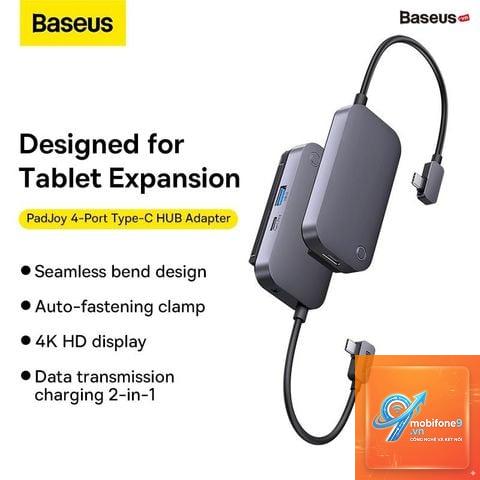
iPad hiện đại với cổng USB-C đã trở thành một công cụ làm việc di động mạnh mẽ. Tuy nhiên, chỉ với một cổng duy nhất, việc kết nối đồng thời nhiều thiết bị như ổ cứng, màn hình ngoài, tai nghe hay sạc pin thường gặp hạn chế. Một chiếc USB-C Hub tốt nhất cho iPad sẽ giải quyết triệt để vấn đề này, biến chiếc máy tính bảng thành một trạm làm việc thực thụ. Bài viết này sẽ phân tích toàn diện các tiêu chí chọn hub, so sánh các sản phẩm hàng đầu và hướng dẫn bạn đưa ra quyết định thông minh nhất.
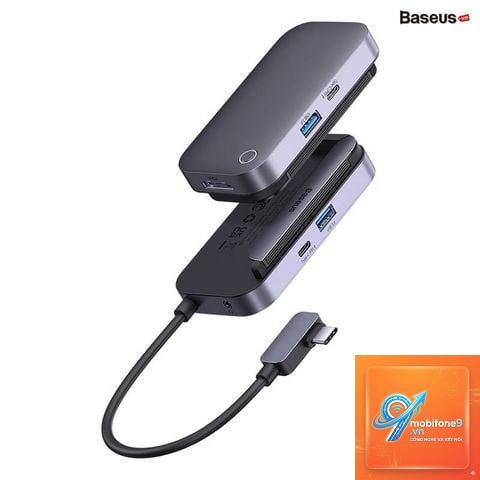
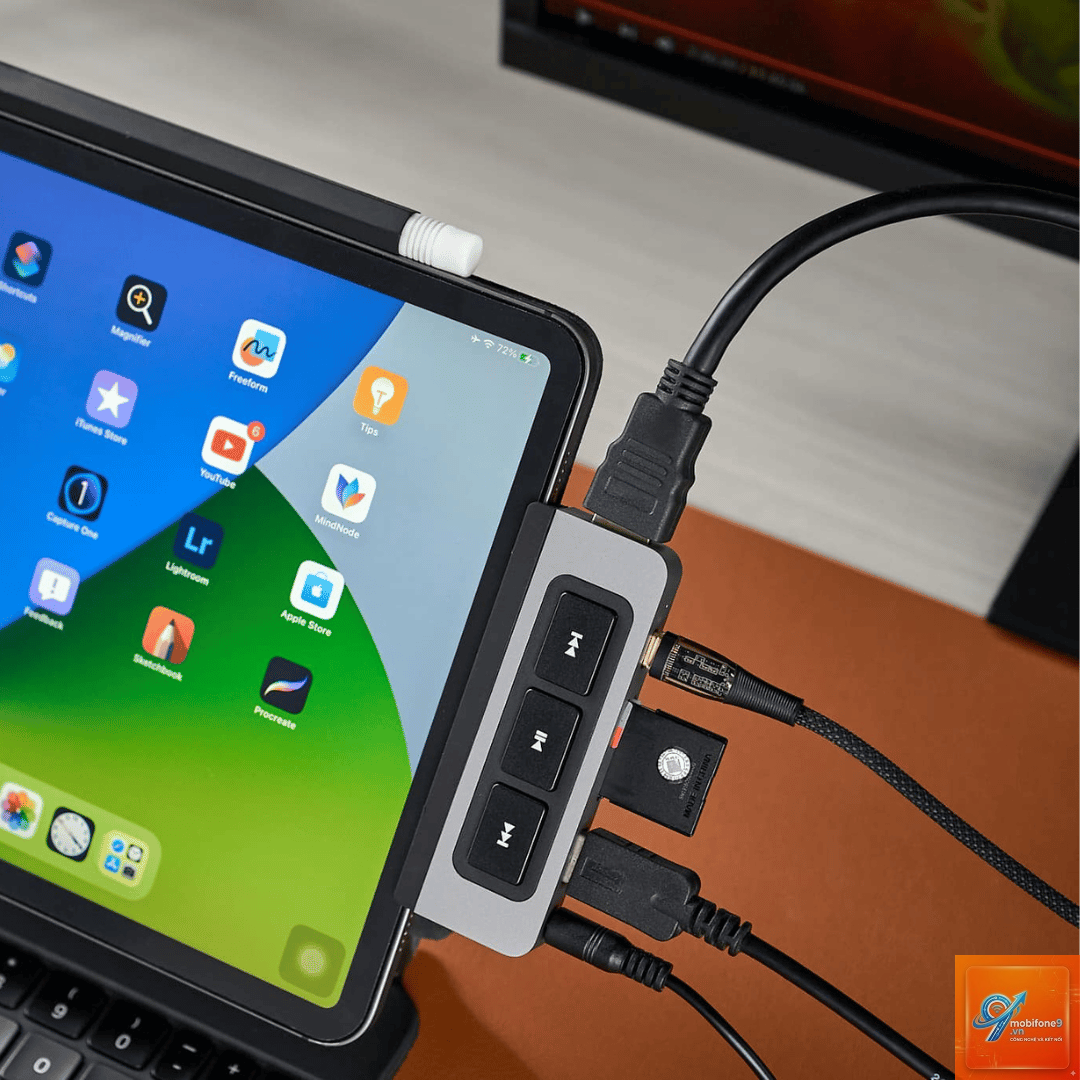
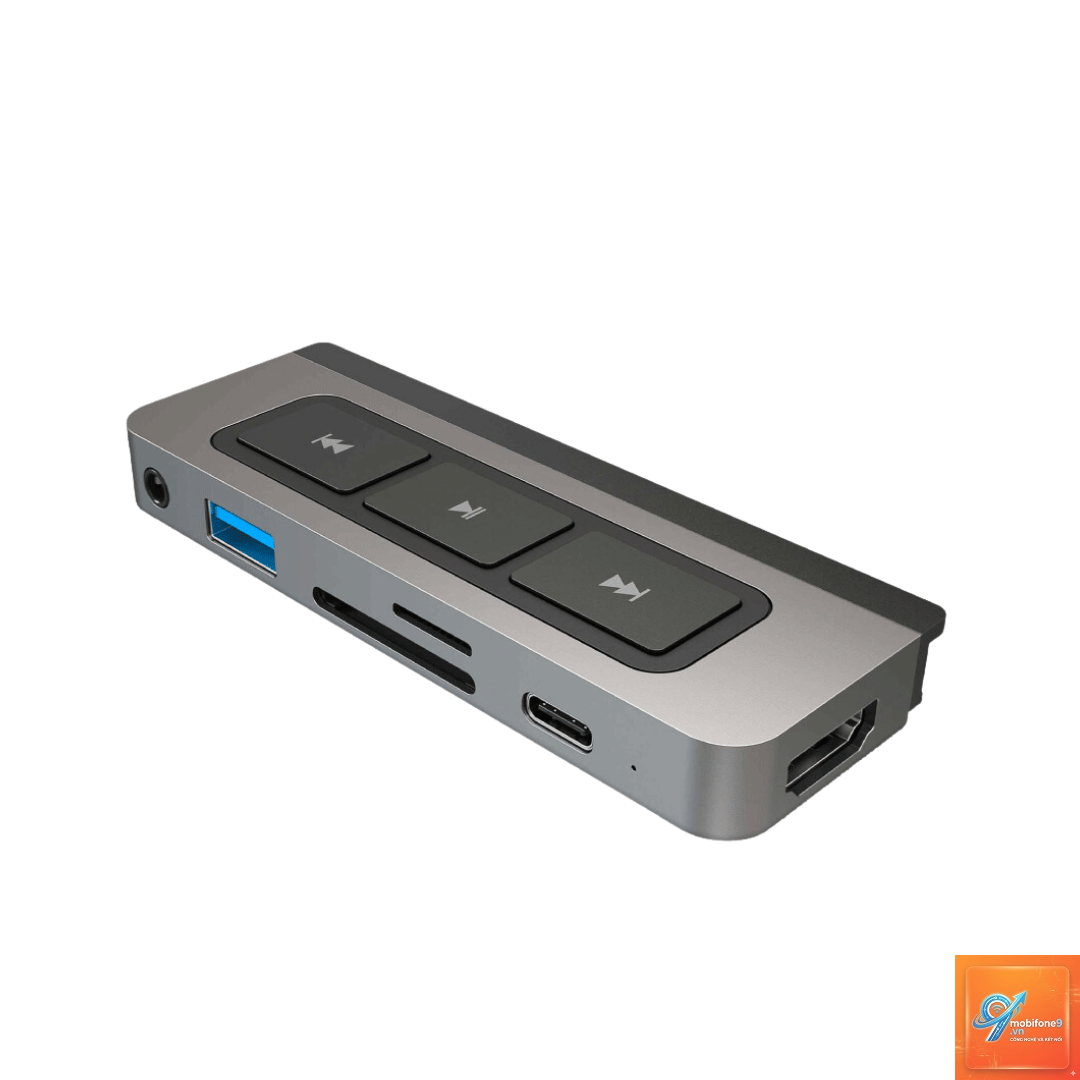
USB-C Hub là thiết bị mở rộng cổng kết nối, cho phép bạn cắm nhiều phụ kiện cùng lúc vào iPad thông qua một cổng USB-C duy nhất. Hub thường tích hợp các cổng USB-A, HDMI, SD Card, jack tai nghe 3.5mm và cổng sạc pass-through. Với iPad Pro, iPad Air (thế hệ 4 trở lên) và iPad Mini (thế hệ 6), đây là phụ kiện gần như không thể thiếu nếu bạn thường xuyên edit video, làm việc văn phòng, thiết kế đồ họa hoặc thuyết trình.
Thiếu USB-C Hub, bạn buộc phải rút cắm liên tục giữa các thiết bị, gây gián đoạn công việc và nguy cơ hỏng cổng USB-C gốc. Ngoài ra, nhiều hub còn hỗ trợ sạc pin cùng lúc, giúp iPad luôn đầy năng lượng khi bạn sử dụng các phụ kiện ngốn điện như ổ cứng SSD hoặc màn hình 4K.
Tiêu chí chọn USB-C Hub tốt nhất cho iPad
Tương thích với iPad và iPadOS
Không phải hub nào cũng hoạt động trơn tru với iPad. Một số hub chỉ tương thích với Windows/Mac, trong khi một số khác được thiết kế riêng cho hệ sinh thái Apple. Kiểm tra kỹ thông số kỹ thuật: hub phải hỗ trợ iPadOS, không yêu cầu driver phức tạp. Các thương hiệu uy tín như Anker, HyperDrive, Satechi, Ugreen thường tối ưu hóa cho iPad.
Số lượng và loại cổng kết nối
USB-A: Ít nhất 2 cổng để kết nối chuột, bàn phím, ổ flash.
HDMI: Hỗ trợ xuất màn hình ngoài với độ phân giải tối thiểu 4K@30Hz (hoặc 4K@60Hz nếu dùng màn hình cao cấp).
SD / MicroSD: Cần thiết cho dân nhiếp ảnh, quay phim.
Jack tai nghe 3.5mm: Giữ lại nếu bạn dùng tai nghe có dây chất lượng cao.
Cổng sạc pass-through (PD): Cho phép sạc iPad trong khi sử dụng hub, hỗ trợ tối thiểu 60W.
Ethernet RJ45: Hữu ích khi cần kết nối internet ổn định, tốc độ cao.
Khả năng hỗ trợ power delivery (PD)
Hub có PD cho phép sạc iPad qua cổng USB-C trên hub. Chọn hub hỗ trợ tối thiểu 60W đến 100W để đảm bảo sạc nhanh ngay cả khi đang xuất tín hiệu 4K. Nếu hub chỉ hỗ trợ PD thấp, iPad có thể xả pin nhanh hơn mức sạc.
Kích thước, trọng lượng và thiết kế
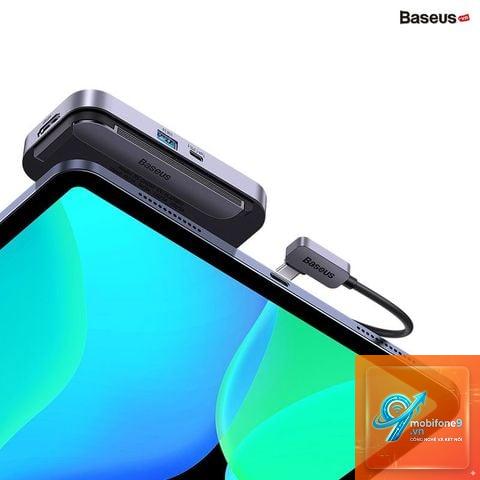
Vì iPad là thiết bị di động, hub cần nhỏ gọn, nhẹ, dễ bỏ vào túi. Một số hub dạng dây ngắn (cable-based) gọn hơn loại gắn trực tiếp. Chất liệu nhôm cao cấp vừa tản nhiệt tốt vừa đồng bộ thẩm mỹ với iPad.
Thương hiệu và độ tin cậy
Các hub từ Anker, Hyper, Satechi, Ugreen, Belkin đã được kiểm chứng bởi cộng đồng người dùng iPad. Tránh mua các hub không tên tuổi vì dễ gây lỗi kết nối, quá nhiệt hoặc thậm chí hỏng cổng USB-C của iPad.
Top 5 USB-C Hub tốt nhất cho iPad năm nay
Model
Loại cổng
Hỗ trợ PD
Độ phân giải HDMI
Điểm mạnh
HyperDrive 6-in-1 USB-C Hub
USB-A x2, HDMI, SD, MicroSD, PD 100W
100W
4K@60Hz
Tương thích tối ưu với iPad Pro, thiết kế nhôm liền khối
Anker PowerExpand+ 7-in-1
USB-A x2, HDMI, SD, MicroSD, Ethernet, PD 60W
60W
4K@30Hz
Ổn định, có thêm cổng Ethernet, giá hợp lý
Satechi Aluminum USB-C Hub
USB-A x3, HDMI, SD, MicroSD, PD 60W
60W
4K@60Hz
Thiết kế tương thích hoàn hảo với iPad Pro 11/12.9
Đây là một trong những dòng hub được dân sáng tạo ưa chuộng nhất. HyperDrive hỗ trợ PD 100W cho phép sạc iPad Pro nhanh chóng ngay cả khi xuất 4K@60Hz. Các cổng SD/MicroSD đạt tốc độ UHS-I phù hợp với workflow xuất ảnh RAW. Thiết kế nhôm xước bạc giống hệt iPad, gần như không có cảm giác thô. Nhược điểm duy nhất là giá thành khá cao, khoảng 2-2.5 triệu đồng.
Anker PowerExpand+ 7-in-1
Anker là thương hiệu phụ kiện sạc số 1 thế giới. Hub này có thêm cổng Ethernet 1Gbps giúp kết nối internet tốc độ cao ổn định hơn Wi-Fi. Dù hỗ trợ PD 60W vẫn đủ cho iPad Pro (iPad Pro tiêu thụ tối đa 30-35W khi sạc nhanh nên 60W là dư dả). Cổng USB-A 5Gbps cho tốc độ sao chép dữ liệu nhanh. Giá chỉ khoảng 1.2-1.5 triệu đồng, phù hợp người dùng phổ thông.
Satechi Aluminum USB-C Hub
Nếu bạn quan tâm đến tính thẩm mỹ và đồng bộ tuyệt đối với iPad Pro, Satechi là lựa chọn hàng đầu. Hub được thiết kế ôm sát cạnh iPad như một phần máy. Hỗ trợ HDMI 4K@60Hz, USB-A 3.0 tốc độ cao và PD 60W. Tuy nhiên, hub này không có cổng Ethernet, và giá tương đương HyperDrive (khoảng 2 triệu đồng).
Ugreen 9-in-1 USB-C Hub
Ugreen cung cấp giải pháp đa năng nhất với 9 cổng, bao gồm cả VGA hỗ trợ thuyết trình qua projector đời cũ. PD 100W giúp sạc iPad và laptop cùng lúc. Cổng USB-C riêng cho phép kết nối ổ SSD tốc độ cao. Giá khoảng 1.8-2.2 triệu đồng, nhưng kích thước hơi lớn hơn các hub dòng trên.
Belkin Connect USB-C Hub (7-in-1)
Belkin là lựa chọn an toàn cho người dùng không muốn rủi ro. Thiết bị chạy ổn định, không drop kết nối, bảo hành chính hãng 2 năm. Tuy chỉ hỗ trợ 4K@30Hz và PD 60W nhưng đáp ứng tốt nhu cầu cơ bản: kết nối màn hình, đọc thẻ nhớ, sạc pin. Giá khoảng 1.5 triệu đồng.
Lợi ích và hạn chế khi dùng USB-C Hub cho iPad
Lợi ích
Mở rộng khả năng kết nối: Vừa cắm ổ cứng di động, vừa sạc, vừa xuất màn hình HDMI cùng lúc.
Tối ưu workflow: Chép ảnh từ thẻ SD trực tiếp vào iPad để edit, sau đó lưu ra ổ cứng gắn ngoài.
Tương thích với nhiều phụ kiện: Chuột, bàn phím Bluetooth hoặc có dây, tai nghe, loa ngoài.
Nâng cao năng suất khi làm việc với màn hình ngoài có thể mở rộng hoặc nhân bản màn hình iPad.
Hạn chế
Chi phí đầu tư thêm: Hub chất lượng thường xấp xỉ 1.5-2.5 triệu đồng.
Giảm tính di động đôi chút: Cần mang theo hub và dây cắm rời.
Hiệu năng phụ thuộc vào chipset: Một số hub giá rẻ làm giảm băng thông khi kết nối nhiều thiết bị cùng lúc.
Nguy cơ quá nhiệt nếu sử dụng hub không rõ nguồn gốc.
Hướng dẫn sử dụng USB-C Hub hiệu quả với iPad
Bước 1: Cắm hub vào cổng USB-C của iPad. Đảm bảo không dùng lực quá mạnh, tránh gãy chân cắm. Một số hub có dây cố định dài 15-20cm, giúp giảm áp lực lên cổng.
Bước 2: Kết nối các phụ kiện theo thứ tự ưu tiên. Cắm nguồn sạc trước qua cổng PD, sau đó cắm màn hình HDMI, cuối cùng là USB và thẻ nhớ. Tránh cắm quá nhiều thiết bị ngốn điện cùng lúc (ví dụ: ổ SSD quay 7200rpm + đèn LED USB).
Bước 3: Kiểm tra xuất màn hình ngoài. Vào Cài đặt > Màn hình & Độ sáng > Sắp xếp để chọn chế độ mở rộng hoặc nhân bản. iPadOS hỗ trợ xuất hình ảnh ra màn hình ngoài ở chế độ phản chiếu (mirror) hoặc màn hình mở rộng (extend) kể từ iPadOS 16.
Bước 4: Sử dụng tính năng sạc pass-through. Cắm bộ sạc 60W hoặc 100W vào cổng PD trên hub, đầu kia cắm vào iPad. Quan sát biểu tượng pin hiển thị để đảm bảo iPad đang được sạc.
Sai lầm thường gặp khi chọn và dùng USB-C Hub cho iPad
Mua hub không tương thích chuẩn USB-C
Một số hub cũ chỉ hỗ trợ USB 2.0 hoặc không có chipset tương thích iPadOS, dẫn đến iPad báo lỗi “Phụ kiện không được hỗ trợ”. Luôn kiểm tra mục tương thích với iPad trên trang sản phẩm hoặc hộp.
Quá tin vào thông số PD cao
Dù hub hỗ trợ PD 100W, nhưng nếu iPad chỉ nhận tối đa 30W thì tốc độ sạc thực tế không khác hub 60W. Tuy nhiên, PD cao giúp sạc được laptop và giảm áp lực lên hub khi dùng nhiều thiết bị.
Dùng hub giá rẻ quá mức
Các hub dưới 300 nghìn đồng thường dùng chipset kém chất lượng, dễ sinh nhiệt, gây mất kết nối đột ngột hoặc thậm chí làm hỏng cổng USB-C của iPad. Tiết kiệm không đúng chỗ dẫn đến hậu quả tốn kém hơn.
Cắm trực tiếp hub gắn chặt vào iPad
Loại hub cắm trực tiếp (không dây) tạo đòn bẩy lên cổng USB-C của iPad, dễ gây hỏng cổng khi vô tình va chạm. Nên chọn hub có dây nối ngắn để giảm rủi ro cơ học.
Lưu ý quan trọng khi mua USB-C Hub cho iPad
Kiểm tra thông số kỹ thuật từ nhà sản xuất: Bus speed, chuẩn USB (3.2 Gen2/Thunderbolt), chipset sử dụng.
Ưu tiên hub có bảo hành chính hãng ít nhất 12 tháng, có hỗ trợ kỹ thuật tại Việt Nam.
So sánh giá trên các trang thương mại điện tử uy tín, đọc review từ người dùng thực tế đã test trên iPad.
Nếu dùng iPad Pro M1/M2 và cần xuất màn hình 4K@60Hz với HDR, chọn hub hỗ trợ DisplayPort Alt Mode và băng thông tối thiểu 10Gbps.
Không nên dùng hub với sạc iPad kém chất lượng vì dễ gây sụt áp, ảnh hưởng đến tuổi thọ pin.
Câu hỏi thường gặp (FAQ)
USB-C Hub có làm giảm tốc độ sạc iPad không?
Không nếu hub hỗ trợ Power Delivery với công suất đủ lớn (tối thiểu 60W). Hub chất lượng truyền tải điện năng ổn định qua cổng PD, iPad vẫn nhận được tốc độ sạc nhanh. Chỉ khi dùng hub giá rẻ không có PD hoặc PD dưới 30W bạn mới thấy chậm sạc.
Hub nào tương thích với iPad Mini 6?
iPad Mini 6 sử dụng cổng USB-C, vì vậy tất cả hub USB-C chuẩn đều cắm được. Tuy nhiên, iPad Mini 6 chỉ hỗ trợ xuất màn hình ngoài 4K@30Hz qua HDMI (do giới hạn controller hiển thị). Các hub như Anker PowerExpand+ 7-in-1 hoặc HyperDrive 6-in-1 hoạt động tốt với Mini 6.
Có thể dùng hub sạc cho MacBook và iPad cùng lúc?
Một số hub đa năng hỗ trợ sạc pass-through cho cả hai thiết bị, nhưng chỉ có một cổng đầu vào PD. Bạn cần dùng bộ chia dây hoặc sạc luân phiên. Thực tế, hub chỉ sạc thiết bị nào đang cắm vào cổng chính, không thể sạc đồng thời MacBook và iPad qua một hub.
Cổng HDMI trên hub có hỗ trợ tính năng Stage Manager không?
Có. Với iPadOS 16 trở lên,
Phần lớn hub plug-and-play, không cần cài thêm phần mềm. Một số hub cao cấp có app riêng (như HyperDrive Utility) nhưng chỉ dùng để cập nhật firmware hoặc tùy chỉnh đèn LED, không ảnh hưởng khả năng hoạt động cơ bản.
Kết luận
Việc đầu tư một chiếc USB-C Hub tốt nhất cho iPad là quyết định khôn ngoan giúp bạn khai thác tối đa sức mạnh của iPad trong công việc và giải trí. Dựa trên nhu cầu cụ thể: HyperDrive 6-in-1 cho người dùng chuyên nghiệp cần hiệu năng cao, Anker PowerExpand+ cho người dùng cần thêm Ethernet, Satechi cho ai ưu tiên thiết kế đồng bộ, Ugreen 9-in-1 cho tính đa năng, và Belkin cho sự ổn định tuyệt đối. Hãy cân nhắc kỹ các tiêu chí về cổng kết nối, PD, độ phân giải HDMI và ngân sách để chọn sản phẩm phù hợp nhất. Một hub chất lượng không chỉ nâng cao trải nghiệm mà còn bảo vệ cổng USB-C gốc của iPad, tiết kiệm chi phí sửa chữa về lâu dài.
Tôi là Như Ý, người đam mê công nghệ và hiện đang hoạt động trong lĩnh vực biên tập nội dung số. Trải qua hơn 5 năm làm việc, tôi đã tích lũy nhiều kinh nghiệm trong việc xây dựng nội dung về smartphone, thiết bị Apple, phần mềm, ứng dụng và các thủ thuật công nghệ hữu ích. Tôi luôn cố gắng cập nhật những thông tin mới nhất để mang đến cho người đọc các bài viết chất lượng, dễ hiểu và phù hợp với nhu cầu thực tế.