Microphone trên iPad là một linh kiện quan trọng, phục vụ cho việc ghi âm, gọi video, ra lệnh bằng giọng nói và thu âm thanh trong các ứng dụng giải trí. Tuy nhiên, không ít người dùng gặp phải tình trạng iPad mic bị lỗi vào những thời điểm quan trọng. Dù là lỗi phần mềm tạm thời, bụi bẩn bám vào hay hư hỏng phần cứng, việc xác định đúng nguyên nhân sẽ giúp bạn tiết kiệm chi phí và thời gian sửa chữa. Bài viết này sẽ phân tích chi tiết từng dấu hiệu, nguyên nhân phổ biến và hướng dẫn bạn các bước khắc phục hiệu quả nhất.
Trước khi tìm cách sửa, bạn cần xác định chính xác thiết bị của mình có thực sự đang gặp vấn đề về microphone hay không.
Ứng dụng Ghi âm (Voice Memos) thu được âm thanh rất nhỏ, rè hoặc không có tín hiệu.
Trợ lý ảo Siri không phản hồi khi bạn ra lệnh bằng giọng nói.
Khi quay video, âm thanh bị méo, lạc tiếng hoặc hoàn toàn không có tiếng.
Các ứng dụng nhận diện giọng nói (dictation) gõ sai ký tự hoặc không hoạt động.
Nếu bạn gặp một hoặc nhiều dấu hiệu trên, khả năng cao iPad mic bị lỗi cần được kiểm tra và xử lý.
Phân loại nguyên nhân khiến iPad mic bị lỗi
Nguyên nhân gây ra lỗi microphone trên iPad có thể chia làm ba nhóm chính: lỗi phần mềm, tác nhân vật lý và hư hỏng phần cứng. Mỗi nhóm có đặc điểm và cách xử lý riêng biệt.
Nguyên nhân phần mềm tạm thời
Xung đột ứng dụng: Một số ứng dụng chiếm quyền điều khiển microphone nhưng không giải phóng đúng cách.
Cài đặt quyền riêng tư: Ứng dụng chưa được cấp quyền truy cập microphone.
Lỗi hệ điều hành iPadOS: Sau khi nâng cấp hoặc khôi phục cài đặt, có thể xảy ra xung đột driver âm thanh.
iPad đang kết nối thiết bị bluetooth: Âm thanh bị chuyển hướng sang tai nghe hoặc loa ngoài.
Nguyên nhân vật lý dễ khắc phục
Bụi bẩn, mảnh vụn bám vào lỗ mic: Đây là nguyên nhân hàng đầu khiến âm thanh thu vào bị nghẹt hoặc rất nhỏ.
Ốp lưng che kín micro: Một số ốp lưng kém chất lượng có thể bịt kín lỗ thoát âm của mic.
Màng chắn mic bị ẩm hoặc dính nước: Hơi nước hoặc mồ hôi có thể làm giảm độ nhạy.
Nguyên nhân hư hỏng phần cứng
Microphone bị chập, đứt kết nối bên trong bo mạch.
iPad bị rơi rớt, va đập mạnh dẫn đến hỏng linh kiện âm thanh.
Board mạch audio bị lỗi do nước hoặc ẩm mốc.
Lỗi từ nhà sản xuất (hiếm gặp nhưng có thể xảy ra ở một số lô máy).
Hướng dẫn tự kiểm tra và khắc phục iPad mic bị lỗi tại nhà
Trước khi mang máy đến trung tâm bảo hành, bạn nên thực hiện các bước kiểm tra cơ bản sau. Hầu hết các lỗi iPad mic bị lỗi do phần mềm hoặc bụi bẩn đều có thể tự xử lý được.
Bước 1: Kiểm tra cài đặt quyền truy cập micro
Vào Cài đặt (Settings) > Quyền riêng tư (Privacy) > Microphone. Đảm bảo công tắc của các ứng dụng bạn đang dùng (FaceTime, Zoom, Ghi âm) được bật màu xanh. Nếu tắt, hãy bật lại và thử lại ngay.
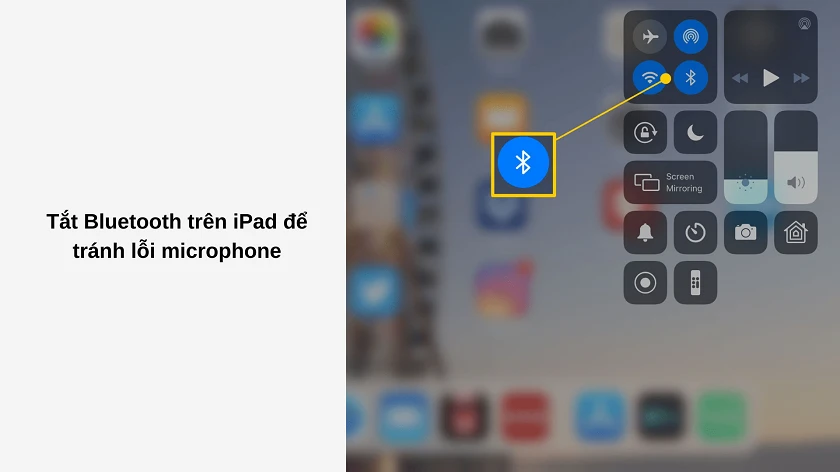
Bước 2: Tắt kết nối bluetooth và ngắt thiết bị ngoại vi
Vào Cài đặt > Bluetooth và tắt hoàn toàn. Nếu iPad tự động kết nối với tai nghe hoặc loa, microphone của iPad sẽ bị vô hiệu hóa. Ngoài ra, tháo ốp lưng và các phụ kiện gắn ngoài cổng Lightning hoặc USB-C.
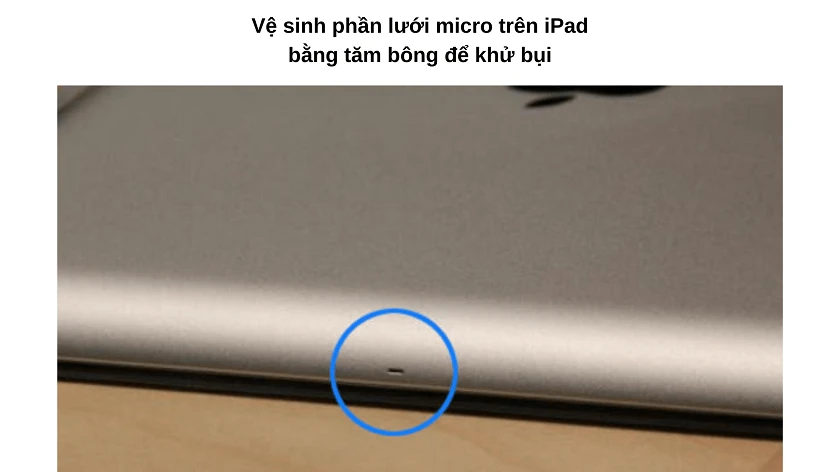
Bước 3: Vệ sinh lỗ micro trên iPad
Dùng đèn pin chiếu vào lỗ micro (thường nằm ở cạnh trên hoặc gần cụm camera sau) để kiểm tra bụi bẩn. Dùng bàn chải lông mềm, khô, sạch chải nhẹ nhàng. Không dùng kim hoặc vật nhọn vì có thể làm hỏng màng mic. Một số người dùng thành công với cách dùng băng keo dính nhẹ để hút bụi.
Bước 4: Khởi động lại iPad
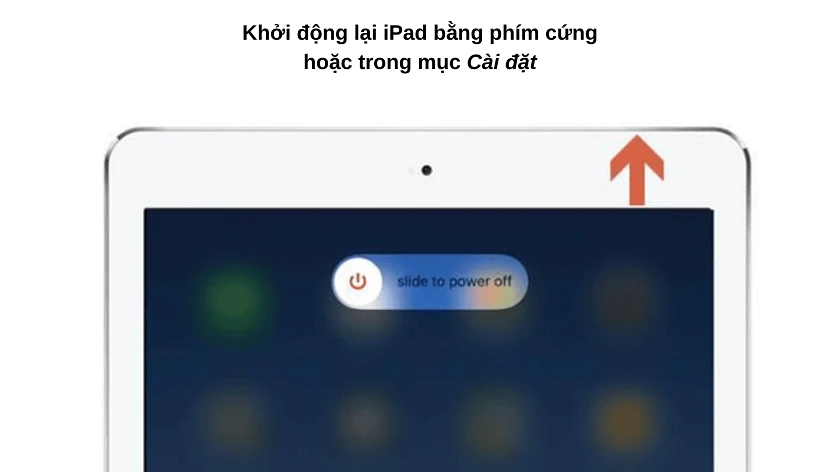
Nếu iPad mic bị lỗi do xung đột phần mềm tạm thời, khởi động lại thiết bị sẽ giải phóng bộ nhớ và các tiến trình bị treo. Nhấn giữ nút nguồn và nút tăng âm lượng (với iPad không nút Home) đến khi xuất hiện thanh trượt, sau đó tắt nguồn và khởi động lại.
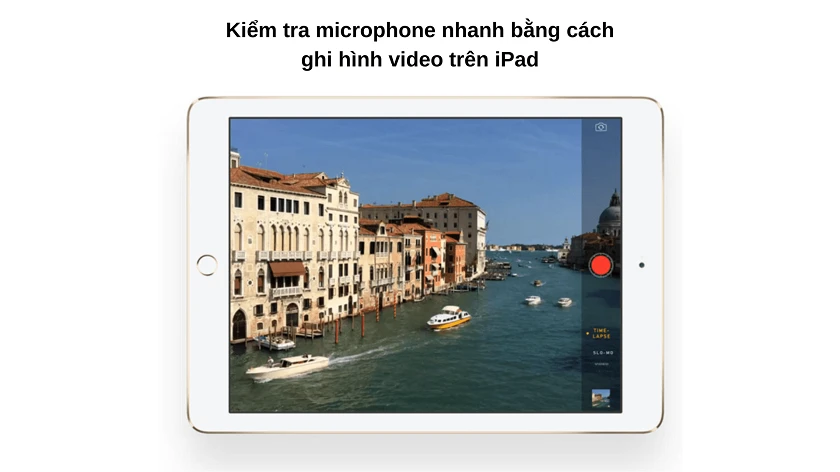
Bước 5: Kiểm tra bằng ứng dụng Ghi âm
Mở ứng dụng Voice Memos và ghi thử một đoạn ngắn. Phát lại để nghe chất lượng. Nếu âm thanh vẫn rè hoặc không có, hãy thử ghi âm ở các vị trí khác nhau trên máy. iPad thường có hai hoặc ba mic: một ở cạnh trên, một ở mặt sau gần camera. Nếu mic nào đó không hoạt động nhưng mic khác vẫn tốt, có thể lỗi chỉ xảy ra ở mic cụ thể.
Bước 6: Cập nhật iPadOS lên phiên bản mới nhất
Vào Cài đặt > Cài đặt chung > Cập nhật phần mềm. Apple thường xuyên phát hành các bản vá lỗi liên quan đến âm thanh. Nếu iPad mic bị lỗi sau khi cập nhật, bản vá mới có thể khắc phục triệt để.
Bước 7: Khôi phục cài đặt gốc (Reset All Settings)
Đây là bước cuối trước khi can thiệp phần cứng. Vào Cài đặt > Cài đặt chung > Chuyển hoặc Đặt lại iPad > Đặt lại > Đặt lại tất cả cài đặt. Lưu ý: thao tác này không xóa dữ liệu cá nhân, chỉ đưa các cài đặt hệ thống về mặc định.
So sánh các phương pháp khắc phục iPad mic bị lỗi
Phương pháp
Thời gian thực hiện
Độ khó
Hiệu quả (phần mềm)
Hiệu quả (phần cứng)
Kiểm tra quyền riêng tư
30 giây
Dễ
Cao
Không
Vệ sinh lỗ micro
2 phút
Dễ
Trung bình
Có thể giúp ích
Khởi động lại / Buộc khởi động lại
1 phút
Dễ
Cao
Không
Ngắt kết nối Bluetooth
30 giây
Dễ
Cao
Không
Cập nhật iPadOS
15–30 phút
Trung bình
Cao
Không
Reset tất cả cài đặt
10 phút
Trung bình
Cao
Không
Khôi phục toàn bộ máy (DFU)
30 phút
Khó
Rất cao
Không
Sửa chữa phần cứng
Vài giờ đến vài ngày
Chuyên nghiệp
Không
Cao
Sai lầm thường gặp khi xử lý iPad mic bị lỗi
Dùng vật nhọn chọc vào lỗ micro: Hành động này dễ làm rách màng chắn hoặc đẩy bụi vào sâu hơn, khiến hỏng vĩnh viễn.
Không kiểm tra ốp lưng trước: Nhiều người mất hàng giờ reset máy nhưng chỉ vì ốp lưng che kín mic.
Bỏ qua bước khởi động lại: Lỗi phần mềm tạm thời có thể được giải quyết ngay sau một lần restart đơn giản.
Tự ý tháo máy khi không có chuyên môn: Việc tháo lắp không đúng cách có thể làm đứt cáp mic hoặc gây chập điện.
Cho rằng iPad hết bảo hành nên không mang ra trung tâm chính hãng: Nhiều trung tâm ủy quyền vẫn hỗ trợ kiểm tra miễn phí và báo giá trước khi sửa.
Khi nào cần mang iPad đến trung tâm sửa chữa chuyên nghiệp?
Nếu
iPad có nhiều micro riêng biệt. Mic chính cho ghi âm và gọi thoại là micro ở cạnh trên. Nếu mic này bị hỏng, ứng dụng Ghi âm vẫn có thể dùng mic phụ nhưng cuộc gọi FaceTime sẽ không hoạt động.
Lỗi iPad mic bị lỗi có thể tự hết không?
Trong một số trường hợp do bụi bẩn hoặc xung đột tạm thời, máy có thể tự hết sau vài giờ. Tuy nhiên nếu nguyên nhân là phần cứng, lỗi sẽ không tự biến mất và cần can thiệp sửa chữa.
Có phần mềm nào kiểm tra micro trên iPad không?
Hãy tắt nguồn ngay lập tức, thấm khô bên ngoài. Cho máy vào túi hút ẩm (silica gel) hoặc gạo khô ít nhất 48 giờ. Sau đó mang đến trung tâm sửa chữa. Tuyệt đối không sạc pin khi máy còn ẩm.
Thay mic trên iPad giá bao nhiêu?
Chi phí thay thế micro trên iPad dao động từ 200.000 đến 800.000 đồng tùy dòng máy và cơ sở sửa chữa. Với các dòng Pro hoặc Air dùng keo dán màn hình, phí có thể cao hơn do công tháo lắp phức tạp.
Lưu ý quan trọng để giữ micro iPad luôn hoạt động tốt
Vệ sinh lỗ micro định kỳ bằng bàn chải mềm, tránh để bụi bẩn tích tụ.
Không sử dụng iPad trong môi trường quá bụi bẩn như công trường, nhà máy gỗ.
Hạn chế để iPad tiếp xúc với hơi nước hoặc chất lỏng, kể cả khi có kháng nước.
Chọn ốp lưng có thiết kế chừa lỗ micro thông thoáng, kiểm tra kỹ trước khi mua.
Luôn cập nhật iPadOS và ứng dụng lên phiên bản mới nhất.
Nếu thường xuyên dùng các cuộc gọi video, hãy trang bị thêm tai nghe có mic rời để dự phòng.
Kết luận
iPad mic bị lỗi là tình trạng khó chịu nhưng hoàn toàn có thể xử lý nếu bạn xác định đúng nguyên nhân. Đa số trường hợp có thể tự khắc phục tại nhà bằng các thao tác đơn giản như vệ sinh, khởi động lại hoặc kiểm tra cài đặt. Chỉ khi các biện pháp phần mềm không hiệu quả, bạn mới cần đến sự hỗ trợ từ trung tâm sửa chữa chuyên nghiệp. Hy vọng bài viết đã cung cấp cho bạn cái nhìn toàn diện và các bước hành động cụ thể để giải quyết triệt để vấn đề này.
Tôi là Như Ý, người đam mê công nghệ và hiện đang hoạt động trong lĩnh vực biên tập nội dung số. Trải qua hơn 5 năm làm việc, tôi đã tích lũy nhiều kinh nghiệm trong việc xây dựng nội dung về smartphone, thiết bị Apple, phần mềm, ứng dụng và các thủ thuật công nghệ hữu ích. Tôi luôn cố gắng cập nhật những thông tin mới nhất để mang đến cho người đọc các bài viết chất lượng, dễ hiểu và phù hợp với nhu cầu thực tế.