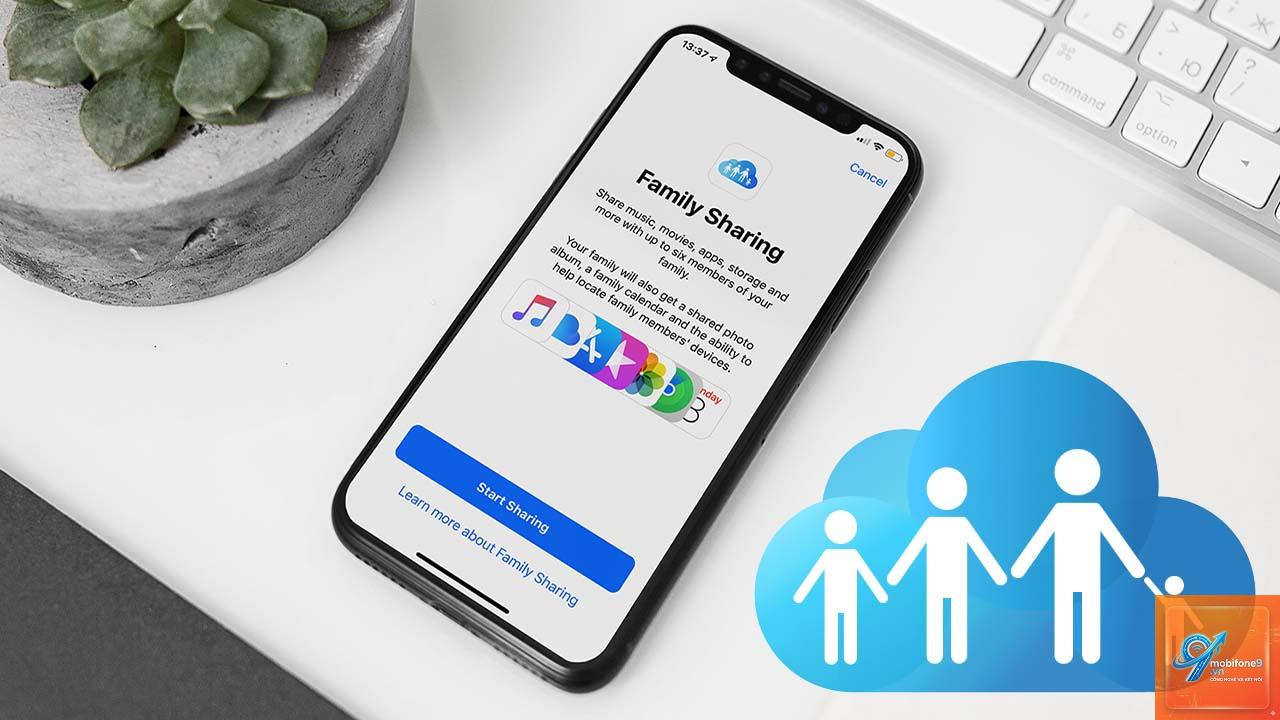
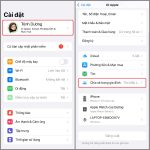
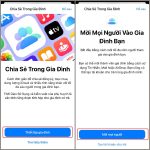
Bạn đang sử dụng iPad và muốn chia sẻ ứng dụng, nhạc, phim hay dung lượng iCloud với các thành viên trong gia đình? Một trong những tính năng mạnh mẽ nhất của hệ sinh thái Apple chính là Family Sharing. Từ khoá chính “Cách thiết lập Family Sharing trên iPad” sẽ được giải đáp toàn diện trong bài viết này, từ khái niệm cơ bản, quy trình từng bước cho đến những mẹo nâng cao giúp bạn tối ưu hoá trải nghiệm. Dù bạn là người dùng mới hay đã quen thuộc với iPad, hướng dẫn này sẽ giúp bạn tận dụng tối đa Family Sharing.
Family Sharing trên iPad là gì và tại sao bạn nên sử dụng?
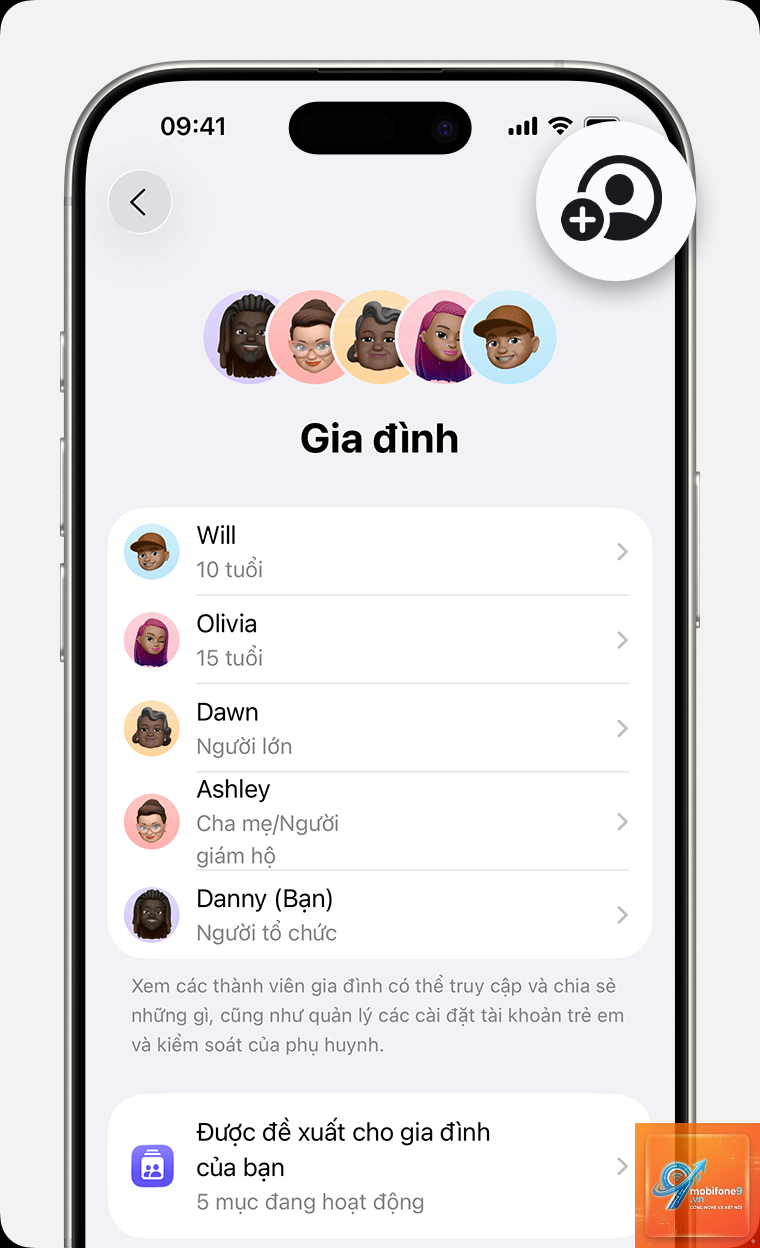
Family Sharing là tính năng do Apple phát triển, cho phép tối đa sáu thành viên trong gia đình chia sẻ quyền truy cập vào các dịch vụ và nội dung số của Apple mà không cần dùng chung tài khoản Apple ID. Mỗi người giữ tài khoản riêng, do đó dữ liệu cá nhân, tin nhắn, ảnh và lịch sử mua sắm vẫn được bảo mật tuyệt đối.
Khi thiết lập Family Sharing trên iPad, bạn làm “người tổ chức” (organizer) và có thể mời tối đa năm người khác tham gia. Nhóm gia đình này sẽ chia sẻ các giao dịch mua từ App Store, iTunes Store, Apple Books, Apple Music, Apple TV+, Apple Arcade, cũng như gói iCloud+ dung lượng lớn (200GB, 2TB hoặc cao hơn).
Bản chất và nguyên lý hoạt động
Bản chất của Family Sharing xoay quanh việc liên kết các tài khoản Apple ID dưới một nhóm duy nhất. Mỗi thành viên vẫn đăng nhập bằng ID riêng, nhưng khi mua nội dung hoặc đăng ký dịch vụ chung, hệ thống sẽ ghi nhận giao dịch từ tài khoản của người tổ chức. Điều này giúp tiết kiệm chi phí đáng kể, bởi một gói đăng ký có thể phục vụ cả gia đình thay vì phải mua riêng lẻ.
Tính năng này cũng bao gồm các công cụ kiểm soát của phụ huynh mạnh mẽ, cho phép bạn phê duyệt hoặc từ chối yêu cầu mua hàng từ tài khoản trẻ em, đồng thời thiết lập giới hạn thời gian sử dụng thiết bị thông qua Screen Time.
Điều kiện tiên quyết trước khi thiết lập Family Sharing trên iPad
Trước khi bắt đầu, hãy đảm bảo
Không, người tổ chức không thể chuyển quyền cho người khác. Nếu muốn đổi, bạn phải xoá nhóm hiện tại và thiết lập lại từ đầu với người tổ chức mới.
Family Sharing có hoạt động với Apple Watch không?
Có, Apple Watch cũng hỗ trợ Family Sharing khi đồng bộ với iPhone của người tổ chức. Tuy nhiên, riêng iPad chỉ đóng vai trò quản lý nhóm, còn đồng hồ cần iPhone để thiết lập ban đầu.
Tôi có thể chia sẻ mua hàng trong ứng dụng (IAP) qua Family Sharing không?
Có, nhưng chỉ một số loại IAP có thể chia sẻ. Nhà phát triển ứng dụng quyết định IAP nào được phép chia sẻ trong nhóm gia đình. Thường là các gói VIP, mở khoá tính năng hoặc vật phẩm trong game. Kiểm tra trong ứng dụng hoặc hỏi nhà phát triển.
Làm sao để tắt Family Sharing trên iPad?
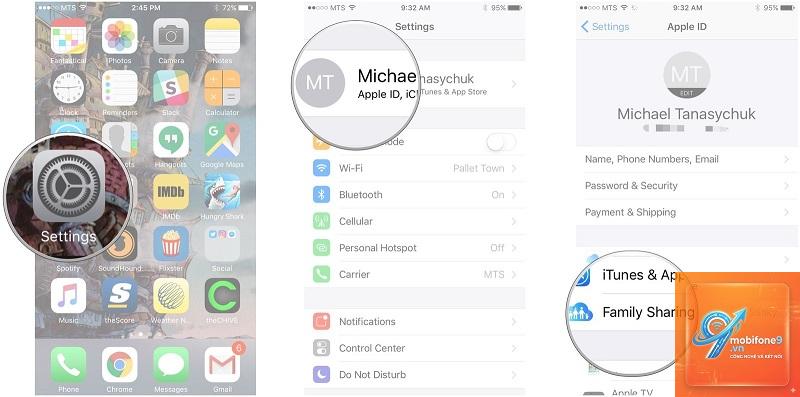
Vào Cài đặt > [Apple ID] > Family > chạm vào tên của bạn (người tổ chức) > Dừng chia sẻ gia đình. Thao tác này sẽ xoá nhóm và tất cả thành viên bị loại khỏi các dịch vụ dùng chung.
Kết luận
Thiết lập Family Sharing trên iPad là một trong những quyết định thông minh nhất cho bất kỳ gia đình nào sử dụng hệ sinh thái Apple. Tính năng này không chỉ giúp tiết kiệm chi phí đăng ký dịch vụ và mua nội dung hàng tháng, mà còn mang lại sự tiện lợi trong quản lý thời gian sử dụng thiết bị, chia sẻ vị trí và bảo vệ quyền riêng tư cho từng thành viên. Quy trình thiết lập rất đơn giản, chỉ mất vài phút trên iPad, và bạn có thể tuỳ chỉnh linh hoạt theo nhu cầu thực tế. Hãy bắt đầu ngay hôm nay để cả gia đình cùng tận hưởng những lợi ích tuyệt vời mà Family Sharing mang lại.
Tôi là Như Ý, người đam mê công nghệ và hiện đang hoạt động trong lĩnh vực biên tập nội dung số. Trải qua hơn 5 năm làm việc, tôi đã tích lũy nhiều kinh nghiệm trong việc xây dựng nội dung về smartphone, thiết bị Apple, phần mềm, ứng dụng và các thủ thuật công nghệ hữu ích. Tôi luôn cố gắng cập nhật những thông tin mới nhất để mang đến cho người đọc các bài viết chất lượng, dễ hiểu và phù hợp với nhu cầu thực tế.