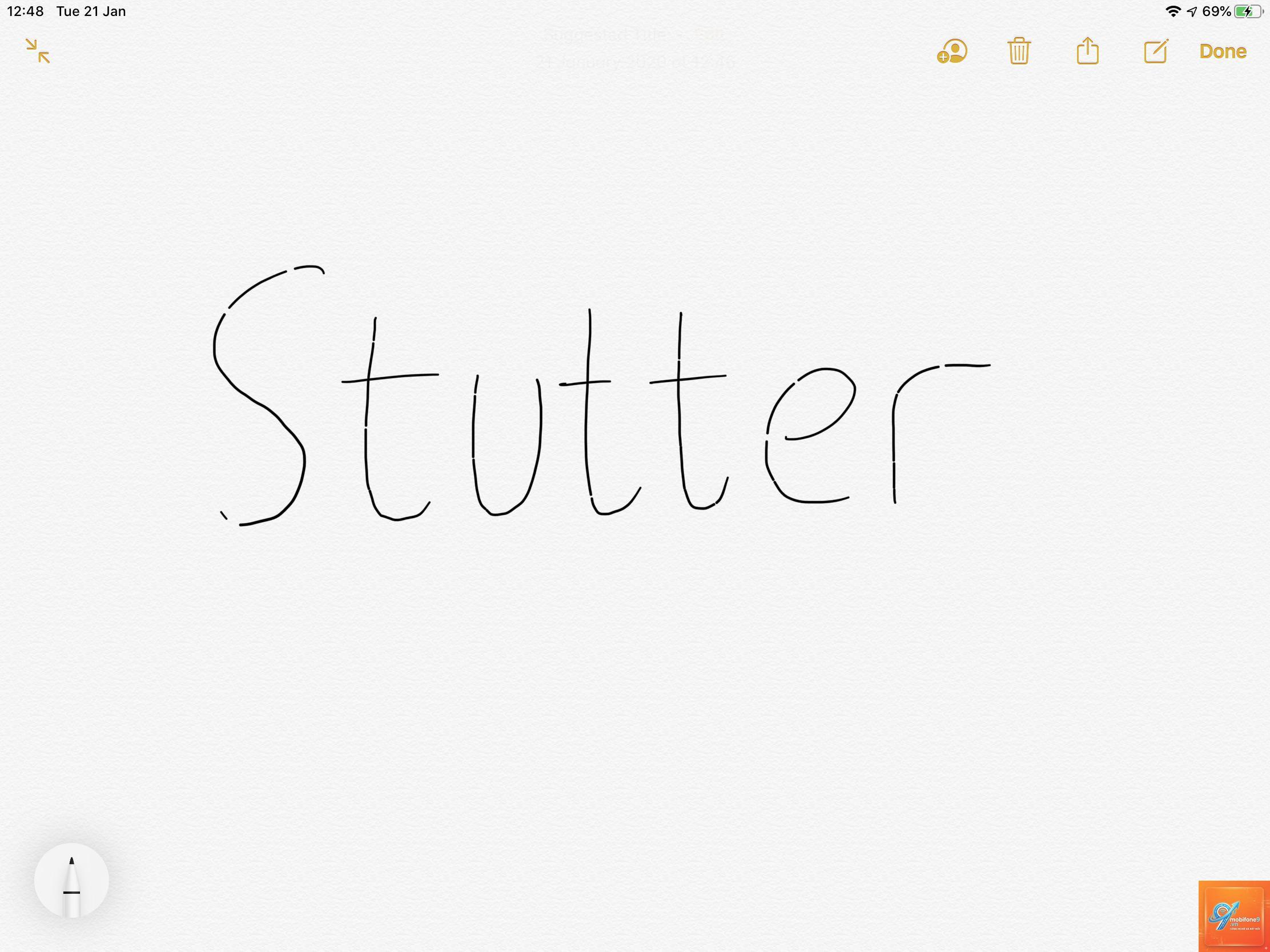
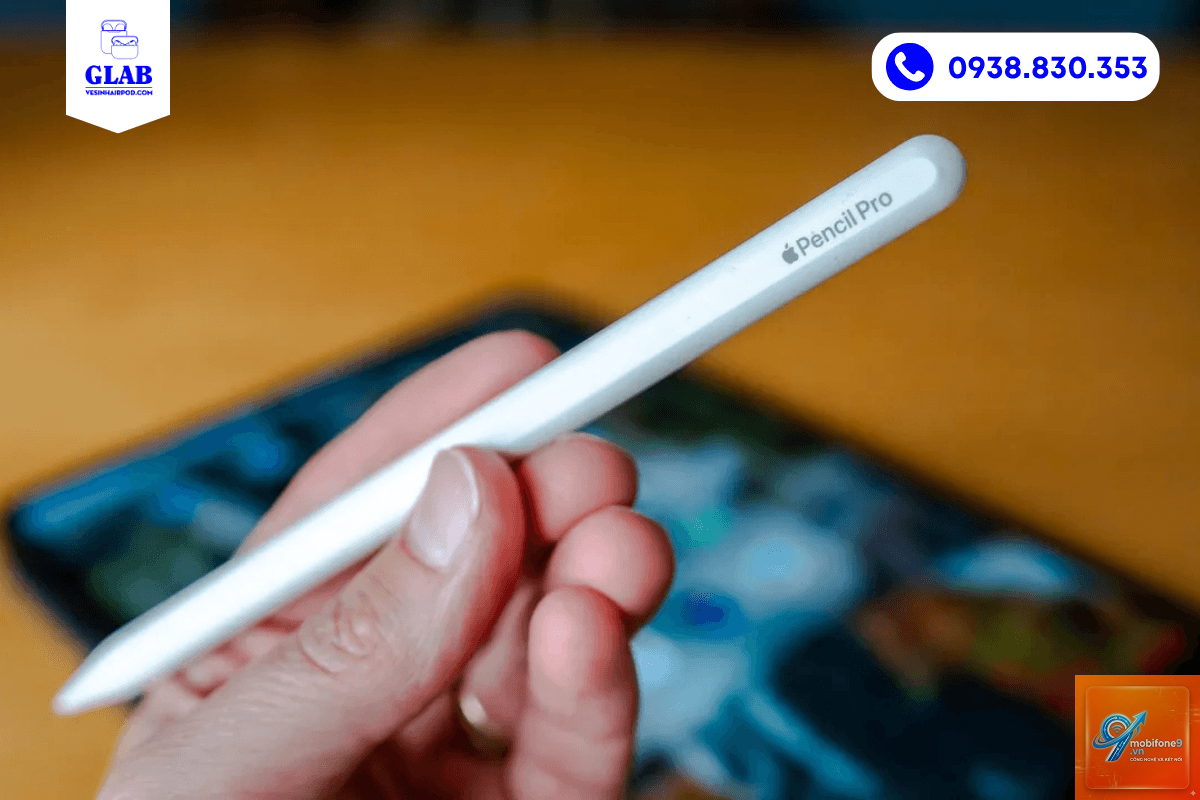
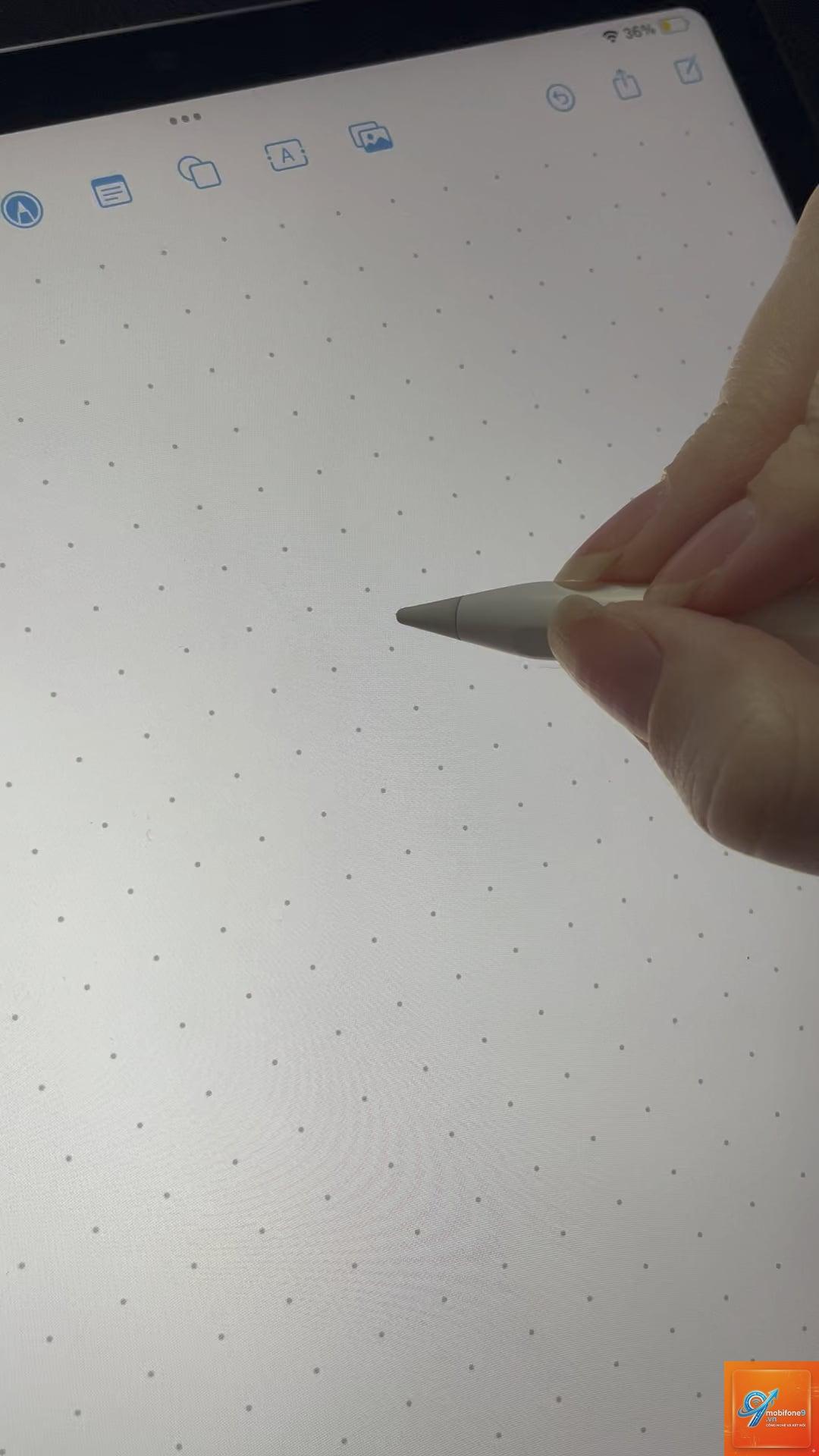
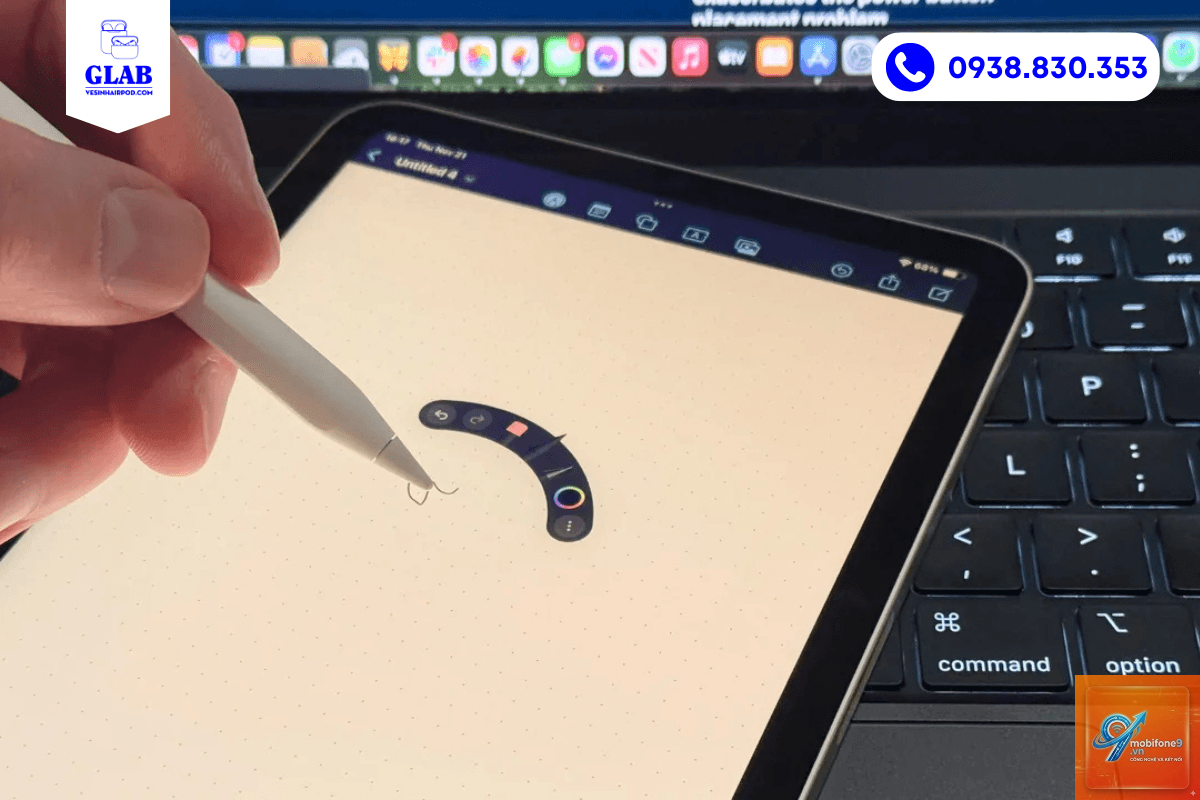
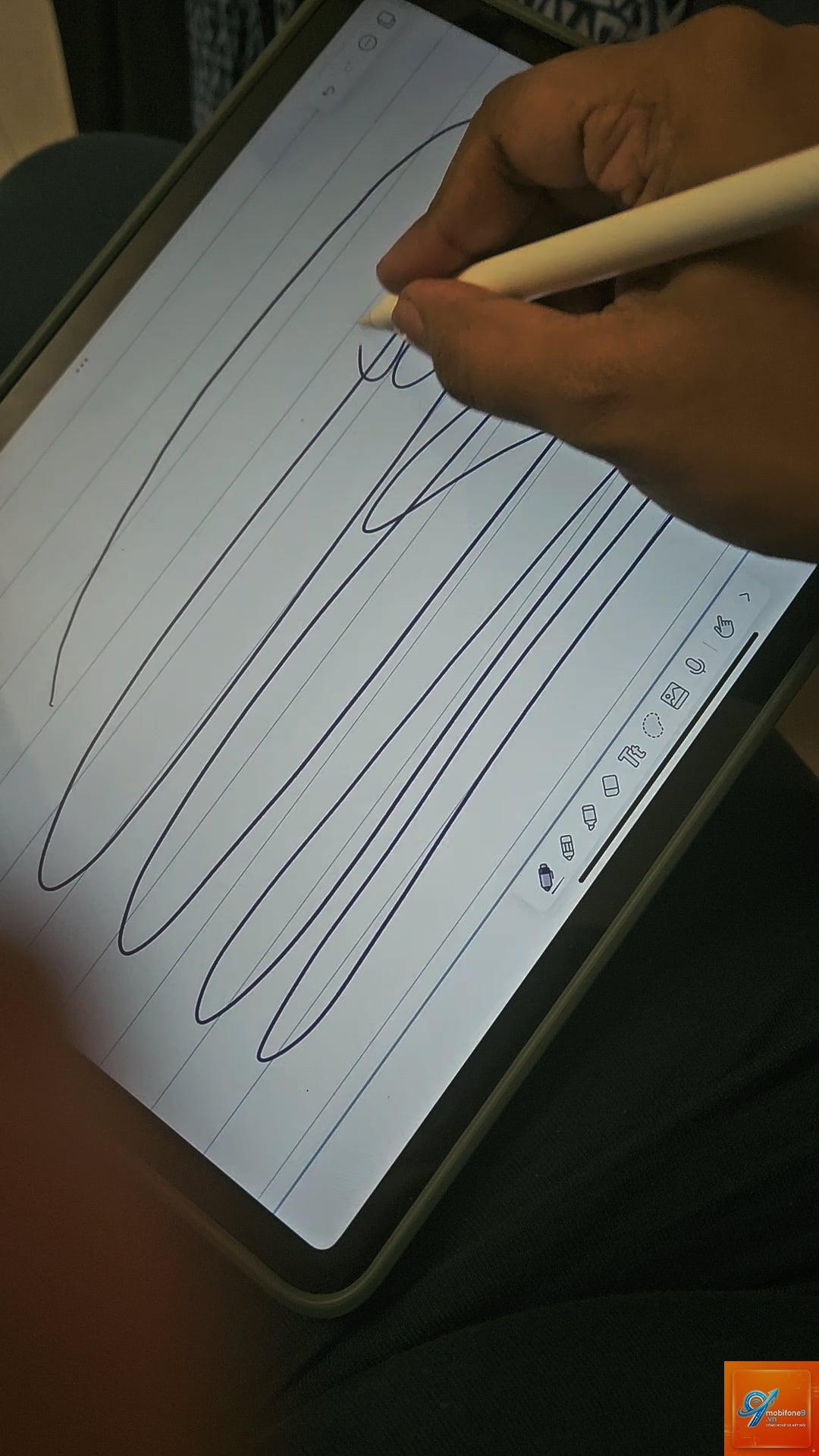
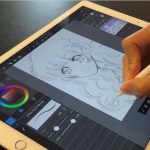
Hiện tượng Apple Pencil bị lag khi viết khiến nhiều người dùng iPad cảm thấy khó chịu, đặc biệt khi đang cần ghi chú nhanh hoặc vẽ kỹ thuật. Độ trễ xuất hiện dưới dạng nét vẽ không theo kịp đầu bút, hoặc mực hiển thị chậm hơn so với chuyển động thực tế. Vấn đề này không chỉ ảnh hưởng đến trải nghiệm sử dụng mà còn làm giảm hiệu suất công việc đáng kể. Trong bài viết này, chúng
Lag khi viết bằng Apple Pencil thực chất là độ trễ giữa thời điểm bút chạm vào màn hình và thời điểm hệ thống hiển thị nét vẽ lên iPad. Trong điều kiện bình thường, Apple Pencil thế hệ 2 đạt độ trễ chỉ 9 mili giây, gần như không thể nhận biết bằng mắt thường. Khi Apple Pencil bị lag, con số này có thể tăng lên 30-50 mili giây hoặc hơn, tạo ra cảm giác bút bị “chậm”, nét vẽ rung hoặc không mượt.
Độ trễ này có thể bắt nguồn từ nhiều yếu tố khác nhau: từ phần cứng (pin yếu, đầu bút mòn, kết nối Bluetooth không ổn định), phần mềm (ứng dụng quá tải, iOS lỗi thời, cài đặt sai), cho đến môi trường sử dụng (nhiệt độ cao, độ ẩm, kính cường lực dày). Việc xác định đúng nguyên nhân gốc rễ là bước đầu tiên để giải quyết triệt để tình trạng Apple Pencil bị lag khi viết.
Các nguyên nhân chính khiến Apple Pencil bị lag
Nguyên nhân liên quan đến phần cứng
Pin Apple Pencil yếu hoặc sắp hết: Khi pin dưới 20%, bút có thể tự động giảm tần số quét để tiết kiệm năng lượng, gây ra hiện tượng lag và nét vẽ không đều.
Đầu bút bị mòn hoặc hỏng: Đầu bút bằng nhựa sau một thời gian dài sử dụng sẽ bị mài mòn, làm giảm độ nhạy khi tiếp xúc với màn hình. Dấu hiệu nhận biết là nét vẽ bị đứt quãng hoặc chỉ nhận một phần lực nhấn.
Kết nối Bluetooth không ổn định: Apple Pencil kết nối với iPad qua Bluetooth. Khi có nhiễu tín hiệu hoặc khoảng cách quá xa, độ trễ sẽ tăng lên rõ rệt.
iPad quá nóng hoặc quá lạnh: Thiết bị hoạt động ngoài ngưỡng nhiệt độ cho phép (0°C – 35°C) sẽ tự động giảm hiệu năng để bảo vệ linh kiện, kéo theo hiện tượng lag bút.
Nguyên nhân liên quan đến phần mềm
Phiên bản iOS/iPadOS lỗi thời: Apple thường xuyên phát hành bản cập nhật để tối ưu độ trễ của bút. Thiết bị chưa cập nhật lên phiên bản mới nhất có thể gặp lỗi lag mà Apple đã sửa trong các bản vá sau.
Ứng dụng đang dùng không tương thích: Một số ứng dụng ghi chú hoặc vẽ không được tối ưu cho Apple Pencil, dẫn đến hiện tượng giật lag khi viết nhanh. Các app như Procreate, GoodNotes, Notability thường ổn định hơn so với các app kém phổ biến.
iPad chạy quá nhiều tác vụ nền: Khi RAM và CPU bị chiếm dụng bởi nhiều ứng dụng chạy ngầm, hệ thống không đủ tài nguyên để xử lý tín hiệu từ bút một cách mượt mà.
Cài đặt độ nhạy và góc nghiêng bị sai: Trong một số ứng dụng, người dùng vô tình điều chỉnh các thông số này không phù hợp, gây ra cảm giác bút phản hồi chậm hoặc không chính xác.
Nguyên nhân từ phụ kiện và môi trường
Miếng dán màn hình kính cường lực dày: Lớp kính dày trên 0.3mm có thể làm tăng khoảng cách giữa đầu bút và cảm ứng điện dung, gây ra độ trễ nhẹ. Các loại giấy dán hoặc kính mờ (matte) cũng có thể ảnh hưởng đến độ nhạy.
Bao da iPad có nam châm hoặc kim loại: Một số bao da kém chất lượng chứa nam châm mạnh hoặc các chi tiết kim loại có thể gây nhiễu từ trường, ảnh hưởng đến khả năng cảm ứng của bút.
Bụi bẩn bám trên đầu bút hoặc màn hình: Lớp bụi hoặc dầu mỡ từ tay có thể làm giảm độ dẫn điện, khiến nét vẽ bị ngắt quãng hoặc chậm.
Hướng dẫn chi tiết khắc phục Apple Pencil bị lag
Bước 1: Kiểm tra pin và kết nối
Đầu tiên, hãy mở widget pin trên iPad để kiểm tra mức pin của Apple Pencil. Nếu pin dưới 20%, hãy sạc bút ngay lập tức. Với Apple Pencil thế hệ 1, gắn bút vào cổng Lightning của iPad và chờ 15-20 phút. Với thế hệ 2, gắn bút vào cạnh từ tính của iPad và đợi pin đầy. Sau khi sạc đầy, ngắt kết nối Bluetooth và kết nối lại bằng cách vào Cài đặt > Bluetooth > chọn Apple Pencil > Quên thiết bị, sau đó ghép nối lại.
Một thao tác đơn giản nhưng thường hiệu quả là khởi động lại iPad. Điều này giúp giải phóng bộ nhớ đệm và tái thiết lập kết nối Bluetooth giữa hai thiết bị. Nếu tình trạng Apple Pencil bị lag vẫn tiếp diễn, hãy thử kết nối bút với một iPad khác để xác định lỗi nằm ở bút hay iPad.
Bước 2: Kiểm tra đầu bút và màn hình
Tháo đầu bút hiện tại và kiểm tra xem có dấu hiệu mòn, nứt hay bị biến dạng không. Một đầu bút mới có vòng tròn màu trắng hoặc đen rõ ràng. Nếu đầu bút đã bị xỉn màu hoặc mất độ nhám, hãy thay thế bằng đầu bút chính hãng Apple. Đồng thời, lau sạch màn hình iPad bằng vải microfiber khô, không dùng hóa chất. Nếu đang dán kính cường lực, hãy thử tháo ra và viết trực tiếp lên màn hình để kiểm tra xem có cải thiện không.
Bước 3: Tối ưu phần mềm và cài đặt
Cập nhật iPadOS lên phiên bản mới nhất: Vào Cài đặt > Cài đặt chung > Cập nhật phần mềm. Các bản cập nhật thường chứa các bản vá lỗi liên quan đến độ trễ của Apple Pencil.
Tắt các ứng dụng chạy nền không cần thiết: Vuốt lên từ cạnh dưới màn hình và giữ để hiển thị App Switcher, sau đó vuốt các ứng dụng không dùng lên trên để đóng.
Kiểm tra cài đặt trong ứng dụng đang dùng: Vào phần Preferences hoặc Settings của ứng dụng vẽ/ghi chú, tìm các tùy chọn về độ trễ thấp (Low Latency) hoặc tối ưu hóa cho Apple Pencil và bật chúng lên.
Đặt lại cài đặt gốc cho iPad nếu các cách trên không hiệu quả: Vào Cài đặt > Cài đặt chung > Chuyển hoặc Đặt lại iPad > Đặt lại > Đặt lại tất cả cài đặt (dữ liệu cá nhân sẽ không bị mất, chỉ mất các cài đặt hệ thống).
Bước 4: Xử lý các trường hợp đặc biệt
Nếu Apple Pencil bị lag khi viết chỉ xảy ra trên một ứng dụng duy nhất, hãy gỡ và cài đặt lại ứng dụng đó. Trong trường hợp lag xuất hiện trên tất cả ứng dụng và đã thử mọi cách, có thể bút hoặc iPad gặp vấn đề phần cứng. Lúc này, hãy mang thiết bị đến trung tâm bảo hành ủy quyền của Apple để kiểm tra. Chi phí thay thế Apple Pencil thế hệ 1 hoặc 2 bên ngoài thời gian bảo hành dao động từ 1.2 đến 2.5 triệu đồng tùy phiên bản.
So sánh hiệu năng giữa Apple Pencil thế hệ 1 và thế hệ 2 khi gặp lag
Tiêu chí
Apple Pencil thế hệ 1
Apple Pencil thế hệ 2
Độ trễ chuẩn (mili giây)
20ms
9ms
Nguyên nhân lag thường gặp
Pin yếu, đầu bút mòn, cổng Lightning lỏng
Kết nối Bluetooth nhiễu, iPadOS lỗi, pin yếu
Khả năng khắc phục tại nhà
Dễ dàng (thay pin, vệ sinh cổng)
Phức tạp hơn (cần cập nhật firmware)
Tần suất gặp lag
Cao hơn do thiết kế cũ
Thấp hơn, nhưng vẫn xảy ra với các iPad đời cũ
Lợi ích khi khắc phục thành công tình trạng lag
Khi giải quyết triệt để việc Apple Pencil bị lag, trải nghiệm người dùng được cải thiện rõ rệt. Nét vẽ trở nên mượt mà và chính xác hơn, giảm thiểu các lần viết sai hoặc phải xóa đi xóa lại. Đối với các nhà thiết kế đồ họa, họa sĩ kỹ thuật số hoặc sinh viên thường xuyên ghi chú, việc loại bỏ độ trễ giúp tiết kiệm thời gian và tăng năng suất làm việc lên đến 30% theo một số khảo sát từ cộng đồng người dùng Procreate. Ngoài ra, iPad và Apple Pencil cũng duy trì được giá trị sử dụng lâu dài, tránh phải nâng cấp sớm.
Sai lầm thường gặp khi cố gắng sửa lỗi lag Apple Pencil
Thay đầu bút không chính hãng: Nhiều người mua đầu bút giá rẻ từ Trung Quốc để tiết kiệm chi phí, nhưng các đầu bút này thường không đạt chuẩn cảm ứng, gây lag nặng hơn và thậm chí làm xước màn hình.
Dùng giấy nhám để mài đầu bút: Một số hướng dẫn không chính thống khuyên mài đầu bút để tạo độ nhám giống giấy, nhưng điều này phá hủy lớp phủ dẫn điện, khiến bút mất độ nhạy hoàn toàn.
Sạc pin Apple Pencil quá lâu: Sạc qua đêm hoặc sạc liên tục trong nhiều giờ có thể làm chai pin nhanh hơn, dẫn đến hiệu suất giảm dần.
Cập nhật iOS beta khi chưa ổn định: Bản beta thường có lỗi chưa được sửa, trong đó có lỗi lag bút. Chỉ nên cài đặt bản chính thức từ Apple.
Lưu ý quan trọng khi sử dụng Apple Pencil
Không nên sạc Apple Pencil trên các bộ sạc không chính hãng, vì dòng điện không ổn định có thể làm hỏng pin và mạch điều khiển. Luôn bảo quản bút ở nơi khô ráo, tránh ánh nắng trực tiếp và nhiệt độ cao. Khi không sử dụng, hãy gắn bút vào cạnh iPad (thế hệ 2) hoặc cất trong hộp đựng (thế hệ 1) để tránh rơi vỡ. Ngoài ra, nên thay đầu bút sau mỗi 3-6 tháng sử dụng thường xuyên để duy trì độ nhạy tối ưu. Các ứng dụng như Procreate có tính năng hiệu chỉnh độ trễ trong phần cài đặt nâng cao, hãy tận dụng nó để tinh chỉnh phù hợp với từng loại giấy dán màn hình.
Câu hỏi thường gặp (FAQ)
Apple Pencil bị lag khi viết có phải do lỗi phần cứng không?
Không hẳn. Trong hầu hết các trường hợp, nguyên nhân chính đến từ phần mềm, pin yếu hoặc môi trường sử dụng. Chỉ khi đã thử tất cả các biện pháp khắc phục mà không cải thiện, mới có thể nghi ngờ lỗi phần cứng. Lúc này, việc mang thiết bị đến trung tâm bảo hành là cần thiết.
Có cách nào giảm độ trễ trên Apple Pencil thế hệ 1 không?
Có.
Apple Pencil chỉ hỗ trợ các dòng iPad có màn hình cảm ứng tương thích. iPad Air 2 không hỗ trợ Apple Pencil. Các dòng iPad hỗ trợ bao gồm iPad Pro (tất cả đời), iPad (thế hệ 6 trở lên), iPad Air (thế hệ 3 trở lên) và iPad mini (thế hệ 5 trở lên). Nếu cố gắng kết nối với thiết bị không tương thích, bút sẽ không hoạt động hoặc hoạt động rất chậm.
Pin Apple Pencil có thể thay thế được không?
Pin của Apple Pencil được hàn cố định bên trong và không thể thay thế bởi người dùng. Nếu pin bị chai nặng, giải pháp duy nhất là thay thế toàn bộ bút. Tuy nhiên, với điều kiện sử dụng bình thường, pin có thể kéo dài 2-3 năm trước khi xuống cấp rõ rệt.
Kết luận
Hiện tượng Apple Pencil bị lag khi viết không phải là vấn đề quá nghiêm trọng và hoàn toàn có thể khắc phục được bằng các bước kiểm tra phần cứng, tối ưu phần mềm và thay đổi thói quen sử dụng. Điều quan trọng là người dùng cần xác định đúng nguyên nhân từ những yếu tố đơn giản nhất như pin yếu, đầu bút mòn hay ứng dụng chưa tương thích trước khi kết luận lỗi từ thiết bị. Áp dụng tuần tự các hướng dẫn trong bài viết này sẽ giúp bạn khôi phục lại trải nghiệm viết mượt mà, chính xác như ban đầu, đồng thời kéo dài tuổi thọ cho cả iPad và Apple Pencil.
Tôi là Như Ý, người đam mê công nghệ và hiện đang hoạt động trong lĩnh vực biên tập nội dung số. Trải qua hơn 5 năm làm việc, tôi đã tích lũy nhiều kinh nghiệm trong việc xây dựng nội dung về smartphone, thiết bị Apple, phần mềm, ứng dụng và các thủ thuật công nghệ hữu ích. Tôi luôn cố gắng cập nhật những thông tin mới nhất để mang đến cho người đọc các bài viết chất lượng, dễ hiểu và phù hợp với nhu cầu thực tế.