Làn sóng làm việc từ xa bùng nổ đã thay đổi hoàn toàn cách chúng ta nhìn nhận về công cụ lao động. Không còn bó buộc trước màn hình desktop, người dùng ngày càng tìm kiếm những thiết bị linh hoạt, gọn nhẹ nhưng vẫn đảm bảo hiệu suất. Và iPad, từ một thiết bị giải trí thuần túy, đã lột xác để trở thành lựa chọn chiến lược. Áp lực phải di chuyển liên tục, tham gia cuộc họp trực tuyến ở quán cà phê hay xử lý tài liệu trên giường ngủ là hiện thực của nhiều người. Bài viết này không bàn về lý thuyết suông, mà đi sâu vào cách iPad làm việc từ xa mang lại giá trị thực tế, những giới hạn cần vượt qua và làm thế nào để thiết lập một trạm làm việc di động hiệu quả với chiếc máy tính bảng của Apple.
iPad làm việc từ xa là gì? Bản chất của sự thay đổi
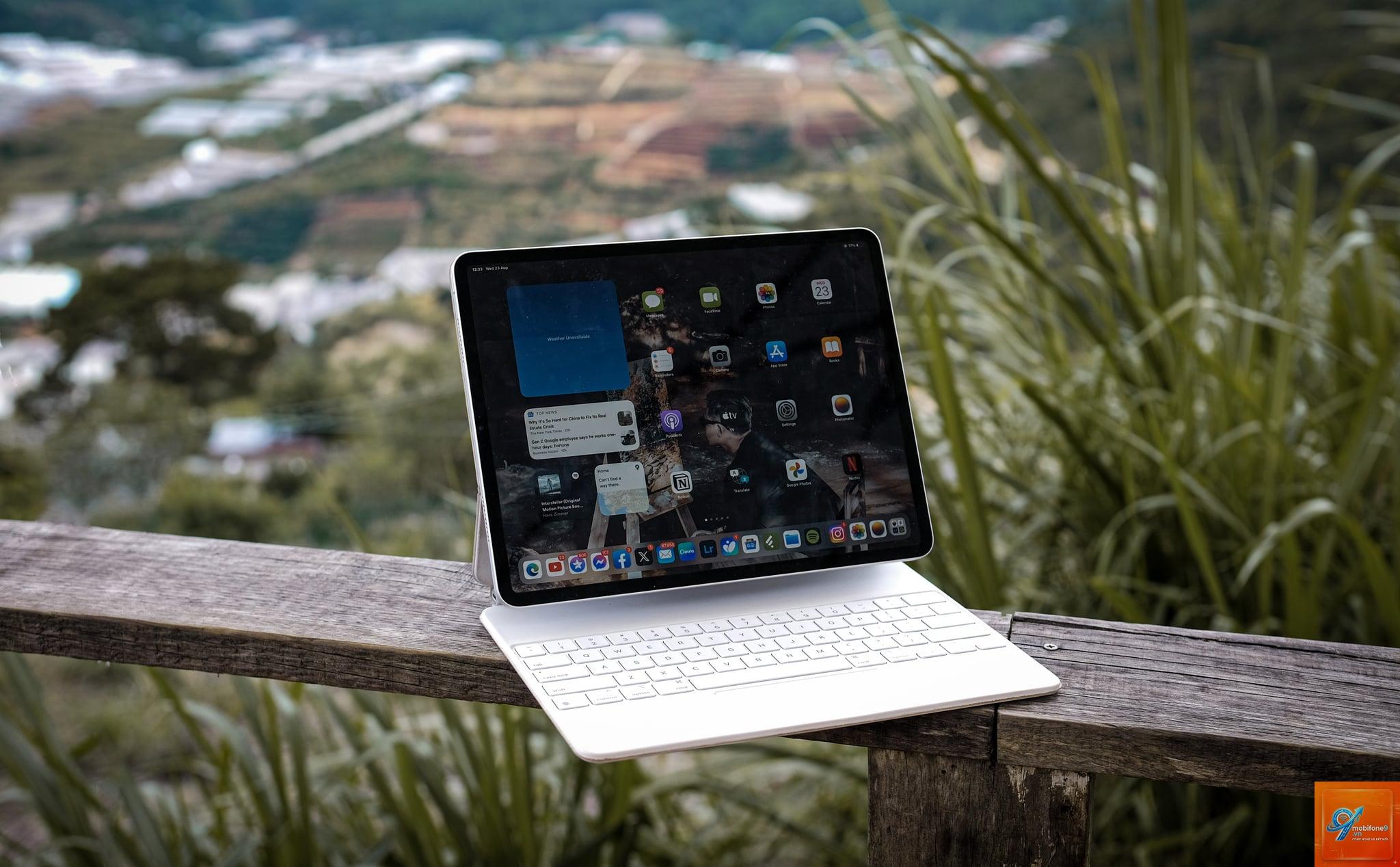
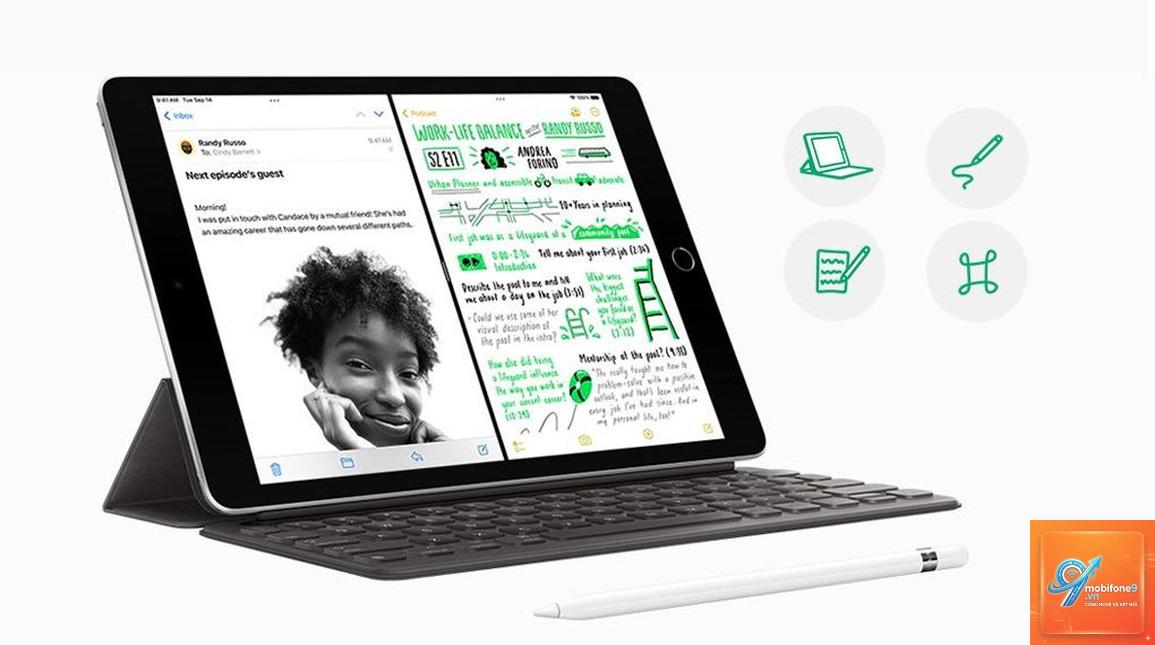
iPad làm việc từ xa không đơn thuần là việc bạn mở ứng dụng Word trên iPad và gõ văn bản. Nó là một hệ sinh thái hoàn chỉnh bao gồm phần cứng (iPad, bàn phím, bút cảm ứng), phần mềm (iPadOS, các ứng dụng chuyên nghiệp) và cách thức tổ chức công việc được tối ưu cho không gian không cố định. Bản chất của nó nằm ở sự linh hoạt tức thì: một thiết bị duy nhất đảm nhiệm vai trò của máy tính xách tay, máy tính bảng, sổ tay và thiết bị đọc sách. Khi bạn cần tập trung soạn thảo, bạn kết nối Magic Keyboard. Khi bạn cần phác thảo ý tưởng, bạn rút Apple Pencil ra. Khi bạn tham gia họp Zoom, camera và micro tích hợp sẵn sàng hoạt động. Sự khác biệt so với laptop truyền thống không nằm ở sức mạnh xử lý raw, mà nằm ở khả năng thích nghi với nhiều ngữ cảnh làm việc khác nhau mà không cần thêm thiết bị phụ trợ cồng kềnh.
Phân loại iPad cho công việc từ xa: Chọn đúng model để tối ưu hiệu suất
Không phải chiếc iPad nào cũng giống nhau. Apple phân khúc dòng sản phẩm này rất rõ ràng, và việc chọn sai model cho nhu cầu làm việc từ xa có thể dẫn đến trải nghiệm thất vọng.
iPad Pro: Hiệu năng thay thế laptop
iPad Pro với chip M-series (M1, M2, M4) là lựa chọn mạnh mẽ nhất. Nó xử lý mượt mà các tác vụ nặng như chỉnh sửa video 4K trên LumaFusion, chạy đa nhiệm với Stage Manager kết nối màn hình ngoài 6K, hay render đồ họa 3D trên các ứng dụng như Shapr3D. Dung lượng lưu trữ lên đến 2TB, RAM từ 8GB đến 16GB giúp bạn không bị gián đoạn khi làm việc với file dung lượng lớn. Màn hình Liquid Retina XDR hoặc Ultra Retina XDR là điểm cộng lớn cho dân thiết kế đồ họa và biên tập video, mang lại độ chính xác màu sắc gần như tuyệt đối.
iPad Air: Cân bằng giữa giá và hiệu năng
iPad Air (M1, M2) là lựa chọn thông minh cho đa số người làm việc từ xa. Nó có sức mạnh ngang ngửa iPad Pro thế hệ trước trong các tác vụ hàng ngày: soạn thảo văn bản, quản lý email, tạo slide thuyết trình, họp trực tuyến và chỉnh sửa ảnh nhẹ. Màn hình Liquid Retina 10.9 inch sống động, hỗ trợ Apple Pencil thế hệ 2 và Magic Keyboard. Với mức giá thấp hơn đáng kể so với iPad Pro, iPad Air đáp ứng hoàn hảo 80% nhu cầu công việc từ xa mà không gây lãng phí tài nguyên.
iPad mini: Siêu di động cho tác vụ nhanh
iPad mini 8.3 inch phù hợp với những người cần một thiết bị “bỏ túi” để xử lý công việc nhanh chóng. Nó lý tưởng cho việc kiểm tra email, ghi chú nhanh trong cuộc họp, đọc và phê duyệt tài liệu, hoặc vẽ phác thảo ý tưởng. Tuy nhiên, màn hình nhỏ hạn chế khả năng làm việc với bảng tính phức tạp hay đa nhiệm nhiều cửa sổ. iPad mini đóng vai trò là thiết bị phụ trợ đắc lực, chứ không phải máy làm việc chính cho những ai cần xử lý khối lượng công việc lớn.
Lợi ích vượt trội và hạn chế cần biết khi dùng iPad làm việc từ xa
Lợi ích
Hạn chế
Tính di động tối đa: Trọng lượng nhẹ, pin trung bình 10-12 tiếng, sạc qua USB-C chung với nhiều thiết bị khác.
Hạn chế về hệ điều hành: iPadOS không hỗ trợ tất cả ứng dụng desktop. Một số phần mềm chuyên ngành (hóa đơn điện tử, phần mềm kế toán doanh nghiệp) chưa có bản iPad tương thích.
Đa dạng chế độ tương tác: Dùng tay chạm, bàn phím, bút cảm ứng hoặc trackpad. Chuyển đổi linh hoạt giữa các chế độ làm việc.
Quản lý file hạn chế: Ứng dụng Files của iPad không mạnh mẽ như Finder trên macOS. Việc kéo thả file giữa các ứng dụng đôi khi gặp trục trặc.
Màn hình xuất sắc: Tỷ lệ tương phản cao, màu sắc chính xác, độ sáng tốt, hỗ trợ True Tone và ProMotion trên các dòng cao cấp.
Phụ thuộc vào phụ kiện: Để làm việc hiệu quả, bạn gần như bắt buộc phải mua thêm Magic Keyboard và Apple Pencil, làm tăng tổng chi phí.
Tích hợp hệ sinh thái Apple: Đồng bộ iCloud, Universal Clipboard, Sidecar dùng iPad làm màn hình phụ cho Mac, Handoff giữa các thiết bị.
Giới hạn đa nhiệm: Dù đã có Stage Manager, nhưng số lượng cửa sổ và cách sắp xếp vẫn kém linh hoạt so với desktop truyền thống.
So sánh iPad và MacBook khi làm việc từ xa: Nên chọn ai?
Đây là câu hỏi thường trực. Nếu bạn là nhà văn, nhà thiết kế đồ họa hoặc lập trình viên cần chạy Docker, MacBook Air vẫn là “xe tăng” bền bỉ. Tuy nhiên, nếu bạn là người làm nội dung số, quản lý dự án, tư vấn viên hoặc chủ doanh nghiệp nhỏ, iPad Pro kết hợp Magic Keyboard có thể mang lại trải nghiệm làm việc thú vị hơn nhờ tính linh hoạt về hình thức sử dụng. Thử tưởng tượng: bạn đang họp Zoom, cần vẽ biểu đồ minh họa trực tiếp lên slide. Với iPad, bạn chỉ cần rút bút ra và vẽ. Với MacBook, bạn phải mở ứng dụng đồ họa khác hoặc dùng chuột, làm gián đoạn dòng chảy công việc. Sự khác biệt nằm ở khoảnh khắc nhỏ nhưng lặp đi lặp lại suốt ngày làm việc.
Hướng dẫn thiết lập trạm làm việc từ xa với iPad từ A đến Z
Bước 1: Chọn cấu hình phần cứng phù hợp
iPad: Ưu tiên iPad Air M1 trở lên hoặc iPad Pro. Dung lượng tối thiểu 128GB, khuyến nghị 256GB cho người làm việc với nhiều file.
Bàn phím: Magic Keyboard là lựa chọn hàng đầu vì có trackpad tích hợp, cổng USB-C pass-through và góc nhìn linh hoạt. Nếu ngân sách eo hẹp, Logitech Combo Touch cũng là lựa chọn tốt với giá thấp hơn.
Bút cảm ứng: Apple Pencil (thế hệ 2 hoặc USB-C) cho khả năng ghi chú, ký tài liệu và vẽ phác thảo.
Hub đa năng: Chọn hub có cổng HDMI, USB-A, đọc thẻ SD, và cổng sạc USB-C. Điều này rất quan trọng khi cần xuất trình chiếu hoặc sao chép file từ máy ảnh, thẻ nhớ.
Bước 2: Tối ưu hóa phần mềm và quy trình làm việc
Thiết lập multitasking: Học cách sử dụng Stage Manager trên iPadOS 16+. Vuốt từ cạnh phải để mở Dock, kéo ứng dụng vào không gian làm việc, tạo nhóm ứng dụng thường dùng như Mail+Safari+Cửa sổ Chat, hay Notes+Calendar+Trình duyệt.
Ứng dụng thiết yếu: Cài đặt Microsoft 365 (Word, Excel, PowerPoint), Google Workspace, Notion hoặc Obsidian cho quản lý kiến thức, Todoist cho danh sách công việc, và Zoom/FaceTime cho gọi video.
Đồng bộ file: Dùng iCloud Drive làm lớp đồng bộ chính, kết hợp với Dropbox hoặc Google Drive để chia sẻ với đồng nghiệp. Bật “Tối ưu hóa dung lượng” trên iCloud để iPad tự động lưu file nhẹ khi cần.
Cấu hình Shortcuts: Tạo shortcut “Work Mode” để tự động bật Do Not Disturb, mở đồng loạt Calendar, Email, Notes và ứng dụng họp. Giúp chuyển đổi tâm thế nhanh chóng.
Bước 3: Sắp xếp không gian làm việc di động
Một balo có ngăn riêng cho iPad, Magic Keyboard và hub là điều cơ bản. Hãy mua thêm túi đựng phụ kiện để không bị rối dây cáp. Một chiếc giá đỡ nhỏ gấp gọn khi cần làm việc ngoài trời, nâng iPad lên ngang tầm mắt là khoản đầu tư nhỏ nhưng cải thiện đáng kể tư thế làm việc.
Ứng dụng thực tế: iPad làm việc từ xa cho từng ngành nghề
Nhà thiết kế đồ họa và sáng tạo nội dung
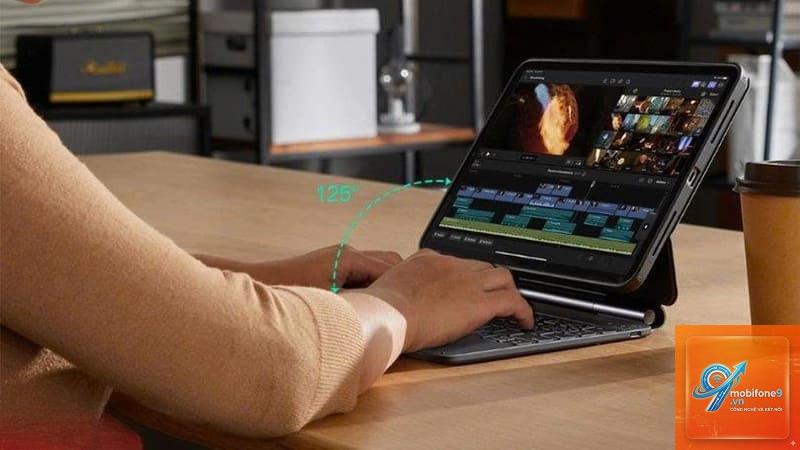
Với Apple Pencil, iPad Pro trở thành canvas kỹ thuật số. Procreate là công cụ vẽ chuyên nghiệp, Adobe Fresco cho vẽ vector, Affinity Designer cho thiết kế đồ họa. Khi cần chỉnh sửa video, LumaFusion cung cấp timeline đa track, hiệu ứng chuyển cảnh và keyframing. Nhiều nhà sáng tạo nội dung trên YouTube đã chuyển hoàn toàn sang iPad Pro để sản xuất video, nhờ khả năng xử lý 4K mượt mà và quy trình xuất bản nhanh hơn desktop.
Quản lý dự án và văn phòng
Quản lý dự án sử dụng iPad để kiểm tra bảng Trello, Asana, cập nhật task trên Monday.com. Văn phòng phẩm mềm như Notion cho phép xây dựng cơ sở dữ liệu dự án, ghi chú cuộc họp và quản lý tài liệu khách hàng ngay trên màn hình cảm ứng. Tính năng ghi chú bằng giọng nói trên Apple Notes được tích hợp sẵn rất hữu ích khi cần ghi lại ý tưởng đột xuất.
Giáo viên, giảng viên và người làm đào tạo
iPad là công cụ giảng dạy từ xa hiệu quả.
Có thể thay thế cho 90% công việc văn phòng như soạn thảo, email, họp online, quản lý dự án. 10% còn lại liên quan đến phần mềm chuyên ngành chỉ chạy trên Windows/macOS hoặc ứng dụng yêu cầu quyền quản trị hệ thống. Hãy xác định nhu cầu cụ thể của bạn trước khi quyết định.
Có cần mua thêm bàn phím rời không?
Có, gần như bắt buộc nếu bạn gõ văn bản nhiều hơn 1.000 từ mỗi ngày. Bàn phím tích hợp trackpad sẽ giúp bạn điều hướng nhanh chóng, tránh phải chạm vào màn hình liên tục.
iPad Pro M4 có quá mạnh so với nhu cầu làm việc từ xa không?
Nếu bạn chỉ làm việc văn phòng nhẹ, câu trả lời là có. iPad Air M1 hoàn toàn đáp ứng tốt. Chỉ nên chọn Pro nếu bạn làm việc với video 4K/8K, đồ họa 3D, hoặc cần màn hình OLED với độ chính xác màu cực cao.
Làm thế nào để in ấn tài liệu từ iPad khi làm việc từ xa?
Dùng AirPrint với máy in hỗ trợ. Nếu không có AirPrint,
Có, tính năng Sidecar trên iPadOS và macOS biến iPad thành màn hình thứ hai không dây hoặc có dây. Rất hữu ích khi bạn cần mở thêm cửa sổ tài liệu tham khảo, bảng điều khiển hay cửa sổ chat mà không chiếm màn hình chính của MacBook.
Kết luận
iPad làm việc từ xa không phải là viên đạn bạc giải quyết mọi vấn đề, nhưng nó là một công cụ cực kỳ mạnh mẽ nếu được sử dụng đúng cách. Bí quyết nằm ở việc hiểu rõ giới hạn của thiết bị, đầu tư vào phụ kiện phù hợp và xây dựng quy trình làm việc tối ưu hóa cho di động. Hãy bắt đầu bằng việc liệt kê các tác vụ hàng ngày của bạn, xem tác vụ nào có thể hoàn thành hoàn toàn trên iPad, tác vụ nào cần sự trợ giúp của máy tính bàn. Với sự phát triển không ngừng của chip Apple Silicon và iPadOS, ranh giới giữa máy tính bảng và máy tính xách tay ngày càng mờ nhạt. Đối với những ai yêu thích sự linh hoạt, sáng tạo và không bị trói buộc vào bàn làm việc cố định, iPad chính là lựa chọn xứng đáng để cân nhắc nghiêm túc cho hành trình làm việc từ xa bền vững.
Tôi là Như Ý, người đam mê công nghệ và hiện đang hoạt động trong lĩnh vực biên tập nội dung số. Trải qua hơn 5 năm làm việc, tôi đã tích lũy nhiều kinh nghiệm trong việc xây dựng nội dung về smartphone, thiết bị Apple, phần mềm, ứng dụng và các thủ thuật công nghệ hữu ích. Tôi luôn cố gắng cập nhật những thông tin mới nhất để mang đến cho người đọc các bài viết chất lượng, dễ hiểu và phù hợp với nhu cầu thực tế.