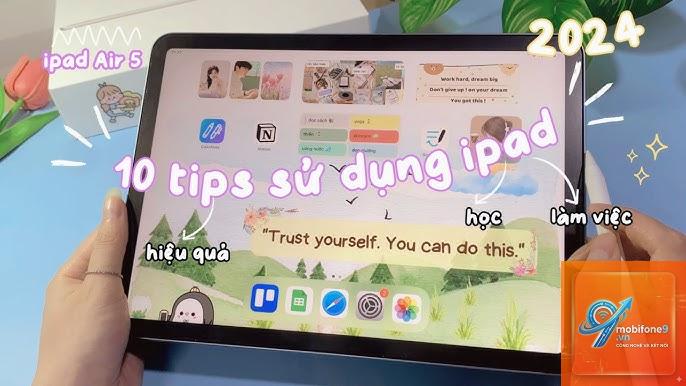
iPad không chỉ là một thiết bị giải trí mà còn là một công cụ làm việc mạnh mẽ nếu bạn biết cách khai thác. Từ việc quản lý tác vụ, tối ưu hoá thời lượng pin cho đến tận dụng các phím tắt ẩn, những mẹo sử dụng iPad hiệu quả sẽ giúp bạn nâng cao năng suất và trải nghiệm hàng ngày. Trong bài viết này, chúng tôi đúc kết những bí quyết thực tế, có thể áp dụng ngay lập tức để biến chiếc iPad của bạn thành trợ thủ đắc lực nhất.
Bản chất của việc sử dụng iPad hiệu quả: Từ người dùng cơ bản đến chuyên nghiệp
Hiệu quả ở đây không chỉ đơn thuần là thực hiện thao tác nhanh hơn, mà còn là khả năng tận dụng hệ sinh thái iPadOS để hoàn thành công việc một cách thông minh. iPad sở hữu sức mạnh phần cứng vượt trội cùng hệ điều hành được tối ưu riêng. Tuy nhiên, hầu hết người dùng mới chỉ chạm vào bề nổi của những tính năng mà nó mang lại. Hiểu rõ bản chất của việc vận hành iPad là bước đầu tiên để áp dụng thành công các mẹo sử dụng iPad hiệu quả.
Hiểu đúng về “hiệu quả” trên iPad
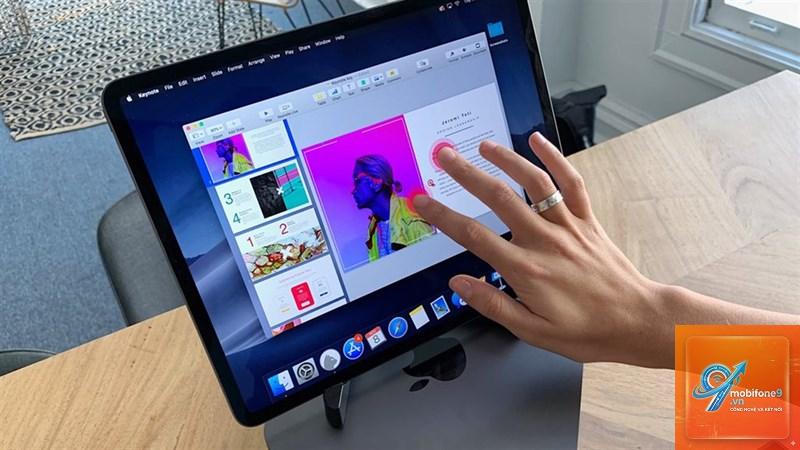
Hiệu quả trên iPad được đo bằng ba yếu tố: tốc độ thao tác, khả năng đa nhiệm và sự liền mạch giữa các ứng dụng. Một người dùng thành thạo có thể chuyển đổi giữa việc ghi chú, duyệt web và chỉnh sửa tài liệu chỉ trong vài giây nhờ các cử chỉ đa điểm và tính năng Split View, Slide Over.
Phân loại các mẹo sử dụng iPad hiệu quả theo nhóm tính năng
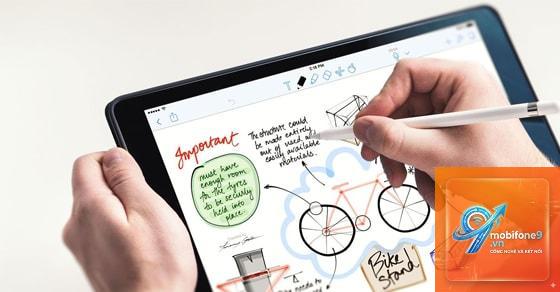
Để dễ dàng áp dụng, chúng tôi phân chia các mẹo thành bốn nhóm chính: thao tác nhanh và đa nhiệm, tối ưu hoá bàn phím và Apple Pencil, quản lý thông minh với widget và shortcut, và cuối cùng là bảo toàn năng lượng – tăng tuổi thọ pin.
1. Nhóm mẹo về thao tác nhanh và đa nhiệm
Kích hoạt Dock thông minh: Vuốt nhẹ từ cạnh dưới màn hình lên để hiện Dock. Kéo và thả biểu tượng ứng dụng vào không gian làm việc để mở ngay Split View hoặc Slide Over. Đây là mẹo sử dụng iPad hiệu quả giúp tiết kiệm đến 40% thời gian chuyển đổi ứng dụng.
Điều khiển Slide Over linh hoạt: Vuốt từ cạnh phải màn hình vào trong để mở cửa sổ ứng dụng nổi.
Sử dụng Widget màn hình khóa trong iPadOS 17 trở lên.
Có. Bạn cần bật tính năng “Handoff” và đăng nhập cùng Apple ID trên cả hai thiết bị. Sao chép văn bản trên iPhone, sau đó trên iPad chỉ cần dán (paste) ngay lập tức. Đây là mẹo sử dụng iPad hiệu quả trong hệ sinh thái Apple.
Tôi có thể thay thế hoàn toàn laptop bằng iPad không?
Tuỳ vào nhu cầu. Nếu bạn làm việc với email, soạn thảo văn bản, duyệt web và các tác vụ văn phòng cơ bản, iPad hoàn toàn có thể thay thế. Với các mẹo như Stage Manager, kết nối màn hình ngoài và bàn phím vật lý, trải nghiệm gần như máy tính để bàn. Tuy nhiên, nếu bạn cần chạy phần mềm chuyên ngành như AutoCAD hay phát triển phần mềm, MacBook hoặc PC vẫn là lựa chọn tối ưu.
Mẹo nào giúp tôi không bị phân tâm khi học tập trên iPad?
Bật chế độ Focus (Tập trung) trong Cài đặt > Focus. Tạo chế độ “Học tập” chỉ cho phép ứng dụng học thuật và chặn thông báo từ mạng xã hội. Kết hợp với Widget danh sách việc cần làm và tự động chuyển chế độ theo lịch trong Shortcut.
Kết luận
Việc nắm vững các mẹo sử dụng iPad hiệu quả không chỉ giúp bạn làm việc nhanh hơn mà còn mang lại trải nghiệm toàn diện, biến thiết bị này thành một công cụ đa năng thực thụ. Từ thao tác đa nhiệm bằng cử chỉ, tận dụng Apple Pencil cho ghi chú, tối ưu pin cho đến tự động hoá tác vụ với Shortcut – mỗi mẹo đều có thể thay đổi cách bạn tương tác với iPad hàng ngày. Hãy bắt đầu áp dụng từng nhóm mẹo một cách có hệ thống, kiên nhẫn luyện tập và bạn sẽ thấy sự khác biệt rõ rệt chỉ sau vài ngày. iPad không chỉ là một chiếc máy tính bảng – nó là một máy trạm di động thực sự nếu bạn biết cách khai phá.
Tôi là Như Ý, người đam mê công nghệ và hiện đang hoạt động trong lĩnh vực biên tập nội dung số. Trải qua hơn 5 năm làm việc, tôi đã tích lũy nhiều kinh nghiệm trong việc xây dựng nội dung về smartphone, thiết bị Apple, phần mềm, ứng dụng và các thủ thuật công nghệ hữu ích. Tôi luôn cố gắng cập nhật những thông tin mới nhất để mang đến cho người đọc các bài viết chất lượng, dễ hiểu và phù hợp với nhu cầu thực tế.