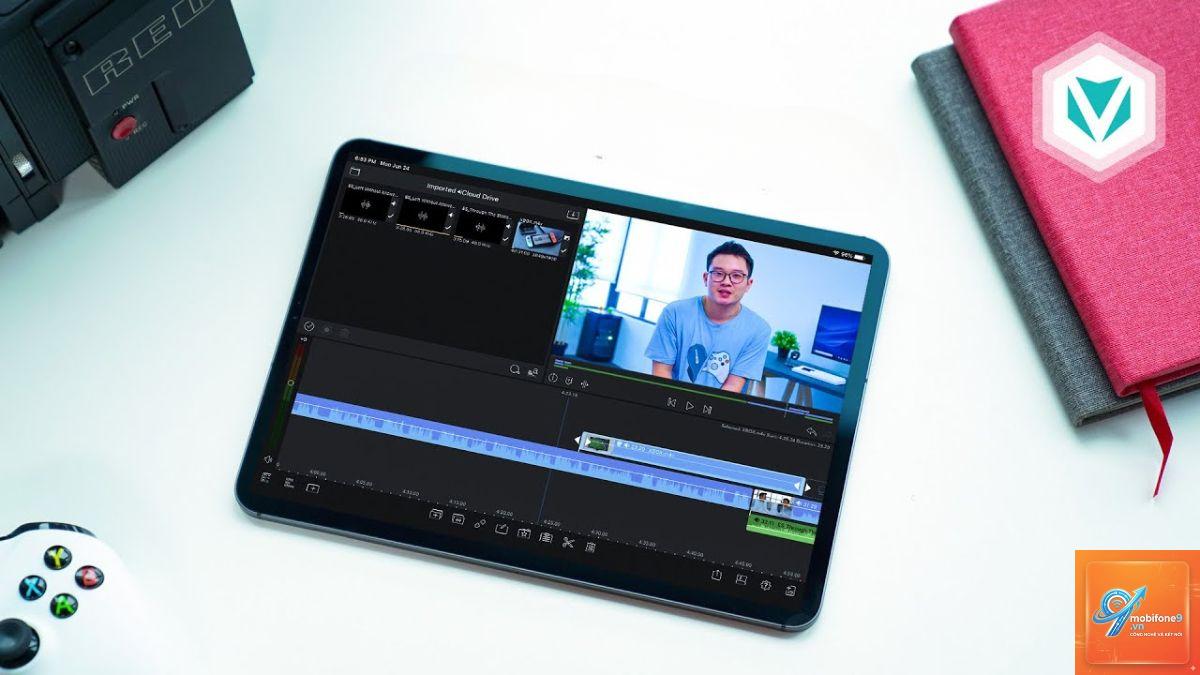
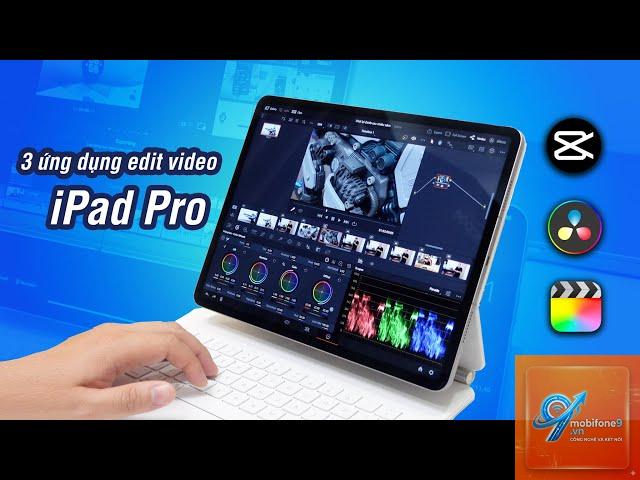
Edit video bằng iPad đã trở thành xu hướng mạnh mẽ trong những năm gần đây, khi mà những chiếc máy tính bảng của Apple ngày càng mạnh mẽ hơn nhờ chip dòng M và hệ sinh thái ứng dụng phong phú. Với khả năng xử lý đồ họa vượt trội, màn hình cảm ứng chính xác và sự hỗ trợ của Apple Pencil, iPad đang dần thay thế laptop trong nhiều công đoạn sản xuất video. Bài viết này sẽ đi sâu vào mọi khía cạnh của việc chỉnh sửa video trên iPad, từ việc lựa chọn phần mềm, thiết bị ngoại vi, quy trình thực hiện, cho đến những mẹo tối ưu giúp bạn đạt hiệu suất cao nhất.
Tại sao edit video bằng iPad lại trở nên phổ biến?
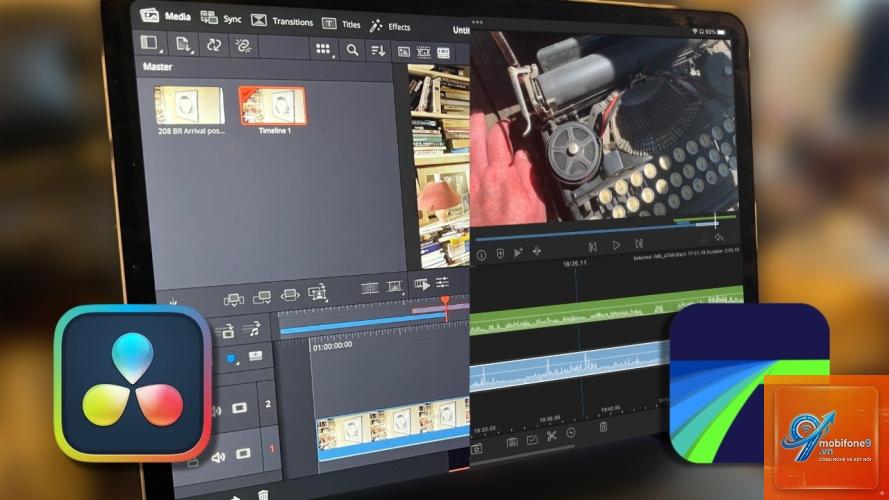
iPad không chỉ đơn thuần là một thiết bị giải trí. Kể từ khi Apple ra mắt dòng iPad Pro với chip M1 và M2, sức mạnh xử lý của nó đã ngang ngửa nhiều dòng laptop chuyên dụng. Đi cùng với đó là hệ điều hành iPadOS ngày càng được tối ưu cho đa nhiệm và các ứng dụng chuyên nghiệp như DaVinci Resolve, LumaFusion, Final Cut Pro dành cho iPad. Việc chỉnh sửa video trên iPad mang lại sự linh hoạt tối ưu: iPad không hỗ trợ eGPU, nên sức mạnh đồ họa hoàn toàn dựa vào chip tích hợp.
FAQ – Những câu hỏi thường gặp về edit video bằng iPad
Liệu có thể edit video 4K mượt mà trên iPad không?
Có, với iPad Pro dùng chip M1 hoặc M2 trở lên, bạn hoàn toàn có thể edit video 4K ProRes 60fps mượt mà trên các ứng dụng DaVinci Resolve, LumaFusion, Final Cut Pro. Các dòng iPad thấp hơn chỉ nên edit 4K với codec H.264 và hạn chế hiệu ứng nặng.
Nên chọn DaVinci Resolve hay LumaFusion để edit video?
Tùy vào nhu cầu. DaVinci Resolve miễn phí và mạnh về chỉnh màu, nhưng yêu cầu iPad mạnh và có độ ổn định chưa cao. LumaFusion ổn định hơn, dễ làm quen, hỗ trợ nhiều codec và phím tắt, nhưng chỉnh màu không sâu bằng. Nếu bạn làm phim chuyên nghiệp, DaVinci Resolve là đỉnh cao. Nếu bạn làm vlog, content YouTube, LumaFusion đã quá đủ.
iPad có hỗ trợ xuất video ra file ProRes không?
Có. Các ứng dụng như LumaFusion, DaVinci Resolve, Final Cut Pro đều hỗ trợ xuất ProRes. Tuy nhiên, ProRes tạo file rất nặng, nên chỉ dùng khi cần chất lượng tối đa cho hậu kỳ chuyên sâu.
Có cần dùng Apple Pencil không khi edit video?
Không bắt buộc nhưng rất hữu ích. Apple Pencil giúp bạn vẽ mask chính xác, chỉnh keyframe tinh tế, và tạo hiệu ứng vẽ tay. Nếu bạn làm video có nhiều đồ họa chuyển động, nên đầu tư.
Làm sao để tăng tốc độ render trên iPad?
Giảm độ phân giải preview xuống 720p hoặc 1080p trong quá trình dựng, sử dụng proxy media, tắt các hiệu ứng không cần thiết khi đang chỉnh sửa. Khi xuất, chọn codec H.265 thay vì ProRes nếu không yêu cầu chất lượng quá cao.
Kết luận
Edit video bằng iPad không còn là viễn cảnh xa vời. Với sự phát triển của chip M-series và các ứng dụng chuyên nghiệp như DaVinci Resolve, LumaFusion hay Final Cut Pro, iPad đã trở thành một công cụ hậu kỳ thực thụ, đặc biệt phù hợp cho những ai cần sự linh hoạt và di động. Tuy vẫn còn những hạn chế nhất định so với máy tính truyền thống, nhưng với nhu cầu sản xuất nội dung hiện đại, việc sở hữu một chiếc iPad mạnh mẽ kết hợp với quy trình làm việc thông minh chính là bước đệm vững chắc cho sự sáng tạo không giới hạn.
Hãy đầu tư đúng đắn vào thiết bị và ứng dụng, nắm vững các kỹ thuật chỉnh sửa cốt lõi, và bạn sẽ nhận ra rằng iPad hoàn toàn có thể thay thế laptop trong hầu hết các tác vụ dựng video chuyên nghiệp hiện nay.
Tôi là Như Ý, người đam mê công nghệ và hiện đang hoạt động trong lĩnh vực biên tập nội dung số. Trải qua hơn 5 năm làm việc, tôi đã tích lũy nhiều kinh nghiệm trong việc xây dựng nội dung về smartphone, thiết bị Apple, phần mềm, ứng dụng và các thủ thuật công nghệ hữu ích. Tôi luôn cố gắng cập nhật những thông tin mới nhất để mang đến cho người đọc các bài viết chất lượng, dễ hiểu và phù hợp với nhu cầu thực tế.