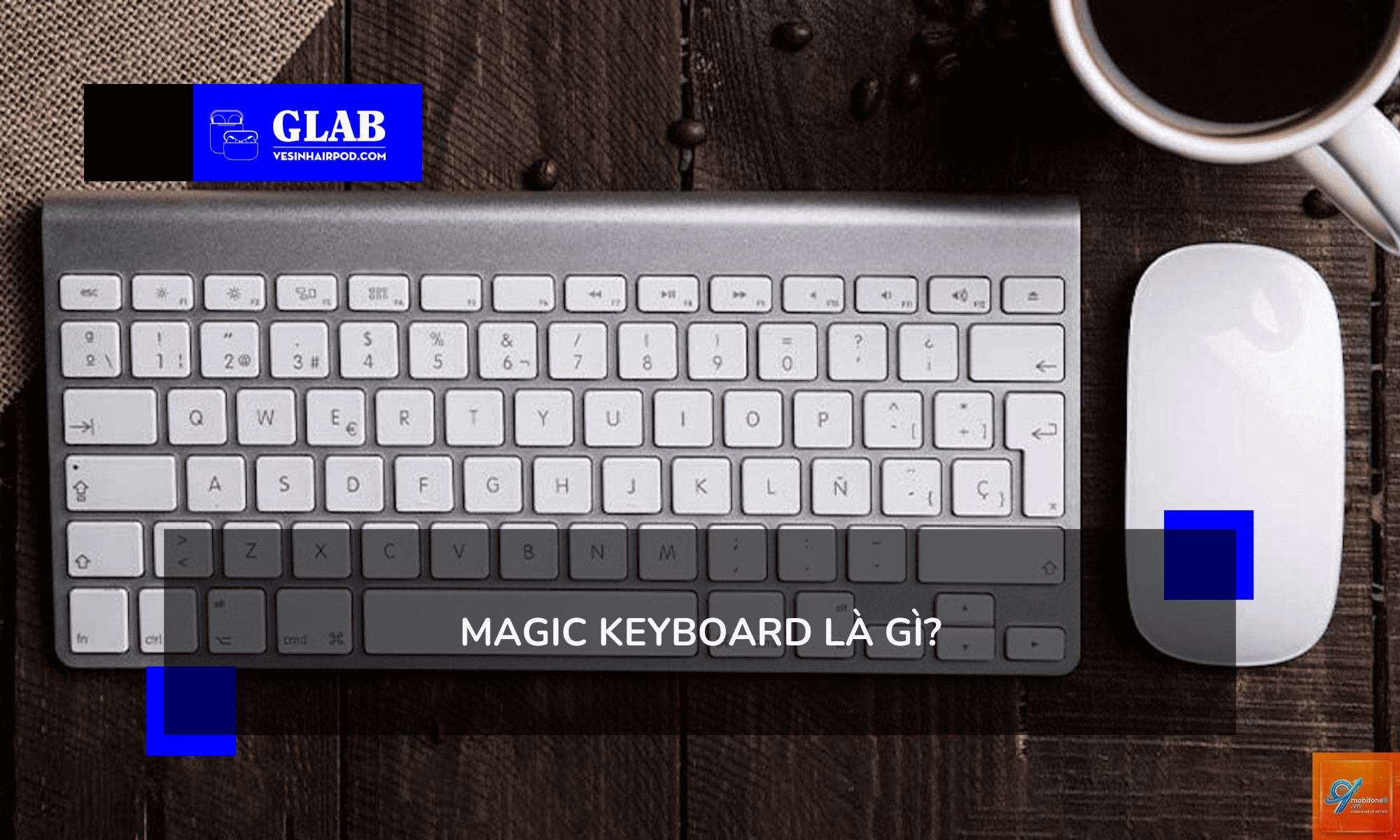
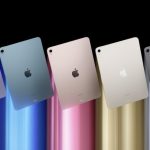
Magic Keyboard là bàn phím không dây cao cấp do Apple thiết kế dành riêng cho hệ sinh thái Mac và iPad. Bắt đầu xuất hiện từ năm 2015, dòng sản phẩm này đã trở thành biểu tượng cho sự tối giản, tích hợp sâu với macOS và iPadOS. Khác với bàn phím cơ, Magic Keyboard sử dụng cơ chế cắt kéo (scissor-switch) mang lại cảm giác gõ chính xác, hành trình phím ngắn và độ ổn định cao. Đây là phụ kiện chính thức thay thế bàn phím tích hợp trên MacBook và là lựa chọn hàng đầu cho iMac hoặc Mac mini.
Về mặt kỹ thuật, Magic Keyboard hoạt động dựa trên kết nối Bluetooth hoặc cổng Lightning/USB-C (tuỳ phiên bản). Bàn phím sử dụng chip Apple Silicon bên trong để đồng bộ nhanh với thiết bị. Cơ chế phím scissor-switch có hai lớp nhựa mỏng lồng vào nhau, khi nhấn tạo lực đàn hồi đều đặn hơn so với cơ chế bướm (butterfly) trước đây. Bàn phím này không có đèn nền backlit trên hầu hết các phiên bản (ngoại trừ một vài dòng iPad Pro Magic Keyboard).
Tuổi thọ của mỗi phím được Apple công bố đạt hơn 10 triệu lần nhấn. Bề mặt phím làm từ chất liệu polyurethane bền bỉ, chống mồi, chống bám dầu nhẹ. Trọng lượng khoảng 230 gram đối với phiên bản tiêu chuẩn, tương đối nhẹ để di chuyển.
Các phiên bản Magic Keyboard phổ biến hiện nay
1. Magic Keyboard tiêu chuẩn (dành cho Mac)
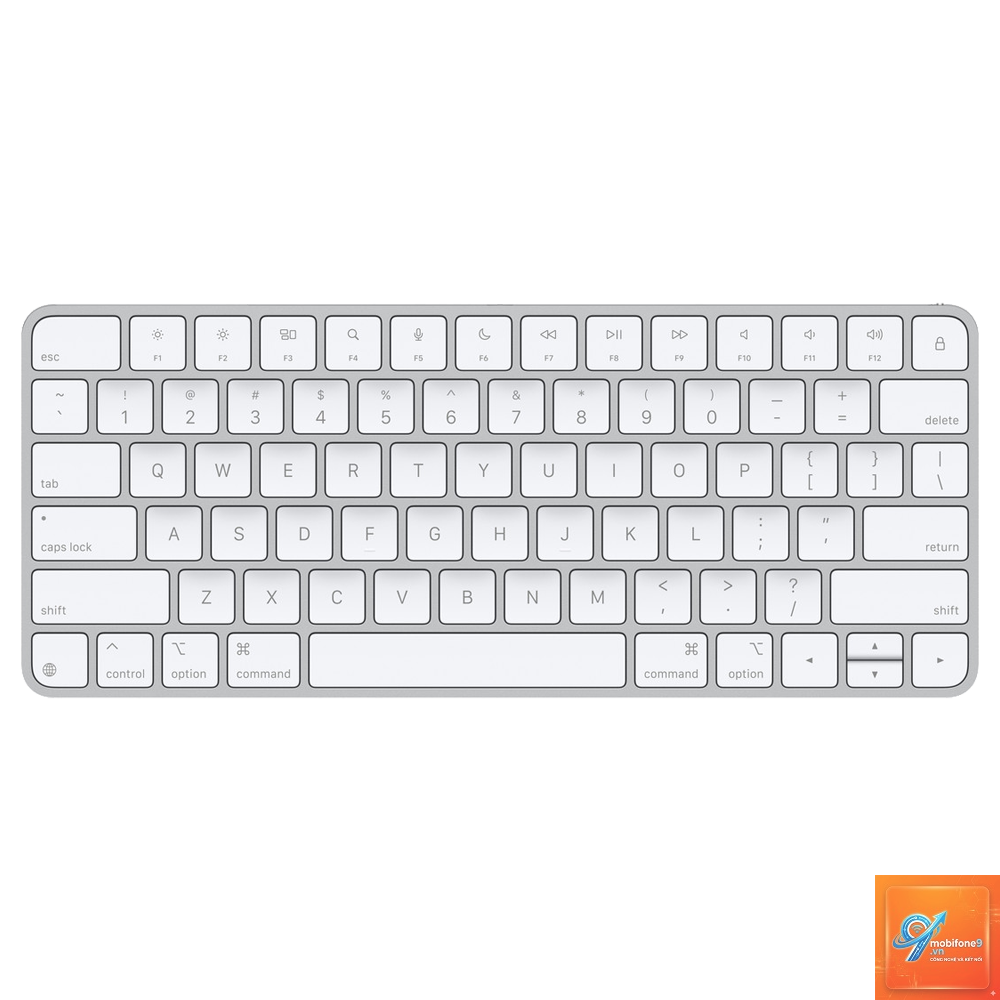
Đây là phiên bản phổ thông nhất, kết nối với iMac, Mac mini hoặc MacBook Pro/Air. Có hai tùy chọn: không có Touch ID và có Touch ID tích hợp (gắn nút Touch ID ở góc phải). Phiên bản mới nhất đã chuyển sang cổng USB-C để sạc thay vì Lightning. Bàn phím sử dụng pin lithium-ion, thời lượng pin kéo dài khoảng 1 tháng sau mỗi lần sạc đầy.
2. Magic Keyboard với Touch ID và Numeric Keypad (dành cho Mac)
Phiên bản mở rộng có thêm bàn phím số bên phải, phù hợp cho người làm kế toán, nhập liệu. Tích hợp cảm biến vân tay Touch ID để mở khóa máy và xác thực thanh toán. Touch ID hoạt động thông qua chip T2 hoặc Apple Silicon bên trong Mac. Bàn phím dày hơn một chút, nặng khoảng 390 gram.
3. Magic Keyboard dành cho iPad Pro và iPad Air
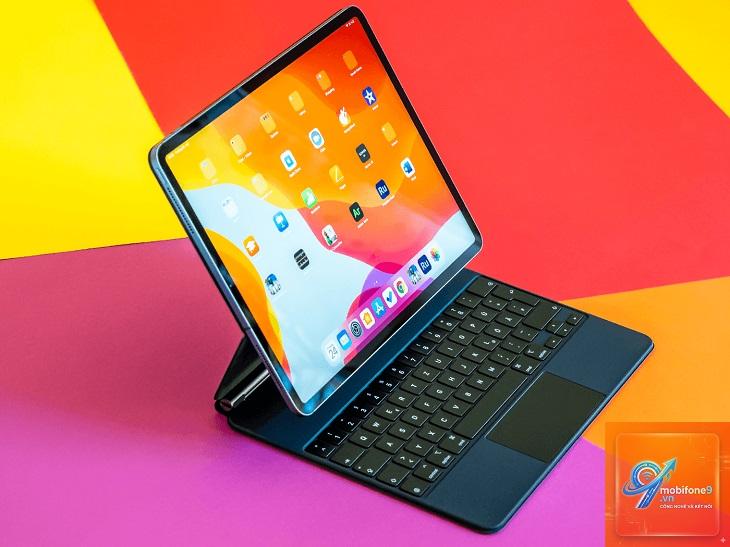
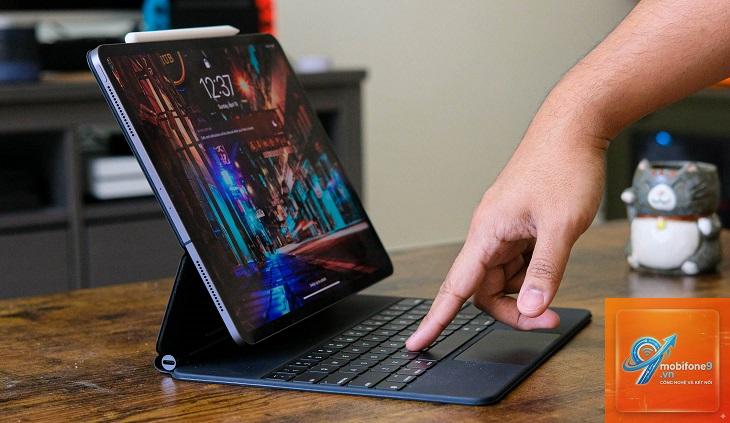
Đây là dạng bàn phím có thể gập lại, vừa là vỏ bảo vệ vừa là bàn phím. Sử dụng kết nối thông minh (Smart Connector) qua 3 chấu kim loại ở mặt sau iPad, không cần Bluetooth. Bàn phím này có trackpad tích hợp, hỗ trợ con trỏ và cử chỉ đa điểm. Hành trình phím và cảm giác gõ tương tự phiên bản Mac. Góc nhìn của màn hình có thể điều chỉnh linh hoạt.
4. Magic Keyboard Folio (dành cho iPad thế hệ thứ 10 và iPad mới)
Thiết kế hai mảnh rời: mặt sau là giá đỡ có thể gập, phần bàn phím tách rời được. Trackpad nhỏ hơn so với phiên bản dành cho iPad Pro. Đây là lựa chọn tiết kiệm hơn nhưng vẫn đảm bảo trải nghiệm gõ và điều khiển cơ bản.
So sánh chi tiết các phiên bản Magic Keyboard
Tiêu chí
Magic Keyboard Mac (không Touch ID)
Magic Keyboard Mac (có Touch ID)
Magic Keyboard iPad Pro
Kết nối
Bluetooth, Lightning/USB-C
Bluetooth, Lightning/USB-C
Smart Connector (gắn trực tiếp)
Touch ID
Không
Có
Không (dùng Face ID trên iPad)
Trackpad
Không
Không
Có (cảm ứng lực)
Trọng lượng
~230 gram
~390 gram (kèm bàn phím số)
~600-700 gram (tùy kích cỡ iPad)
Thời lượng pin
~1 tháng
~1 tháng
Lấy nguồn từ iPad (không sạc riêng)
Giá tham khảo (2025)
~1.699.000 VNĐ
~2.999.000 VNĐ
~7.999.000 – 11.999.000 VNĐ
Lợi ích khi sử dụng Magic Keyboard
Tích hợp hệ sinh thái tuyệt đối: Kết nối tức thì, không cần ghép đôi sau lần đầu. Hỗ trợ chuyển đổi tự động giữa các thiết bị Apple cùng iCloud.
Cảm giác gõ êm, chính xác: Cơ chế scissor-switch có độ nảy vừa phải, tiếng gõ nhỏ hơn nhiều so với bàn phím cơ, phù hợp văn phòng và làm việc tập thể.
Tối ưu hoá cho macOS/iPadOS: Các phím chức năng như Mission Control, Spotlight, điều chỉnh độ sáng, âm lượng hoạt động trực tiếp.
Thiết kế cao cấp: Nhôm nguyên khối ở cạnh, bề mặt phím chống mòn, độ hoàn thiện sắc xảo.
Tiết kiệm pin vượt trội: Chip Bluetooth năng lượng thấp giúp dùng hàng tháng chỉ với 1 lần sạc.
Hạn chế và nhược điểm cần biết
Không có đèn nền: Đa số phiên bản (trừ Magic Keyboard iPad Pro) không có đèn nền phím, gây khó khăn khi gõ trong tối.
Giá cao hơn đối thủ: So với Logitech MX Keys, Magic Keyboard đắt hơn từ 30-50% mà thiếu tính năng kết nối đa thiết bị không phải Apple.
Cổng sạc Lightning còn tồn tại: Phiên bản cũ dùng Lightning gây bất tiện khi người dùng đã chuyển sang USB-C hoàn toàn.
Không thể sạc và dùng cùng lúc ở vị trí tối ưu: Cổng sạc nằm ở cạnh dưới, bắt buộc phải xoay ngược bàn phím khi cắm sạc nếu muốn dùng.
Không tương thích Windows/Linux: Layout phím khác biệt, thiếu phím Windows hoặc Alt Gr, một số phím chức năng không hoạt động trên hệ điều hành khác.
So sánh Magic Keyboard với các loại bàn phím khác
Magic Keyboard vs Logitech MX Keys
Logitech MX Keys có đèn nền cảm biến thông minh, kết nối được 3 thiết bị qua Bluetooth hoặc dongle, vỏ nhựa cao cấp nhưng không sang bằng Magic Keyboard. MX Keys có cổng USB-C sạc và dùng được ngay trong khi sạc. Giá Logitech rẻ hơn khoảng 200.000-300.000 VNĐ. Về cảm giác gõ, Magic Keyboard có hành trình phím sâu hơn một chút, hồi lực tốt hơn.
Magic Keyboard vs bàn phím cơ
Bàn phím cơ (ví dụ Keychron K-series) có độ nảy cao, âm thanh đặc trưng, khả năng tùy biến switch và keycap. Tuy nhiên, chúng nặng hơn, to hơn, thiếu tối ưu cho macOS. Magic Keyboard lại nhẹ, mỏng, im lặng và tích hợp sâu với hệ điều hành Apple. Người dùng làm việc văn phòng hoặc lập trình thường ưu tiên bàn phím cơ nếu thích cảm giác lực nhấn rõ, còn Magic Keyboard phù hợp với người cần tính di động và sự đơn giản.
Magic Keyboard iPad vs bàn phím rời Bluetooth
Bàn phím rời Bluetooth (như Logitech Slim Folio) rẻ hơn gấp đôi, nhưng không có trackpad, thiếu kết nối Smart Connector, cần sạc riêng. Magic Keyboard iPad dùng trực tiếp nguồn từ iPad, có trackpad chất lượng cao, hỗ trợ con trỏ chuột hoàn hảo. Đây là lựa chọn tối ưu nếu bạn cần thay thế hoàn toàn laptop.
Ứng dụng thực tế của Magic Keyboard trong công việc
Lập trình và viết code
Magic Keyboard có layout tiêu chuẩn, các phím chức năng như Esc, phím mũi tên cỡ lớn giúp lập trình viên di chuyển con trỏ dễ dàng. Tuy nhiên, thiếu phím Home/End độc lập (phải nhấn Fn+Left/Right) gây khó chịu với một số người. Nếu bạn dùng Mac và cần bàn phím di động, Magic Keyboard là lựa chọn đáng cân nhắc so với Apple Magic Keyboard tích hợp sẵn trên MacBook.
Soạn thảo văn bản và nhập liệu
Phiên bản có Numeric Keypad giúp nhập số nhanh hơn 30-40% so với hàng phím số trên cùng. Touch ID cho phép mở khóa tài liệu nhanh. Với dân văn phòng làm việc trên iMac, Magic Keyboard là món đồ không thể thay thế vì sự đồng bộ và thẩm mỹ.
Thiết kế đồ họa và dựng phim
Các phím tắt trong Adobe Premiere hoặc Final Cut Pro như Command+B, Command+T dễ dàng thao tác. Trackpad trên Magic Keyboard iPad hỗ trợ cử chỉ xoay, phóng to thu nhỏ trong Lightroom. Tuy nhiên, nếu cần chuột chuyên dụng, người dùng nên kết hợp thêm Magic Mouse hoặc trackpad rời.
Hướng dẫn sử dụng và kết nối Magic Keyboard
Bật công tắc nguồn ở cạnh phải bàn phím (vị trí ON).
Trên Mac: mở System Settings > Bluetooth, chọn Magic Keyboard từ danh sách. Hoặc dùng cáp Lightning/USB-C cắm vào Mac cho lần kết nối đầu.
Trên iPad (phiên bản Smart Connector): chỉ cần gắn bàn phím vào đầu nối thông minh phía sau iPad. iPad tự động nhận diện và bật trackpad.
Trên iPad (phiên bản Bluetooth): bật Bluetooth trên iPad, chọn Magic Keyboard và ghép đôi.
Kiểm tra pin: vào System Settings > Bluetooth, xem mức pin cạnh tên Magic Keyboard.
Sai lầm thường gặp khi dùng Magic Keyboard
Để pin cạn hoàn toàn: Magic Keyboard có thể mất kết nối và phải sạc đầy mới dùng lại được. Nên sạc khi pin dưới 20%.
Dùng sai cổng sạc: Với phiên bản Lightning, không nên dùng cáp sạc iPhone có ampe cao quá mức (dùng cáp chính hãng).
Không cập nhật firmware: Apple có phát hành bản cập nhật firmware qua Bluetooth, nên kiểm tra trong System Settings > Software Update > Firmware Updates.
Kết nối cùng lúc với nhiều thiết bị không tương thích: Magic Keyboard Mac không có tính năng chuyển đổi nhanh giữa Mac và iPad. Nếu muốn dùng hai thiết bị, nên mua bàn phím Logitech hoặc rời mỗi kết nối.
Lầm tưởng Magic Keyboard iPad có thể dùng cho Mac: Phiên bản Smart Connector không hỗ trợ kết nối Bluetooth, do đó không thể dùng với Mac.
Lưu ý quan trọng khi mua Magic Keyboard
Trước khi mua, hãy xác định thiết bị chính bạn muốn dùng. Nếu bạn chủ yếu dùng iMac hoặc Mac mini, hãy chọn Magic Keyboard với Touch ID để tận dụng bảo mật vân tay. Nếu bạn làm việc với con số nhiều, upgrade lên phiên bản có Numeric Keypad. Nếu bạn là người dùng iPad, xem iPad của bạn có Smart Connector không – chỉ iPad Pro (2018 trở đi) và iPad Air (thế hệ 4 và 5) mới hỗ trợ Magic Keyboard dạng case. iPad thế hệ thứ 10 và các dòng mới hơn dùng Magic Keyboard Folio.
Kiểm tra mã model: phiên bản quốc tế và phiên bản Việt Nam có layout phím khác nhau về phím Z, phím Option. Bàn phím châu Á có phím Option in bằng hai ngôn ngữ. Nhìn chung, nên mua bản US hoặc bản VN để dễ sử dụng. Tránh mua bản tiếng Nhật vì layout phím khoảng cách hẹp hơn.
Câu hỏi thường gặp về Magic Keyboard
Magic Keyboard có sạc được qua USB-C không?
Phiên bản từ năm 2023 trở đi đã chuyển sang USB-C. Phiên bản cũ (2015-2022) dùng Lightning. Có thể phân biệt qua cổng sạc ở cạnh dưới. Apple đang dần chuyển toàn bộ sang USB-C theo quy định của EU.
Magic Keyboard có dùng được với Windows không?
Có thể kết nối Bluetooth với Windows, nhưng phím Command chuyển thành phím Windows, Option thành Alt. Tuy nhiên, một số phím chức năng như điều chỉnh âm lượng, Mission Control không hoạt động. Người dùng cần cài thêm phần mềm như SharpKeys để tùy chỉnh. Trải nghiệm không trọn vẹn.
Làm sao để vệ sinh Magic Keyboard?
Dùng khăn microfiber hơi ẩm (vắt khô kiệt) lau nhẹ bề mặt phím. Không dùng cồn hoặc xà phòng mạnh. Có thể dùng air blower thổi bụi dưới khe phím. Tránh để nước vào khe phím vì không có khả năng chống nước.
Magic Keyboard có đèn nền không?
Chỉ có Magic Keyboard dành cho iPad Pro và iPad Air mới có đèn nền phím tự động điều chỉnh theo ánh sáng. Các phiên bản dành cho Mac hoàn toàn không có đèn nền.
Có thể thay pin Magic Keyboard không?
Pin lithium-ion được hàn cố định, không thể thay bởi người dùng. Khi pin chai sau 3-5 năm sử dụng, cần mang đến trung tâm bảo hành Apple để thay pin với chi phí khoảng 500.000-700.000 VNĐ.
Kết luận
Magic Keyboard là một phụ kiện cao cấp, đánh trúng tâm lý người dùng yêu thích sự tối giản và đồng bộ với hệ sinh thái Apple. Mặc dù có giá cao và thiếu một số tính năng như đèn nền hay khả năng đa nhiệm giữa các nền tảng, nhưng chất lượng hoàn thiện, trải nghiệm gõ, tuổi thọ pin và khả năng kết nối liền mạch là những điểm khiến Magic Keyboard trở thành lựa chọn số một cho người dùng Mac và iPad.
Nếu bạn đang tìm kiếm một bàn phím không dây bền bỉ, chính xác và hoàn toàn phù hợp với macOS/iPadOS, Magic Keyboard chính là câu trả lời. Đối với ai có ngân sách eo hẹp, có thể cân nhắc cơ hội mua lại (second-hand) từ những phiên bản cũ vẫn hoạt động tốt. Dù lựa chọn nào, hãy luôn kiểm tra cổng kết nối và nhu cầu Touch ID để mua đúng phiên bản phù hợp nhất.
Tôi là Như Ý, người đam mê công nghệ và hiện đang hoạt động trong lĩnh vực biên tập nội dung số. Trải qua hơn 5 năm làm việc, tôi đã tích lũy nhiều kinh nghiệm trong việc xây dựng nội dung về smartphone, thiết bị Apple, phần mềm, ứng dụng và các thủ thuật công nghệ hữu ích. Tôi luôn cố gắng cập nhật những thông tin mới nhất để mang đến cho người đọc các bài viết chất lượng, dễ hiểu và phù hợp với nhu cầu thực tế.