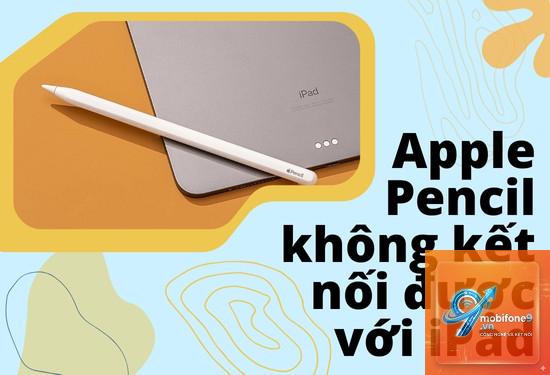
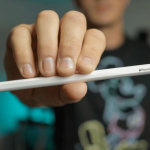
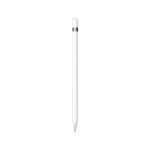
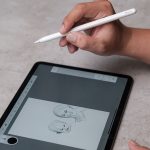
Apple Pencil không kết nối được là một trong những lỗi phổ biến khiến nhiều người dùng iPad gặp khó khăn trong công việc và học tập. Chiếc bút cảm ứng thông minh này đóng vai trò quan trọng đối với người vẽ, thiết kế, ghi chú hay thậm chí chỉnh sửa ảnh. Khi bút không thể ghép nối với iPad, mọi thao tác đều bị gián đoạn. Bài viết này sẽ phân tích chi tiết nguyên nhân gốc rễ, đồng thời cung cấp các giải pháp thực tế đã được kiểm chứng để đưa Apple Pencil trở lại hoạt động ổn định.
Trước khi tìm cách khắc phục, cần xác định chính xác vấn đề. Apple Pencil không kết nối được có thể xuất phát từ nhiều yếu tố khác nhau, từ phần cứng đến phần mềm. Nếu pin cạn kiệt hoàn toàn, bút sẽ không thể kết nối. Đối với Apple Pencil thế hệ 1, quá trình sạc diễn ra qua cổng Lightning ở cuối bút, trong khi thế hệ 2 sạc không dây khi gắn từ tính vào cạnh iPad. Nhiều người dùng gặp lỗi vì cắm sạc không đúng cách hoặc bút không tiếp xúc tốt với iPad.
Lỗi Bluetooth
Apple Pencil kết nối với iPad thông qua Bluetooth. Nếu Bluetooth trên iPad bị tắt, bị lỗi hoặc xung đột với thiết bị khác, kết nối sẽ thất bại. Đôi khi iPad đã ghép nối với quá nhiều thiết bị Bluetooth cùng lúc, dẫn đến gián đoạn tín hiệu.
Phần mềm iPadOS lỗi thời hoặc bị lỗi
Hệ điều hành iPadOS là yếu tố then chốt. Phiên bản cũ có thể thiếu driver hoặc bản vá cần thiết cho Apple Pencil. Ngoài ra, lỗi phần mềm tạm thời sau khi cập nhật hoặc do xung đột ứng dụng cũng khiến bút không được nhận diện.
Đầu bút hoặc đầu nối bị bẩn
Bụi bẩn, mảnh vụn hoặc lớp keo dính trên đầu bút hoặc cổng sạc Lightning có thể cản trở quá trình sạc và kết nối. Điều này thường xảy ra nếu người dùng không vệ sinh bút định kỳ.
Hỏng phần cứng vật lý
Sau thời gian dài sử dụng, đầu bút có thể bị mòn, pin chai hoặc bo mạch chủ bên trong bị hỏng do va đập. Trường hợp này thường chỉ có thể khắc phục bằng cách thay thế linh kiện hoặc mua bút mới.
Cách khắc phục Apple Pencil không kết nối được hiệu quả
Kiểm tra và sạc pin Apple Pencil
Hãy bắt đầu bằng cách cắm Apple Pencil thế hệ 1 vào cổng Lightning của iPad hoặc dùng adapter sạc kèm theo. Đối với thế hệ 2, gắn bút vào cạnh từ tính bên phải của iPad (đối với iPad Pro 11 inch và 12.9 inch) hoặc cạnh trên của iPad Air và iPad mini. Để yên trong 15-20 phút, sau đó thử ghép nối lại. Nếu pin đã cạn hoàn toàn, cần thời gian để bút “hồi sức”.
Bật/tắt Bluetooth và khởi động lại iPad
Vào Cài đặt > Bluetooth, tắt rồi bật lại sau vài giây. Tiếp theo, khởi động lại iPad bằng cách giữ nút nguồn và nút Home (hoặc nút tăng âm lượng) cho đến khi xuất hiện thanh trượt, sau đó trượt để tắt máy. Đợi 30 giây rồi bật lại. Động tác này giúp xóa bộ nhớ đệm Bluetooth và các xung đột phần mềm tạm thời.
Ngắt kết nối và ghép nối lại Apple Pencil
Vào Cài đặt > Bluetooth, tìm thiết bị Apple Pencil trong danh sách “Thiết bị của tôi”.
Chạm vào biểu tượng chữ “i” bên cạnh tên bút, chọn “Quên thiết bị này”.
Xác nhận quên thiết bị.
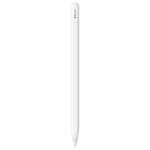
Đối với Apple Pencil thế hệ 1: cắm bút vào cổng Lightning của iPad, một cửa sổ ghép nối sẽ xuất hiện, chạm “Kết nối”.
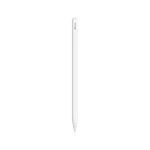
Đối với Apple Pencil thế hệ 2: gắn bút vào cạnh từ tính của iPad, chạm “Kết nối” khi cửa sổ hiện ra.
Vệ sinh đầu bút và cổng kết nối
Dùng khăn mềm không xơ hoặc tăm bông thấm cồn isopropyl 70% nhẹ nhàng lau sạch đầu bút và cổng Lightning (nếu có). Tránh dùng vật sắc nhọn có thể làm hỏng chân tiếp xúc. Đối với Apple Pencil thế hệ 2, lau sạch vùng từ tính ở cạnh iPad và phần thân bút.
Cập nhật iPadOS lên phiên bản mới nhất
Vào Cài đặt > Cài đặt chung > Cập nhật phần mềm. Nếu có bản cập nhật, hãy tải về và cài đặt. Apple thường xuyên phát hành các bản sửa lỗi liên quan đến kết nối phụ kiện. Sau khi cập nhật, khởi động lại iPad và thử kết nối lại bút.
Khôi phục cài đặt mạng (Reset Network Settings)
Đây là bước mạnh hơn, giúp xóa tất cả cài đặt Bluetooth và Wi-Fi, nhưng không ảnh hưởng đến dữ liệu cá nhân. Vào Cài đặt > Cài đặt chung > Chuyển hoặc Đặt lại iPad > Đặt lại > Đặt lại cài đặt mạng. Nhập mật mã nếu được yêu cầu. Sau khi iPad khởi động lại, thiết lập lại kết nối Bluetooth cho Apple Pencil.
So sánh lỗi kết nối giữa Apple Pencil thế hệ 1 và thế hệ 2
Tiêu chí
Apple Pencil thế hệ 1
Apple Pencil thế hệ 2
Cách sạc
Qua cổng Lightning trực tiếp hoặc adapter
Gắn từ tính vào cạnh iPad
Nguyên nhân thường gặp
Lỗi do cắm sạc không chặt, bụi bẩn ở cổng Lightning
Lỗi do miếng từ tính bị lệch hoặc không tiếp xúc
Khả năng hỏng pin
Cao hơn do pin dễ chai sau 2-3 năm
Thấp hơn nhờ công nghệ sạc thông minh
Thao tác ghép nối lại
Cắm vào cổng iPad, đợi pop-up
Gắn vào cạnh iPad, đợi pop-up
Cả hai thế hệ đều có thể gặp lỗi Apple Pencil không kết nối được nếu không được bảo quản đúng cách. Tuy nhiên, thế hệ 2 thường ít gặp sự cố vật lý hơn vì không có cổng cắm hở.
Các sai lầm thường gặp khi xử lý Apple Pencil không kết nối được
Cố gắng sạc quá lâu: Một số người nghĩ rằng sạc càng lâu càng tốt, nhưng thực tế pin Apple Pencil chỉ cần 15-20 phút là đủ để hoạt động. Sạc quá 2 tiếng không giúp ích gì thêm.
Vệ sinh bằng nước hoặc hóa chất mạnh: Nước có thể làm hỏng linh kiện điện tử bên trong. Chỉ dùng cồn isopropyl 70% hoặc khăn khô.
Khởi động lại quá nhiều lần: Nếu iPad không khởi động lại đúng cách (giữ nút chưa đủ lâu), lỗi vẫn tiếp diễn. Cần thực hiện đúng quy trình tắt máy.
Bỏ qua kiểm tra tương thích: Không phải iPad nào cũng hỗ trợ Apple Pencil. Ví dụ, iPad thế hệ 10 chỉ hỗ trợ Apple Pencil thế hệ 1 qua adapter USB-C, trong khi iPad Pro 12.9 inch thế hệ 3 trở lên chỉ hỗ trợ thế hệ 2.
Dùng bút giả hoặc không chính hãng: Các loại bút không rõ nguồn gốc thường không tương thích hoàn toàn với iPadOS, gây lỗi kết nối thường xuyên.
Lưu ý quan trọng khi sử dụng Apple Pencil
Để giảm thiểu tình trạng Apple Pencil không kết nối được, người dùng nên duy trì thói quen sau:
Luôn cập nhật iPadOS và các ứng dụng vẽ/ghi chú lên phiên bản mới nhất.
Không để bút ở nơi có nhiệt độ quá cao (trên 45°C) hoặc quá thấp (dưới 0°C), vì điều này ảnh hưởng đến pin.
Đối với Apple Pencil thế hệ 1, tháo nắp cổng Lightning khi không sử dụng để tránh bụi.
Kiểm tra định kỳ đầu bút xem có bị mòn không. Nếu đầu bút bị mòn, thay thế ngay để tránh ảnh hưởng đến cảm ứng và kết nối.
Khi gặp lỗi, kiên nhẫn thực hiện từng bước một, không nên vội vàng đưa đi sửa chữa khi chưa thử các giải pháp phần mềm.
Ứng dụng thực tế khi Apple Pencil hoạt động trở lại
Sau khi khắc phục thành công lỗi kết nối, người dùng có thể tận dụng tối đa các tính năng của bút. Trong ứng dụng Ghi chú,
Nguyên nhân có thể do lỗi Bluetooth, phần mềm iPadOS bị treo, hoặc bút đã được ghép nối với iPad khác trước đó. Hãy thử quên thiết bị trong Bluetooth rồi ghép nối lại. Nếu vẫn không được, khởi động lại iPad hoặc reset cài đặt mạng.
Làm gì khi Apple Pencil thế hệ 2 không sạc được?
Kiểm tra xem iPad có đang ở chế độ tiết kiệm pin hay không. Vệ sinh vùng từ tính trên iPad và thân bút. Đảm bảo iPad đời mới hỗ trợ sạc không dây cho Apple Pencil thế hệ 2 (iPad Pro 11 inch, 12.9 inch thế hệ 3 trở lên, iPad Air thế hệ 4 trở lên, iPad mini thế hệ 6 trở lên).
Apple Pencil có thể kết nối với iPhone không?
Không. Apple Pencil chỉ tương thích với các dòng iPad hỗ trợ. Nó không thể kết nối với iPhone hoặc iPod touch.
Thay đầu bút Apple Pencil có khắc phục được lỗi kết nối không?
Chỉ khắc phục nếu lỗi xuất phát từ đầu bút bị mòn hoặc hỏng. Tuy nhiên, lỗi kết nối thường do pin, Bluetooth hoặc phần mềm hơn là do đầu bút. Nếu đầu bút bị mòn, bạn sẽ thấy độ nhạy giảm hoặc nét vẽ không đều, chứ không mất kết nối hoàn toàn.
Có nên mang Apple Pencil đến trung tâm bảo hành khi không kết nối được?
Chỉ nên mang đi khi đã thử tất cả các bước trên mà không có kết quả. Nếu bút còn trong thời hạn bảo hành (thường 1 năm), Apple sẽ hỗ trợ kiểm tra miễn phí. Trường hợp hết bảo hành, chi phí thay thế có thể cao hơn mua bút mới, đặc biệt với Apple Pencil thế hệ 1.
Kết luận
Apple Pencil không kết nối được không phải là vấn đề quá nghiêm trọng nếu bạn nắm rõ nguyên nhân và cách xử lý. Hầu hết các lỗi đều có thể tự khắc phục tại nhà thông qua việc sạc pin đúng cách, vệ sinh bút, cập nhật phần mềm hoặc ghép nối lại. Quan trọng nhất là sự kiên nhẫn và làm theo đúng trình tự. Nếu đã áp dụng mọi biện pháp mà bút vẫn không hoạt động, có thể đã đến lúc bạn cần cân nhắc thay thế phụ kiện mới. Hãy luôn mua sản phẩm chính hãng để đảm bảo trải nghiệm tốt nhất và tránh những phiền toái không đáng có.
Tôi là Như Ý, người đam mê công nghệ và hiện đang hoạt động trong lĩnh vực biên tập nội dung số. Trải qua hơn 5 năm làm việc, tôi đã tích lũy nhiều kinh nghiệm trong việc xây dựng nội dung về smartphone, thiết bị Apple, phần mềm, ứng dụng và các thủ thuật công nghệ hữu ích. Tôi luôn cố gắng cập nhật những thông tin mới nhất để mang đến cho người đọc các bài viết chất lượng, dễ hiểu và phù hợp với nhu cầu thực tế.