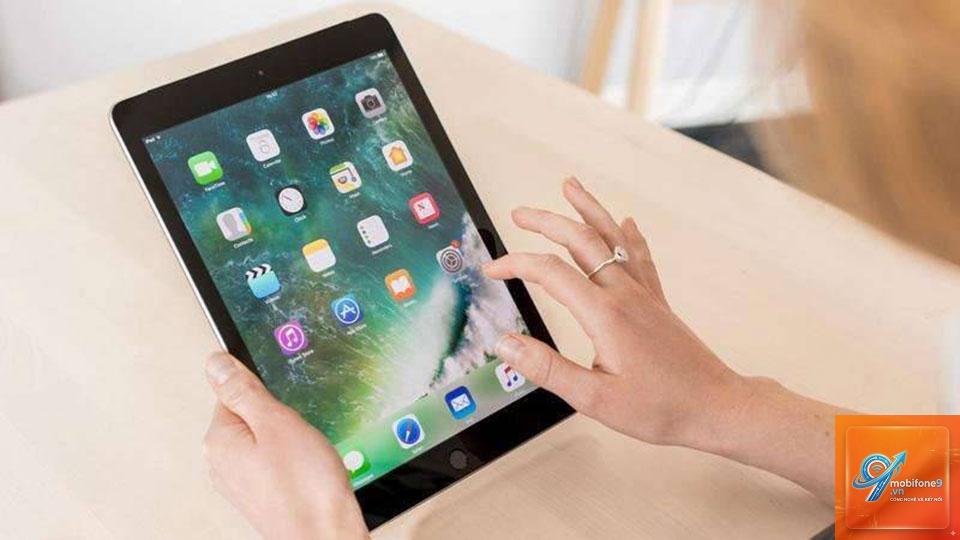
iPad sau một thời gian sử dụng thường gặp tình trạng chậm, giật lag, ứng dụng mở lâu hoặc treo máy. Không phải lúc nào cũng cần thay máy mới, có nhiều cách tăng tốc iPad đơn giản mà
Siri nghe lệnh liên tục và chiếm một phần nhỏ CPU. Tắt Siri (Cài đặt > Siri & Tìm kiếm) có thể giúp máy nhanh hơn một chút, nhưng mức độ không đáng kể. Chỉ nên tắt nếu bạn không có nhu cầu sử dụng trợ lý ảo.
iPad của tôi vẫn chậm sau khi thử tất cả cách, phải làm sao?
Nếu đã áp dụng mọi biện pháp trên mà máy vẫn chậm, khả năng cao là do phần cứng lỗi thời. Cân nhắc nâng cấp lên dòng mới hơn như iPad Air M1 hoặc iPad Pro. Trước đó, có thể thử khôi phục cài đặt gốc qua iTunes (Cài đặt > Cài đặt chung > Chuyển hoặc đặt lại iPad > Xóa tất cả nội dung và cài đặt) để loại trừ lỗi phần mềm.
Có ứng dụng nào hỗ trợ tăng tốc iPad an toàn không?
Không có ứng dụng nào thực sự “tăng tốc” iPad vì hệ thống đã tự quản lý. Các ứng dụng dọn dẹp như PhoneClean, iMyFone Umate chỉ giúp xóa cache và file rác nhanh hơn, nhưng không cần thiết nếu bạn biết cách thao tác thủ công. Apple tích hợp sẵn công cụ kiểm tra dung lượng và khuyến nghị xóa ứng dụng.
Lưu ý quan trọng khi áp dụng cách tăng tốc iPad
Luôn sao lưu dữ liệu qua iCloud hoặc máy tính trước khi thực hiện reset hoặc cập nhật iOS. Không nên tắt các dịch vụ bảo mật như Face ID, Touch ID để lấy tốc độ vì ảnh hưởng đến an toàn thiết bị. Với iPad đời cũ, không nên cài đặt quá nhiều ứng dụng nặng cùng lúc, thay vào đó ưu tiên sử dụng phiên bản Web nhẹ hơn.
Thực hiện dọn dẹp định kỳ mỗi tháng một lần: kiểm tra dung lượng, xóa bộ nhớ đệm Safari, tắt các widget không dùng. Cách tăng tốc iPad không phải là giải pháp một lần mà cần duy trì thói quen tốt.
Kết luận
iPad chậm không phải là dấu hiệu hết thời hạn sử dụng. Với các cách tăng tốc iPad như giải phóng bộ nhớ, tắt hiệu ứng, quản lý truy cập nền và cập nhật iOS, bạn có thể kéo dài tuổi thọ và cải thiện trải nghiệm. Trong trường hợp phần cứng quá cũ, thay pin hoặc khôi phục cài đặt gốc thường mang lại hiệu quả bất ngờ. Hãy thử từ bước đơn giản trước và lựa chọn giải pháp phù hợp với nhu cầu sử dụng của bạn.
Tôi là Như Ý, người đam mê công nghệ và hiện đang hoạt động trong lĩnh vực biên tập nội dung số. Trải qua hơn 5 năm làm việc, tôi đã tích lũy nhiều kinh nghiệm trong việc xây dựng nội dung về smartphone, thiết bị Apple, phần mềm, ứng dụng và các thủ thuật công nghệ hữu ích. Tôi luôn cố gắng cập nhật những thông tin mới nhất để mang đến cho người đọc các bài viết chất lượng, dễ hiểu và phù hợp với nhu cầu thực tế.