Việc nâng cấp lên phiên bản iPadOS mới nhất luôn đi kèm với những tính năng hấp dẫn nhưng đôi khi lại kéo theo lỗi không tương thích, hao pin nhanh hoặc hiệu năng chậm chạp trên các thiết bị đời cũ. Trong những trường hợp đó, hiểu rõ cách hạ cấp iPadOS trở thành kỹ năng sống còn giúp bạn đưa chiếc iPad về trạng thái hoạt động ổn định nhất. Quy trình này không được Apple khuyến khích, nhưng vẫn khả thi nếu bạn nắm vững các bước và điều kiện giới hạn. Bài viết này sẽ đi sâu vào từng khía cạnh, từ lý do cần hạ cấp, điều kiện tiên quyết, các phương pháp thực hiện cho đến những sai lầm thường gặp và cách khắc phục.
Hạ cấp iPadOS là gì và tại sao người dùng cần thực hiện?
Hạ cấp iPadOS là quá trình đưa hệ điều hành trên iPad từ phiên bản mới hơn trở về phiên bản cũ hơn. Không giống như Android, Apple kiểm soát chặt chẽ việc ký firmware (signing window), nghĩa là bạn chỉ có thể hạ cấp xuống các phiên bản còn được Apple xác thực. Việc này thường chỉ khả thi trong khoảng 1-3 tuần sau khi phát hành bản cập nhật chính thức.
Những lý do phổ biến khiến người dùng muốn hạ cấp iPadOS
Hiệu năng suy giảm: iPad đời cũ như iPad Air 2 hoặc iPad mini 4 thường bị chậm, giật lag sau khi cài bản iPadOS mới nhất do yêu cầu phần cứng cao hơn.
Pin tụt nhanh bất thường: Các bản cập nhật thường tối ưu chưa tốt cho pin, dẫn đến thời lượng sử dụng giảm 20-30% so với phiên bản trước.
Lỗi ứng dụng không tương thích: Một số ứng dụng chuyên ngành hoặc game cũ ngừng hoạt động trên iPadOS mới, gây ảnh hưởng đến công việc và giải trí.
Mất tính năng yêu thích: Apple thay đổi giao diện, xóa bỏ hoặc di chuyển các tính năng quen thuộc (ví dụ: thay đổi cách quản lý file, mất widget cũ).
Lỗi kết nối và Wi-Fi: Các lỗi mạng, Bluetooth hoặc Apple Pencil không phản hồi thường xuất hiện sau những bản cập nhật lớn.
Điều kiện bắt buộc trước khi thực hiện cách hạ cấp iPadOS
Không phải lúc nào bạn cũng có thể downgrade iPadOS một cách tùy ý. Hệ thống bảo mật của Apple đặt ra những rào cản kỹ thuật mà người dùng buộc phải tuân thủ.
Apple Signing Window – Cửa sổ ký firmware
Apple duy trì quá trình ký số cho mỗi bản firmware iPadOS. Khi một phiên bản iOS/iPadOS mới được phát hành, Apple sẽ ngừng ký phiên bản cũ hơn sau vài ngày đến vài tuần. Để kiểm tra xem phiên bản bạn muốn hạ cấp còn được ký hay không, hãy sử dụng các trang web như IPSW.me hoặc TheiPhoneWiki. Nếu phiên bản đó không còn được ký, bạn không thể hạ cấp bằng phương pháp thông thường.
Phiên bản iPadOS
Ngày phát hành
Trạng thái ký (ví dụ)
iPadOS 17.5
Tháng 5/2024
Đã ngừng ký
iPadOS 17.4.1
Tháng 4/2024
Đã ngừng ký
iPadOS 18.0
Tháng 9/2024
Còn ký (khoảng 2 tuần sau phát hành)
Sao lưu dữ liệu – Bước sống còn trước khi hạ cấp
Quá trình hạ cấp yêu cầu khôi phục lại toàn bộ iPad, đồng nghĩa với việc xóa sạch dữ liệu. Bạn cần sao lưu iPad lên iCloud hoặc máy tính (iTunes/Finder) trước khi bắt đầu. Lưu ý: bản sao lưu từ iPadOS mới hơn KHÔNG thể khôi phục lên iPadOS cũ hơn. Do đó, chỉ sử dụng bản sao lưu được thực hiện khi iPad đang chạy đúng phiên bản mục tiêu hoặc tạo bản sao lưu mới sau khi hạ cấp thành công và thiết lập như máy mới.
Hướng dẫn cách hạ cấp iPadOS chi tiết bằng máy tính (Mac/PC)
Đây là phương pháp chính thức và an toàn nhất, sử dụng iTunes (Windows) hoặc Finder (macOS Catalina trở lên).
Chuẩn bị trước khi bắt đầu
Máy tính (Windows hoặc Mac) có cài sẵn iTunes bản mới nhất (hoặc Finder trên macOS).
Cáp USB chính hãng hoặc cáp dữ liệu chất lượng tốt.
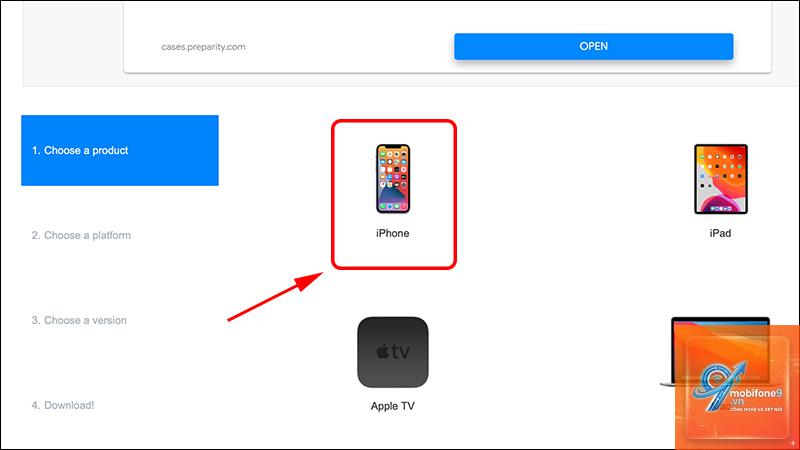
File IPSW cho phiên bản iPadOS mong muốn. Tải file này từ các nguồn đáng tin cậy như ipsw.me hoặc felixbruns.de.
Pin iPad trên 50% hoặc cắm sạc trong quá trình thực hiện.
Các bước thực hiện cách hạ cấp iPadOS bằng máy tính
Tải file IPSW phù hợp: Xác định đúng model iPad (ví dụ: iPad Pro 11-inch 3rd gen) và phiên bản còn được ký. Tải file.ipsw về máy.
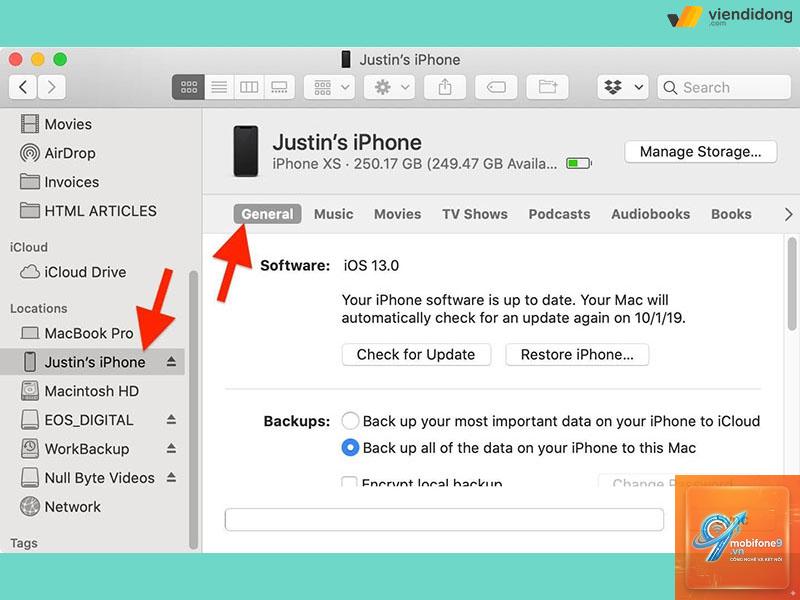
Kết nối iPad với máy tính: Mở iTunes hoặc Finder, đưa iPad vào chế độ Recovery Mode hoặc DFU Mode.
Đưa iPad vào Recovery Mode: Nhấn nhanh tăng âm lượng, rồi giảm âm lượng, sau đó nhấn và giữ nút nguồn trong khi vẫn cắm cáp. Giữ cho đến khi thấy biểu tượng kết nối với iTunes trên màn hình iPad.
Khôi phục bằng file IPSW: Trên máy tính, giữ phím Option (Mac) hoặc Shift (Windows), sau đó nhấn nút “Restore iPad…” và chọn file IPSW đã tải.
Xác nhận và chờ đợi: Quá trình tải firmware xuống iPad và cài đặt sẽ mất khoảng 10-20 phút. Tuyệt đối không ngắt kết nối giữa chừng.
Phương pháp DFU Mode – Dành cho các trường hợp đặc biệt
DFU (Device Firmware Update) là chế độ phục hồi sâu hơn Recovery Mode, cho phép bạn cài đặt firmware mà không cần can thiệp đến bootloader hiện tại. Cách hạ cấp iPadOS qua DFU thường được sử dụng khi iPad bị “brick” hoặc không thể vào Recovery Mode thông thường.
Cách vào DFU trên iPad có nút Home: Nhấn giữ cả nút nguồn và nút Home trong 10 giây, sau đó thả nút nguồn nhưng vẫn giữ nút Home thêm 5 giây nữa.
Cách vào DFU trên iPad không nút Home: Nhấn nhanh tăng âm, giảm âm, nhấn và giữ nút nguồn 10 giây, tiếp tục giữ nút nguồn và thêm nút giảm âm trong 5 giây, sau đó thả nút nguồn nhưng vẫn giữ nút giảm âm.
So sánh các phương pháp hạ cấp iPadOS
Phương pháp
Độ khó
Rủi ro mất dữ liệu
Tính khả dụng
Khả năng thành công
iTunes/Finder (Recovery Mode)
Trung bình
Có (cần sao lưu)
Cao nhất
Cao nếu còn signing window
DFU Mode
Khó
Có (xóa hoàn toàn)
Trung bình
Rất cao, xử lý được lỗi sâu
Phần mềm bên thứ ba (3uTools, ReiBoot)
Dễ
Tùy chọn giữ liệu
Thấp (dễ lỗi)
Không ổn định
Những sai lầm thường gặp khi thực hiện cách hạ cấp iPadOS và cách tránh
Nhiều người dùng gặp thất bại khi downgrade vì những lỗi cơ bản có thể phòng tránh được.
Tải sai file IPSW cho model iPad
Mỗi model iPad có mã số riêng (ví dụ A2270 cho iPad Pro 11 2020). Tải nhầm file sẽ gây lỗi error 9 hoặc error 14. Hãy kiểm tra số model ở mặt sau iPad hoặc trong phần Cài đặt > Cài đặt chung > Giới thiệu.
Không kiểm tra trạng thái ký firmware
Nhiều người cố gắng hạ cấp xuống iPadOS 17.6.1 khi Apple đã ngừng ký phiên bản đó. Kết quả là iTunes báo lỗi “This device isn’t eligible for the requested build” và quá trình thất bại. Hãy kiểm tra ipsw.me trước khi tải file.
Bỏ qua bước sao lưu hoặc sao lưu không tương thích
Cố gắng khôi phục bản sao lưu từ iPadOS 18 lên iPadOS 17 sẽ làm máy không thể hoàn tất quá trình khôi phục. Giải pháp: thiết lập iPad như mới sau khi hạ cấp, sau đó khôi phục từ bản sao lưu iCloud cũ (được tạo từ phiên bản cũ hơn) hoặc cấu hình thủ công.
Lưu ý quan trọng khi áp dụng cách hạ cấp iPadOS
Thời gian: Chỉ có khoảng 2-3 tuần sau khi Apple phát hành bản cập nhật mới, bạn mới có thể hạ cấp xuống bản cũ. Sau đó, cửa sổ ký sẽ đóng lại.
Không thể hạ cấp chéo: Không thể hạ từ iPadOS 18 beta xuống iPadOS 17 chính thức nếu phiên bản beta đã được ký khác.
Jailbreak: Nếu iPad của
Sử dụng trang web ipsw.me, chọn model iPad của bạn, danh sách các phiên bản có dòng chữ “Signed” (màu xanh) là còn có thể hạ cấp được. Những phiên bản hiển thị “Unsigned” là không khả thi.
Có thể hạ cấp từ iPadOS 18 xuống iPadOS 17 không?
Có, nhưng chỉ trong vòng 2-3 tuần sau khi iPadOS 18 ra mắt. Sau thời gian đó, Apple ngừng ký iPadOS 17 và không thể hạ cấp nếu không có công cụ bảo mật đặc biệt (thường chỉ dành cho nhà nghiên cứu).
Tôi đã cập nhật lên iPadOS 18 beta, có thể hạ cấp xuống iPadOS 17 chính thức không?
Có, nhưng bạn cần xóa hồ sơ beta và sử dụng file IPSW chính thức của iPadOS 17. Lưu ý rằng nếu iPadOS 17 đã ngừng ký, bạn không thể hạ cấp được nữa.
Hạ cấp iPadOS có giúp cải thiện hiệu năng và pin không?
Trong nhiều trường hợp, đặc biệt với iPad đời cũ, hạ cấp xuống phiên bản ổn định trước đó sẽ giúp máy mượt hơn và thời lượng pin được cải thiện đáng kể. Tuy nhiên, nếu lỗi nằm ở phần cứng (pin chai, mainboard yếu), việc hạ cấp không thể khắc phục triệt để.
Kết luận
Cách hạ cấp iPadOS là một quy trình kỹ thuật đòi hỏi sự chuẩn bị kỹ càng và kiến thức về hệ sinh thái Apple. Dù không được Apple hỗ trợ chính thức, người dùng vẫn có thể thực hiện thành công nếu nắm rõ thời điểm signing window, sử dụng đúng file IPSW và tuân thủ các bước khôi phục. Quan trọng nhất, hãy luôn sao lưu dữ liệu trước khi bắt đầu và chuẩn bị tâm lý thiết lập iPad như mới sau khi hạ cấp. Nếu bạn đang gặp vấn đề với iPadOS mới, đừng ngần ngại thử phương pháp này để đưa thiết bị của mình trở về trạng thái hoạt động tối ưu nhất.
Tôi là Như Ý, người đam mê công nghệ và hiện đang hoạt động trong lĩnh vực biên tập nội dung số. Trải qua hơn 5 năm làm việc, tôi đã tích lũy nhiều kinh nghiệm trong việc xây dựng nội dung về smartphone, thiết bị Apple, phần mềm, ứng dụng và các thủ thuật công nghệ hữu ích. Tôi luôn cố gắng cập nhật những thông tin mới nhất để mang đến cho người đọc các bài viết chất lượng, dễ hiểu và phù hợp với nhu cầu thực tế.