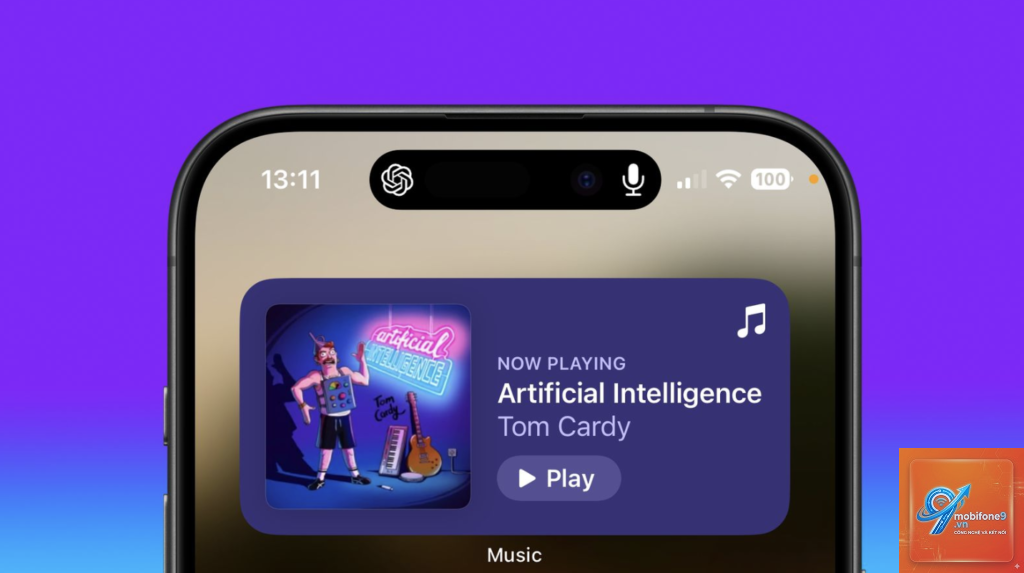
Việc sử dụng trí tuệ nhân tạo để hỗ trợ công việc hàng ngày đang trở nên phổ biến, và ChatGPT là một trong những công cụ mạnh mẽ nhất hiện nay. Nhiều người dùng iPhone mong muốn biết cách cài đặt ChatGPT làm trợ lý trên iPhone để tận dụng tối đa khả năng trả lời câu hỏi, soạn thảo văn bản, lên kế hoạch hay thậm chí điều khiển thiết bị bằng giọng nói. Bài viết này sẽ hướng dẫn bạn từng bước cụ thể, từ việc tải ứng dụng, thiết lập tài khoản cho đến tích hợp với Siri và các phím tắt nâng cao.
ChatGPT là gì và tại sao nên cài làm trợ lý trên iPhone?
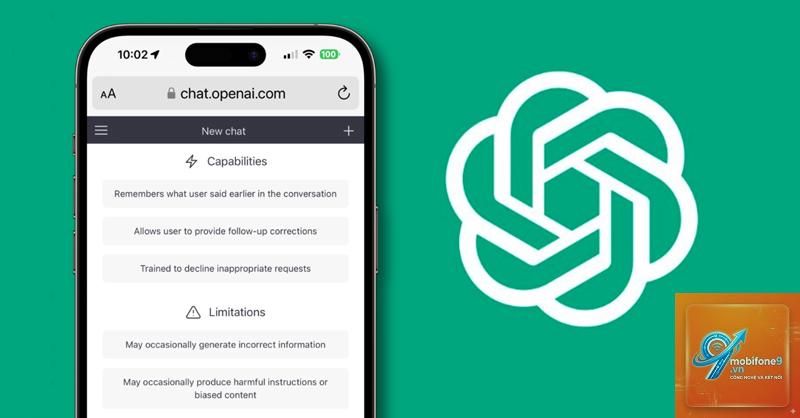
ChatGPT là mô hình ngôn ngữ lớn do OpenAI phát triển, có khả năng hiểu và sinh văn bản giống con người. Khi được cài đặt làm trợ lý trên iPhone, ChatGPT không chỉ đơn thuần là một ứng dụng chat mà còn có thể thay thế nhiều tác vụ thường ngày như viết email, tóm tắt nội dung, dịch thuật, lên lịch trình hay giải đáp thắc mắc tức thì.
So với các trợ lý ảo truyền thống như Siri, ChatGPT mang đến khả năng xử lý ngôn ngữ tự nhiên vượt trội, hiểu ngữ cảnh sâu hơn và đưa ra câu trả lời chi tiết, sáng tạo. Việc tích hợp ChatGPT vào iPhone giúp bạn có một trợ lý thông minh luôn sẵn sàng trong túi.
Điều kiện cần trước khi cài đặt ChatGPT làm trợ lý trên iPhone
Trước khi bắt đầu quá trình cài đặt, bạn cần đảm bảo một số yếu tố kỹ thuật để quá trình diễn ra suôn sẻ:
iPhone chạy iOS 16.1 trở lên để hỗ trợ đầy đủ các tính năng tích hợp.
Kết nối internet ổn định (Wi-Fi hoặc dữ liệu di động).
Tài khoản OpenAI (có thể đăng ký miễn phí hoặc trả phí ChatGPT Plus).
Dung lượng trống tối thiểu 200 MB trên thiết bị.
Hướng dẫn chi tiết cách cài đặt ChatGPT làm trợ lý trên iPhone
Bước 1: Tải ứng dụng ChatGPT từ App Store
Mở App Store trên iPhone, tìm kiếm từ khóa “ChatGPT” hoặc “OpenAI ChatGPT”. Ứng dụng chính thức có biểu tượng hình tròn màu xanh lá cây với biểu tượng giấy trắng. Nhấn “Get” và xác thực bằng Face ID, Touch ID hoặc mật khẩu Apple ID để tải về.
Sau khi tải xong, biểu tượng ChatGPT sẽ xuất hiện trên màn hình chính. Đây là bước đầu tiên và quan trọng nhất trong cách cài đặt ChatGPT làm trợ lý trên iPhone.
Bước 2: Đăng ký hoặc đăng nhập tài khoản OpenAI
Mở ứng dụng ChatGPT, bạn sẽ thấy màn hình đăng nhập. Nếu đã có tài khoản OpenAI, nhập email và mật khẩu. Nếu chưa có, chọn “Sign Up” và làm theo hướng dẫn:
Nhập địa chỉ email hợp lệ.
Tạo mật khẩu mạnh (tối thiểu 8 ký tự, có chữ hoa, chữ thường và số).
Xác minh email qua link gửi đến hộp thư.
Cung cấp số điện thoại để xác thực (bắt buộc).
Sau khi đăng nhập thành công, bạn sẽ thấy giao diện chat chính của ChatGPT. Lúc này, ứng dụng đã sẵn sàng sử dụng cơ bản.
Bước 3: Kích hoạt tính năng nhập liệu bằng giọng nói
ChatGPT trên iPhone hỗ trợ nhập liệu bằng giọng nói thông qua microphone tích hợp. Để kích hoạt, bạn nhấn vào biểu tượng sóng âm (hình chiếc micro) bên cạnh ô nhập văn bản. Lần đầu sử dụng, ứng dụng sẽ yêu cầu quyền truy cập microphone – chọn “Allow”.
Tính năng này cho phép bạn nói câu hỏi thay vì gõ, giúp thao tác nhanh hơn khi đang lái xe, nấu ăn hay làm việc khác. Đây là yếu tố then chốt để ChatGPT hoạt động như một trợ lý giọng nói thực thụ.
Bước 4: Tích hợp ChatGPT với Siri
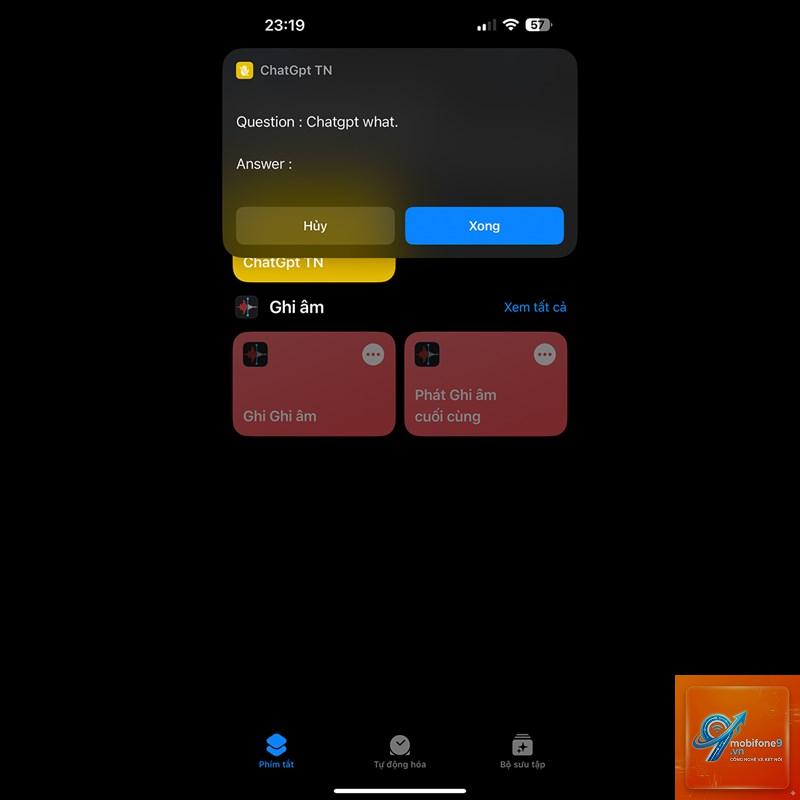
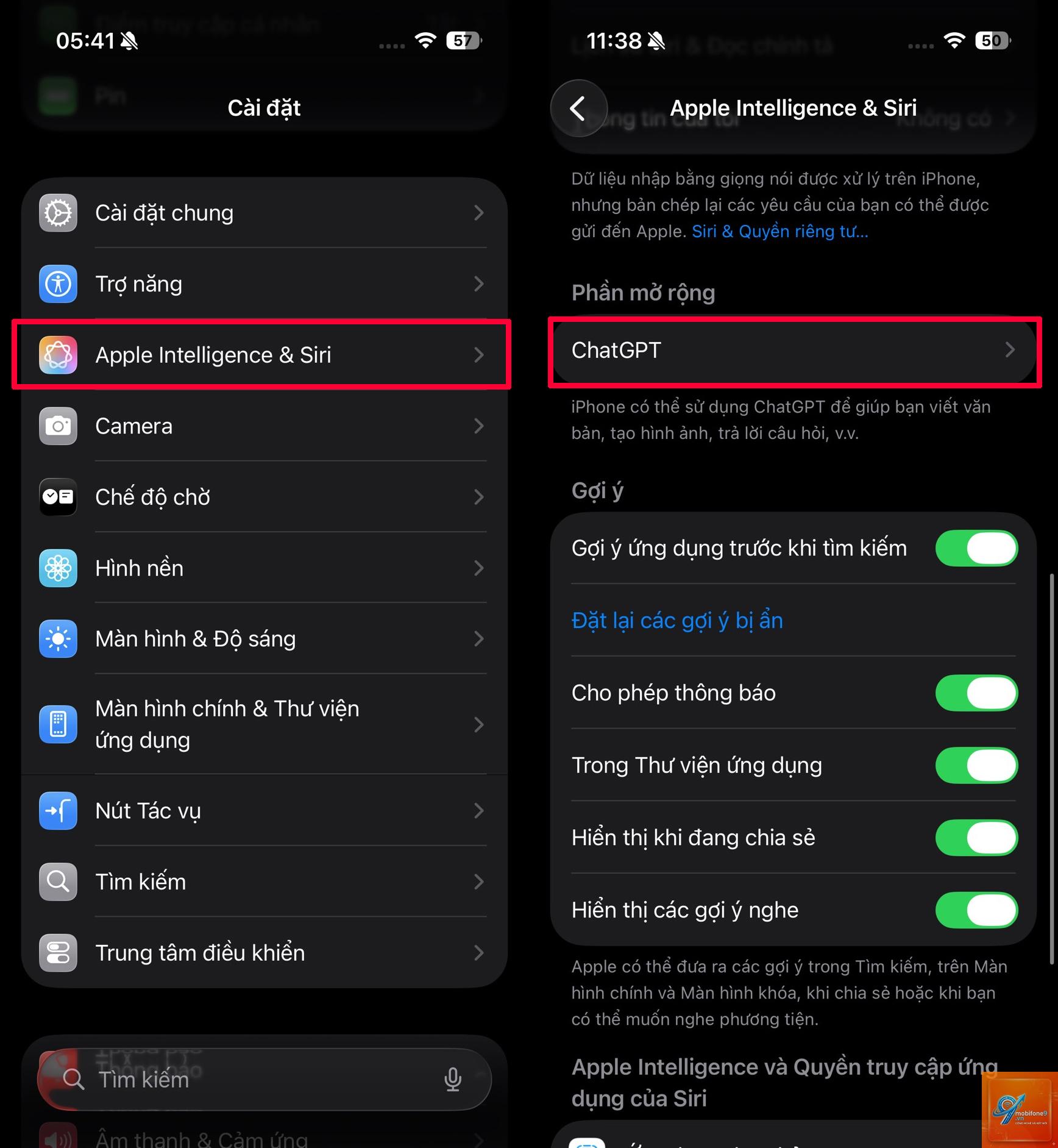
Để biến ChatGPT thành trợ lý có thể gọi bằng giọng nói qua Siri, bạn cần tạo một phím tắt (Shortcut). Đây là bước nâng cao trong cách cài đặt ChatGPT làm trợ lý trên iPhone:
Mở ứng dụng “Shortcuts” (Phím tắt) có sẵn trên iPhone.
Nhấn vào dấu “+” để tạo phím tắt mới.
Chọn “Add Action” (Thêm hành động).
Tìm kiếm hành động “Ask ChatGPT” hoặc “Open ChatGPT”.
Chọn “ChatGPT” từ danh sách ứng dụng.
Thiết lập câu lệnh mặc định, ví dụ: “Hỏi ChatGPT về…”
Đặt tên cho phím tắt, ví dụ: “Trợ lý AI”.
Nhấn “Done” để lưu.
Sau khi tạo xong,
Việc tải ứng dụng và sử dụng cơ bản là miễn phí. Tuy nhiên, để có trải nghiệm tốt hơn như truy cập GPT-4, phản hồi nhanh hơn và ưu tiên trong giờ cao điểm, bạn cần đăng ký ChatGPT Plus với giá 20 USD/tháng.
Tôi có thể dùng ChatGPT thay thế hoàn toàn Siri không?
Không hoàn toàn. ChatGPT mạnh về xử lý ngôn ngữ và sáng tạo nội dung, nhưng không thể điều khiển các chức năng hệ thống như bật/tắt Wi-Fi, đặt báo thức hay gọi điện trực tiếp. Siri vẫn cần thiết cho các tác vụ điều khiển thiết bị.
Làm sao để ChatGPT trả lời bằng tiếng Việt?
Trong phần Settings của ứng dụng,
Hiện tại, ChatGPT yêu cầu kết nối internet để hoạt động vì toàn bộ xử lý diễn ra trên máy chủ của OpenAI. Không có phiên bản offline cho iPhone.
Tôi cần làm gì nếu ChatGPT không phản hồi qua Siri?
Kiểm tra lại phím tắt đã tạo trong ứng dụng Shortcuts, đảm bảo tên phím tắt khớp với câu lệnh bạn nói. Ngoài ra, hãy kiểm tra kết nối internet và quyền truy cập Siri trong Settings.
Kết luận
Cách cài đặt ChatGPT làm trợ lý trên iPhone không phức tạp như nhiều người nghĩ. Chỉ với vài bước cơ bản từ tải ứng dụng, đăng nhập tài khoản, kích hoạt giọng nói đến tạo phím tắt tích hợp Siri, bạn đã có ngay một trợ lý AI mạnh mẽ trong tầm tay. ChatGPT không chỉ giúp tiết kiệm thời gian mà còn mở ra nhiều khả năng mới trong công việc và cuộc sống hàng ngày. Hãy bắt đầu trải nghiệm ngay hôm nay để khám phá toàn bộ tiềm năng của công nghệ này trên chiếc iPhone của bạn.
Tôi là Như Ý, người đam mê công nghệ và hiện đang hoạt động trong lĩnh vực biên tập nội dung số. Trải qua hơn 5 năm làm việc, tôi đã tích lũy nhiều kinh nghiệm trong việc xây dựng nội dung về smartphone, thiết bị Apple, phần mềm, ứng dụng và các thủ thuật công nghệ hữu ích. Tôi luôn cố gắng cập nhật những thông tin mới nhất để mang đến cho người đọc các bài viết chất lượng, dễ hiểu và phù hợp với nhu cầu thực tế.