Việc thay đổi ngôn ngữ hệ thống trên iPhone là một thao tác cơ bản nhưng vô cùng hữu ích, đặc biệt khi bạn muốn làm quen với tiếng Anh hoặc cần sử dụng các ứng dụng quốc tế. Cách cài đặt tiếng Anh trên iPhone thực chất rất đơn giản và chỉ mất chưa đầy 2 phút thực hiện. Bài viết này sẽ hướng dẫn bạn từng bước cụ thể, từ việc truy cập menu Settings cho đến khi giao diện hoàn toàn chuyển sang ngôn ngữ tiếng Anh, kèm theo những mẹo xử lý lỗi thường gặp và phân tích chi tiết các tùy chọn ngôn ngữ.
iPhone chạy hệ điều hành iOS hỗ trợ hơn 40 ngôn ngữ khác nhau, trong đó tiếng Anh là ngôn ngữ mặc định toàn cầu. Khi bạn thực hiện cách cài đặt tiếng Anh trên iPhone, toàn bộ giao diện hệ thống bao gồm Settings, Messages, Phone, Safari và tất cả ứng dụng gốc của Apple sẽ chuyển sang tiếng Anh. Các ứng dụng bên thứ ba như Facebook, Instagram hay Google Maps cũng sẽ tự động điều chỉnh theo ngôn ngữ hệ thống nếu chúng hỗ trợ.
Việc chuyển đổi ngôn ngữ không làm mất dữ liệu hay ảnh hưởng đến danh bạ, tin nhắn hay hình ảnh của bạn. Đây là thay đổi hoàn toàn an toàn và có thể hoàn tác bất cứ lúc nào.
Hướng dẫn chi tiết cách cài đặt tiếng Anh trên iPhone
Bước 1: Truy cập ứng dụng Settings
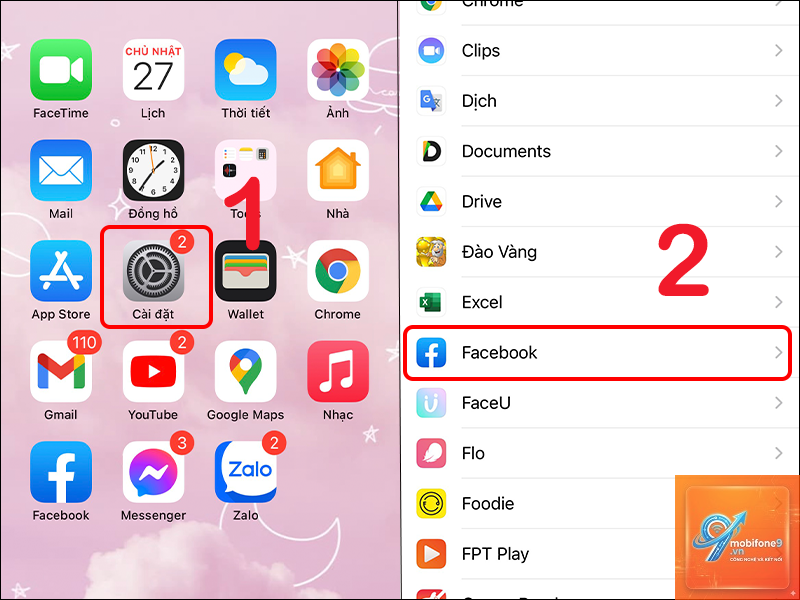
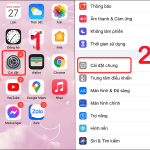
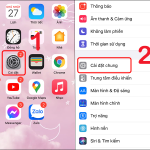
Trên màn hình chính của iPhone, bạn tìm biểu tượng bánh răng màu xám có tên Settings. Đây là ứng dụng quản lý toàn bộ cấu hình thiết bị. Nếu đang sử dụng ngôn ngữ tiếng Việt, bạn sẽ thấy chữ “Cài đặt”. Nhấn vào biểu tượng này để mở menu.
Bước 2: Tìm đến mục General
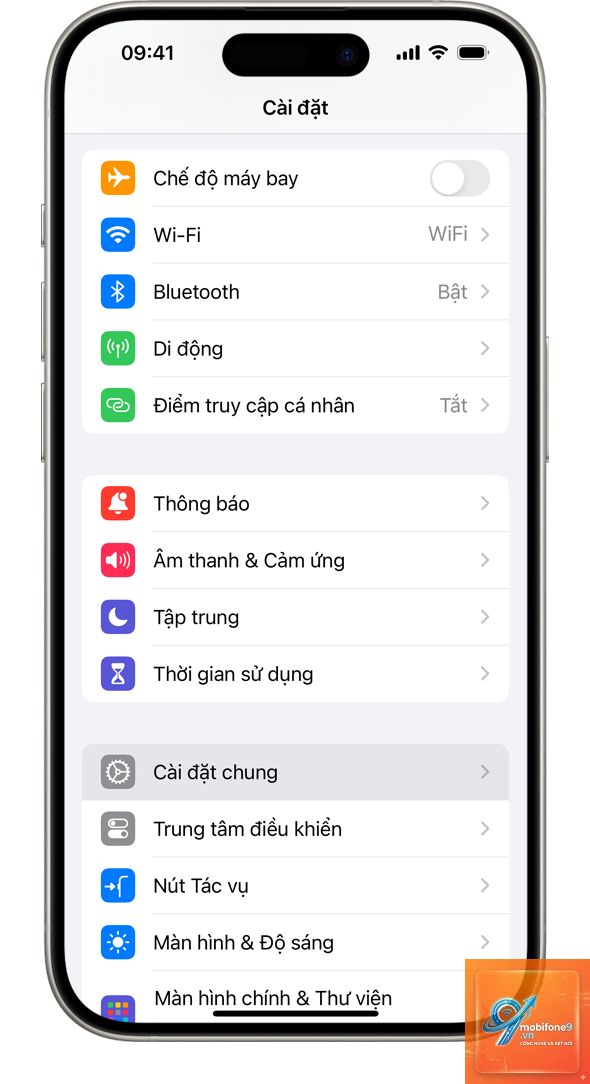
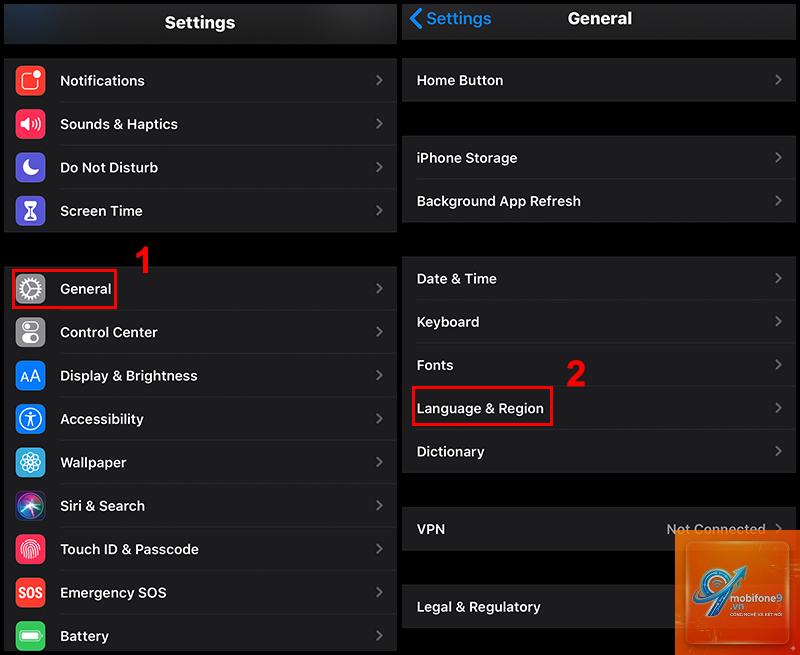
Trong giao diện Settings, bạn vuốt nhẹ ngón tay từ dưới lên trên để cuộn danh sách. Tìm dòng chữ General (nếu đang dùng tiếng Việt là “Cài đặt chung”) và nhấn vào. Mục General thường nằm ở vị trí thứ ba hoặc thứ tư trong danh sách, ngay sau Airplane Mode và Wi-Fi.
Bước 3: Chọn mục Language & Region
Sau khi vào General, bạn tiếp tục cuộn xuống dưới. Tìm dòng chữ Language & Region (trong tiếng Việt là “Ngôn ngữ & Vùng”). Đây là nơi quản lý tất cả thiết lập liên quan đến ngôn ngữ và định dạng khu vực như múi giờ, đơn vị đo lường.
Bước 4: Thay đổi ngôn ngữ chính
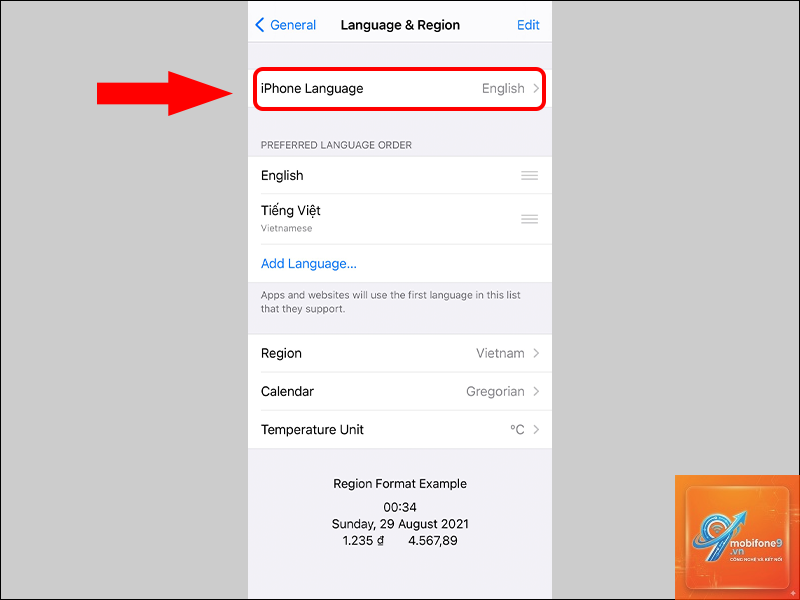
Tại mục Language & Region, bạn nhìn vào dòng đầu tiên có tên iPhone Language (hoặc “Ngôn ngữ iPhone” nếu đang dùng tiếng Việt). Nhấn vào dòng này. Một danh sách các ngôn ngữ sẽ hiện ra theo thứ tự bảng chữ cái.
Bước 5: Chọn tiếng Anh
Trong danh sách ngôn ngữ, bạn tìm đến English. Có hai lựa chọn phổ biến là English (US) – tiếng Anh Mỹ và English (UK) – tiếng Anh Anh. Sự khác biệt chính nằm ở cách viết một số từ như color (US) so với colour (UK) hay center (US) so với centre (UK). Bạn chọn phiên bản phù hợp với nhu cầu sử dụng.
Bước 6: Xác nhận thay đổi
Sau khi chọn English, một cửa sổ pop-up xuất hiện với dòng chữ “Do you want to change the language to English?” và hai nút: Change to English (Xác nhận) và Keep Vietnamese (Giữ nguyên tiếng Việt). Nhấn vào Change to English để hoàn tất.
Bước 7: Chờ iPhone khởi động lại
iPhone sẽ tự động khởi động lại trong khoảng 10 đến 30 giây tùy theo dòng máy. Sau khi khởi động lại, toàn bộ giao diện đã chuyển sang tiếng Anh.
Bạn thực hiện các bước tương tự: vào Settings > General > Language & Region > iPhone Language, sau đó chọn Vietnamese và xác nhận. iPhone sẽ khởi động lại và trở về giao diện tiếng Việt.
Cài đặt tiếng Anh trên iPhone có ảnh hưởng đến dữ liệu không?
Hoàn toàn không. Việc thay đổi ngôn ngữ chỉ ảnh hưởng đến giao diện hiển thị. Danh bạ, tin nhắn, hình ảnh, ứng dụng và tất cả dữ liệu cá nhân đều được giữ nguyên.
Tôi có thể đặt tiếng Anh làm ngôn ngữ phụ không?
Có. Trong mục Language & Region,
Trường hợp này rất hiếm xảy ra. Nguyên nhân có thể do iPhone của bạn đang chạy phiên bản iOS quá cũ hoặc bị giới hạn vùng. Bạn nên cập nhật lên phiên bản iOS mới nhất qua Settings > General > Software Update.
Cách cài đặt tiếng Anh trên iPhone có giống với iPad không?
Gần như hoàn toàn giống nhau. Cả iPhone và iPad đều chạy hệ điều hành iOS hoặc iPadOS với cấu trúc menu tương tự. Bạn chỉ cần vào Settings > General > Language & Region và thực hiện các bước như hướng dẫn ở trên.
Lưu ý quan trọng khi thực hiện cách cài đặt tiếng Anh trên iPhone
Trước khi thay đổi ngôn ngữ, hãy chắc chắn rằng bạn nhớ vị trí của mục General và Language & Region trong trường hợp muốn chuyển về tiếng Việt. Nếu bạn không biết tiếng Anh, hãy ghi nhớ đường dẫn: Settings (biểu tượng bánh răng) > General (dòng thứ ba) > Language & Region (dòng thứ tám) > iPhone Language (dòng đầu tiên).
Một số ứng dụng ngân hàng hoặc ví điện tử có thể yêu cầu xác thực lại sau khi thay đổi ngôn ngữ hệ thống. Điều này là bình thường và không ảnh hưởng đến bảo mật tài khoản của bạn.
Nếu bạn đang sử dụng iPhone cho công việc với các đồng nghiệp không biết tiếng Anh, hãy cân nhắc việc chuyển đổi ngôn ngữ. Bạn có thể tạo một người dùng phụ với ngôn ngữ tiếng Việt để người khác sử dụng khi cần.
Kết luận
Cách cài đặt tiếng Anh trên iPhone là một thao tác đơn giản nhưng mang lại nhiều lợi ích thiết thực, từ việc cải thiện kỹ năng ngoại ngữ đến trải nghiệm các tính năng mới nhất của Apple. Chỉ với 7 bước cơ bản, bạn đã có thể chuyển đổi toàn bộ giao diện iPhone sang tiếng Anh một cách an toàn và nhanh chóng. Hãy thử áp dụng ngay hôm nay để khám phá thế giới công nghệ theo một cách hoàn toàn mới.
Tôi là Như Ý, người đam mê công nghệ và hiện đang hoạt động trong lĩnh vực biên tập nội dung số. Trải qua hơn 5 năm làm việc, tôi đã tích lũy nhiều kinh nghiệm trong việc xây dựng nội dung về smartphone, thiết bị Apple, phần mềm, ứng dụng và các thủ thuật công nghệ hữu ích. Tôi luôn cố gắng cập nhật những thông tin mới nhất để mang đến cho người đọc các bài viết chất lượng, dễ hiểu và phù hợp với nhu cầu thực tế.