Việc điều chỉnh độ sáng màn hình là một trong những thao tác cơ bản nhưng vô cùng quan trọng trên iPhone. Một màn hình sáng quá sẽ gây chói mắt và hao pin, trong khi tối quá lại khiến bạn khó nhìn nội dung. Bài viết này sẽ hướng dẫn bạn cách cài đặt độ sáng trên iPhone một cách chi tiết, từ những phương pháp thủ công đơn giản đến các tính năng tự động thông minh, giúp bạn tối ưu trải nghiệm sử dụng và bảo vệ đôi mắt.
Độ sáng màn hình iPhone được đo bằng nits và có thể dao động từ mức tối thiểu khoảng 2 nits đến hơn 800 nits tùy dòng máy. Apple tích hợp nhiều phương pháp khác nhau để người dùng có thể tùy chỉnh độ sáng, từ thanh trượt trong Control Center cho đến các tính năng tự động như True Tone và Night Shift. Hiểu rõ từng cách cài đặt độ sáng trên iPhone sẽ giúp bạn linh hoạt hơn trong mọi điều kiện ánh sáng.
Các phương pháp cài đặt độ sáng trên iPhone
Điều chỉnh độ sáng thủ công qua Control Center
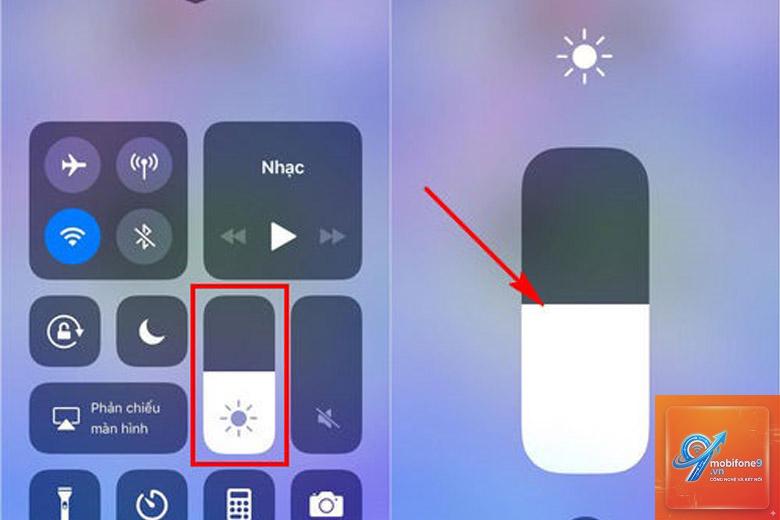
Đây là cách nhanh nhất và phổ biến nhất để thay đổi độ sáng màn hình. Trên các dòng iPhone có Face ID, bạn vuốt từ góc trên bên phải màn hình xuống. Trên iPhone có nút Home, bạn vuốt từ cạnh dưới lên. Thanh trượt độ sáng có biểu tượng mặt trời, bạn kéo lên để tăng sáng và kéo xuống để giảm sáng.
Cài đặt độ sáng trong ứng dụng Settings
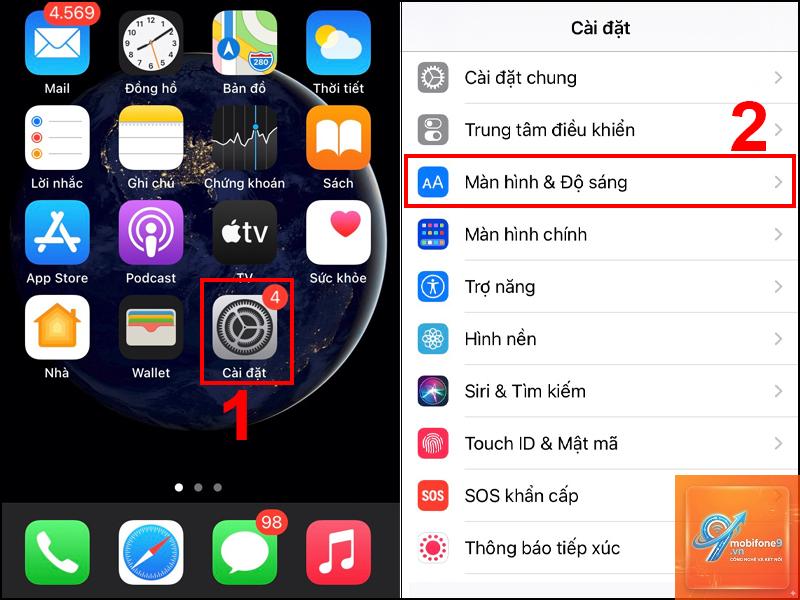
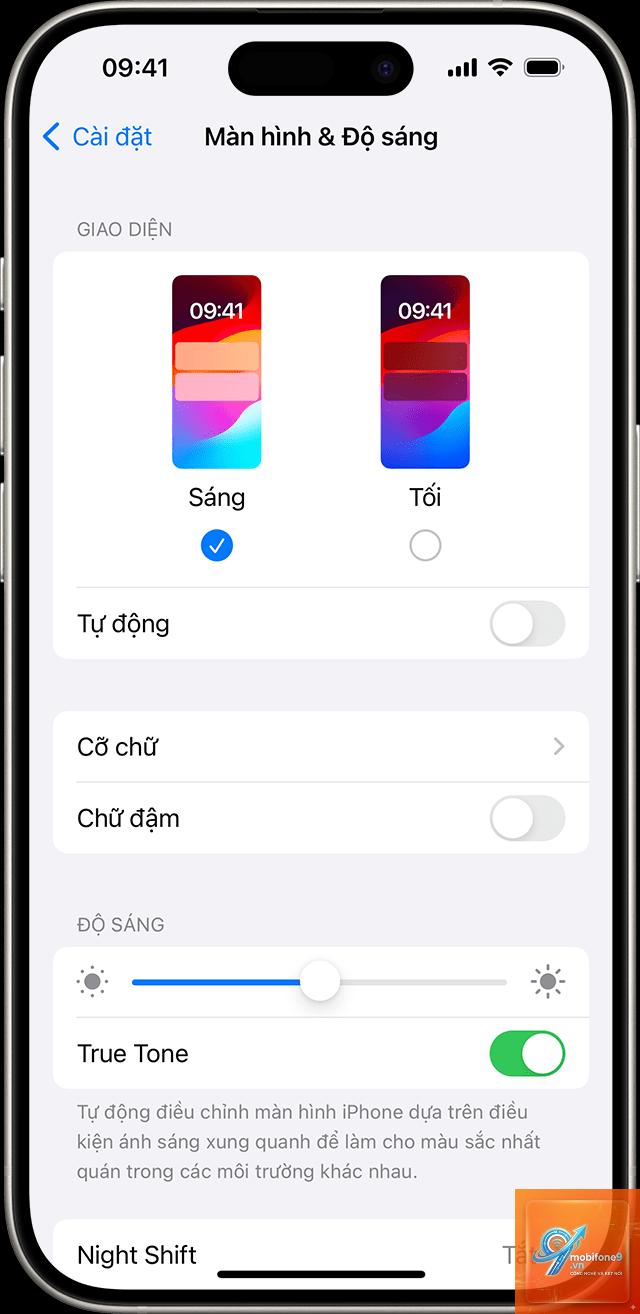
Vào ứng dụng Settings, chọn mục Display & Brightness. Tại đây, bạn sẽ thấy thanh trượt độ sáng tương tự như trong Control Center. Ngoài ra, bạn còn có thể bật hoặc tắt các tính năng liên quan như True Tone, Night Shift và Auto-Brightness. Cách cài đặt độ sáng trên iPhone qua Settings cho phép bạn kiểm soát chi tiết hơn.
Sử dụng tính năng Auto-Brightness
Auto-Brightness là tính năng tự động điều chỉnh độ sáng màn hình dựa trên cảm biến ánh sáng xung quanh. Để bật hoặc tắt tính năng này, bạn vào Settings > Accessibility > Display & Text Size, sau đó kéo xuống và bật/tắt Auto-Brightness. Khi bật, iPhone sẽ tự động tăng sáng khi bạn ở ngoài trời và giảm sáng khi ở trong phòng tối.
Tinh chỉnh độ sáng tối thiểu với Reduce White Point
Reduce White Point là một tính năng nằm trong Accessibility, giúp giảm cường độ màu trắng trên màn hình, cho phép bạn đặt độ sáng thấp hơn mức tối thiểu thông thường. Vào Settings > Accessibility > Display & Text Size, bật Reduce White Point và điều chỉnh thanh trượt. Kết hợp với thanh trượt độ sáng thông thường,
Điều này xảy ra khi tính năng Auto-Brightness được bật. iPhone sử dụng cảm biến ánh sáng để tự động điều chỉnh độ sáng phù hợp với môi trường.
Có, độ sáng màn hình là một trong những yếu tố tiêu tốn nhiều pin nhất. Giảm độ sáng xuống 50% có thể kéo dài thời lượng pin thêm 2-3 giờ tùy vào kiểu sử dụng. Bật Auto-Brightness cũng giúp tối ưu hóa pin trong nhiều điều kiện ánh sáng khác nhau.
Làm sao để bật tính năng tự động giảm độ sáng vào ban đêm?
Bạn có thể sử dụng phím tắt Accessibility Shortcut bằng cách nhấn ba lần nút Side hoặc nút Home. Vào Settings > Accessibility > Accessibility Shortcut, chọn Reduce White Point hoặc Smart Invert để kích hoạt nhanh. Ngoài ra, bạn cũng có thể thêm thanh trượt độ sáng vào Control Center để truy cập nhanh hơn.
Kết luận
Cách cài đặt độ sáng trên iPhone không chỉ đơn giản là kéo thanh trượt lên xuống. Bằng cách kết hợp các phương pháp thủ công, tính năng tự động và các tùy chỉnh nâng cao như Reduce White Point, bạn có thể tối ưu hóa trải nghiệm hiển thị cho mọi tình huống. Hãy dành thời gian thử nghiệm các cài đặt khác nhau để tìm ra mức độ sáng phù hợp nhất với nhu cầu sử dụng hàng ngày của bạn. Một màn hình được cài đặt đúng cách không chỉ bảo vệ mắt mà còn kéo dài tuổi thọ pin và nâng cao hiệu quả sử dụng iPhone.
Tôi là Như Ý, người đam mê công nghệ và hiện đang hoạt động trong lĩnh vực biên tập nội dung số. Trải qua hơn 5 năm làm việc, tôi đã tích lũy nhiều kinh nghiệm trong việc xây dựng nội dung về smartphone, thiết bị Apple, phần mềm, ứng dụng và các thủ thuật công nghệ hữu ích. Tôi luôn cố gắng cập nhật những thông tin mới nhất để mang đến cho người đọc các bài viết chất lượng, dễ hiểu và phù hợp với nhu cầu thực tế.