Việc thực hiện cách cài lại iPhone là thao tác cần thiết khi máy gặp lỗi phần mềm, chậm, treo, hoặc trước khi bán máy. Nhiều người dùng thường nhầm lẫn giữa khôi phục cài đặt gốc (Reset All Settings) và xóa toàn bộ dữ liệu (Erase All Content and Settings). Bài viết này sẽ hướng dẫn chi tiết từng phương pháp cài lại iPhone, phân tích ưu nhược điểm và những lưu ý quan trọng để tránh mất dữ liệu.
Cài lại iPhone là gì? Phân biệt các hình thức cài lại
Cài lại iPhone là quá trình đưa thiết bị về trạng thái ban đầu hoặc khắc phục các sự cố phần mềm mà không cần can thiệp phần cứng. Tùy vào mục đích sử dụng, người dùng có thể chọn một trong ba hình thức chính: khôi phục cài đặt, xóa toàn bộ dữ liệu, hoặc cài đặt lại iOS qua máy tính.
Khôi phục cài đặt gốc (Reset All Settings)
Phương pháp này chỉ xóa các tùy chỉnh cá nhân như mật khẩu Wi-Fi, cài đặt Bluetooth, hình nền, bố cục màn hình chính. Toàn bộ dữ liệu như ảnh, danh bạ, tin nhắn, ứng dụng vẫn được giữ nguyên. Đây là lựa chọn an toàn nhất khi iPhone hoạt động bất thường nhưng không muốn mất dữ liệu.
Xóa toàn bộ nội dung và cài đặt (Erase All Content and Settings)
Đây là cách cài lại iPhone triệt để nhất. Mọi dữ liệu cá nhân, tài khoản, ứng dụng, nhạc, video đều bị xóa sạch. Máy sẽ trở về trạng thái như mới xuất xưởng. Phương pháp này thường được dùng trước khi bán, tặng máy hoặc khi muốn khắc phục lỗi phần mềm nghiêm trọng.
Cài lại iPhone qua iTunes hoặc Finder
Khi máy không thể khởi động hoặc màn hình đen, người dùng cần sử dụng máy tính để cài lại hệ điều hành. Phương pháp này tải về bản iOS mới nhất và cài đặt lại từ đầu, giúp sửa các lỗi liên quan đến hệ thống mà không cần vào được giao diện chính.
Khi nào cần thực hiện cách cài lại iPhone?
Không phải lúc nào cũng nên cài lại iPhone.
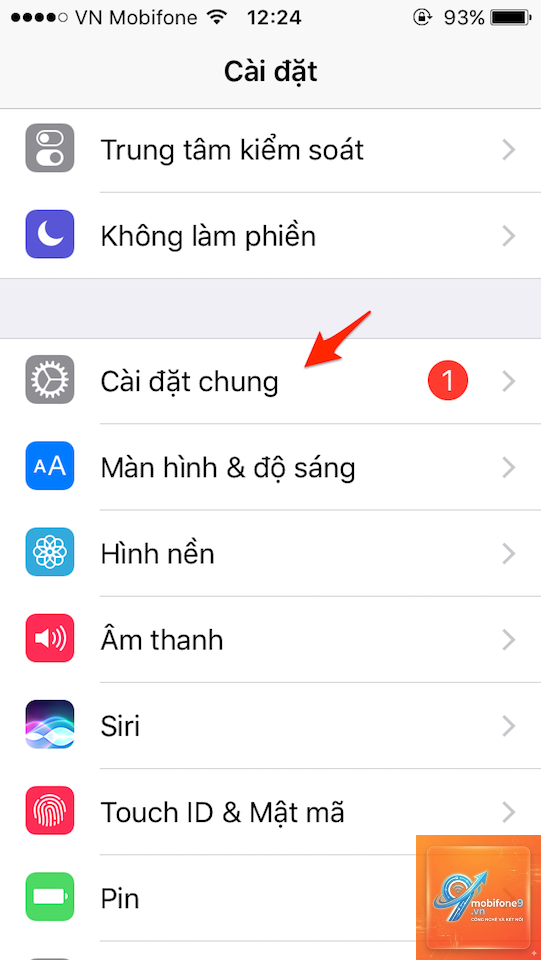
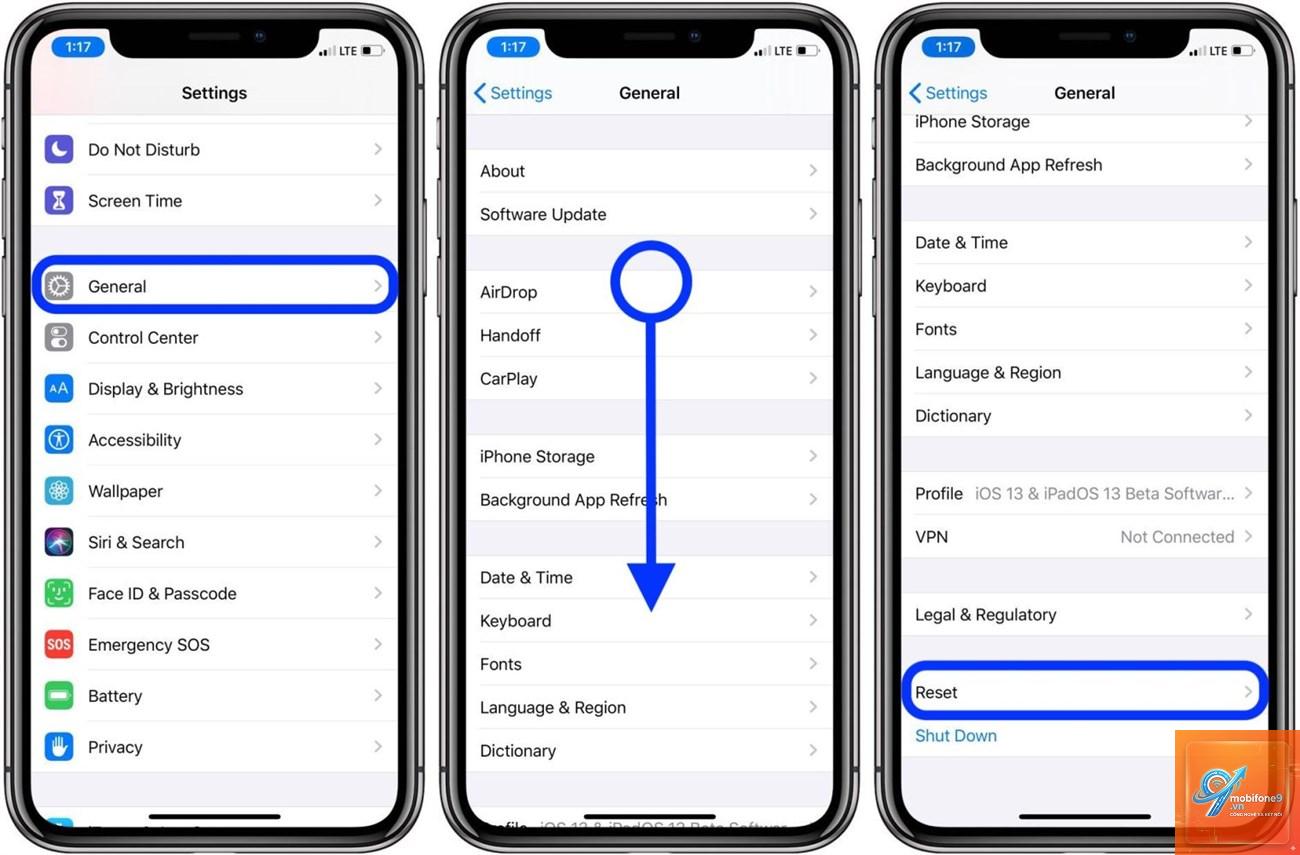
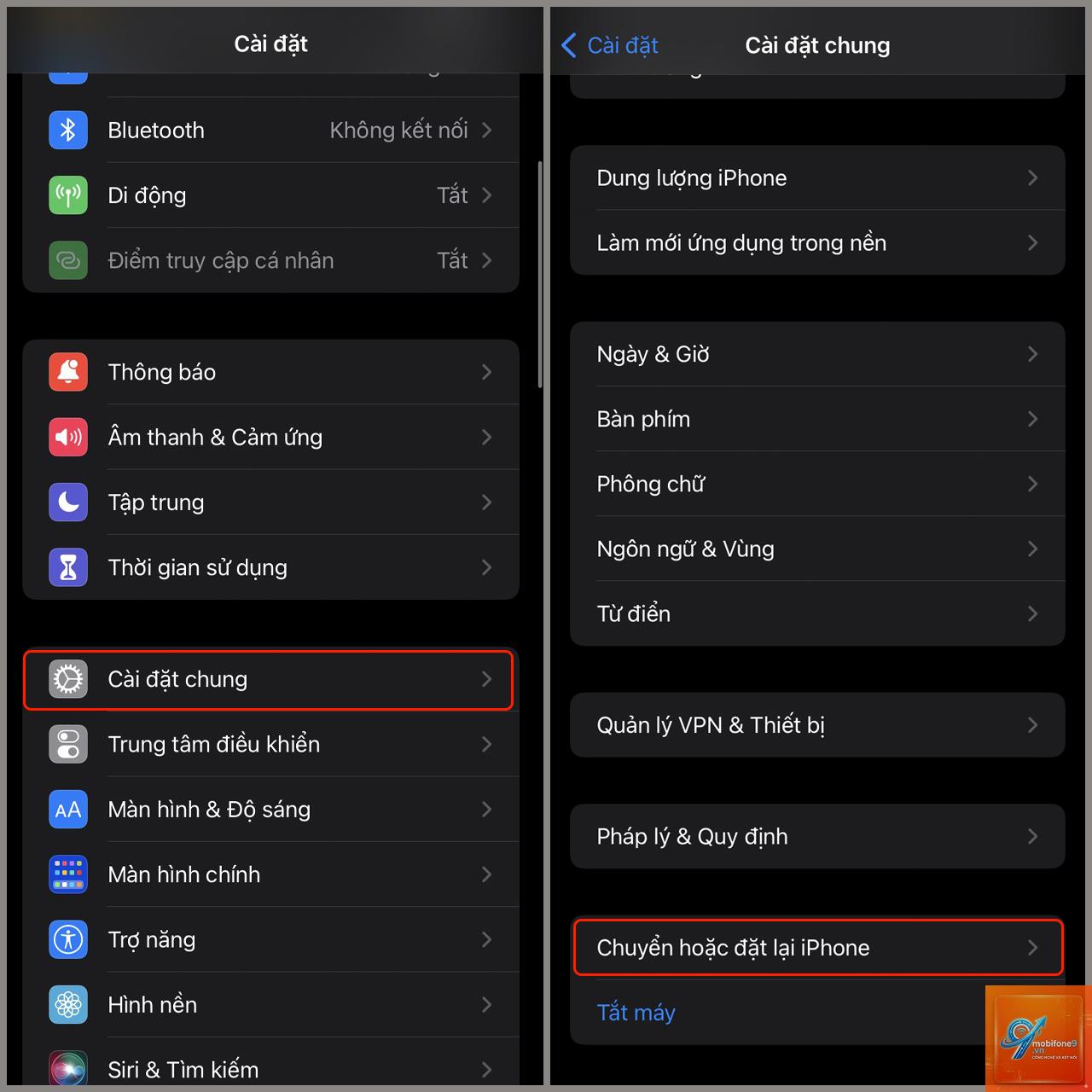
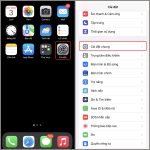
Bước 2: Chọn mục Cài đặt chung (General).
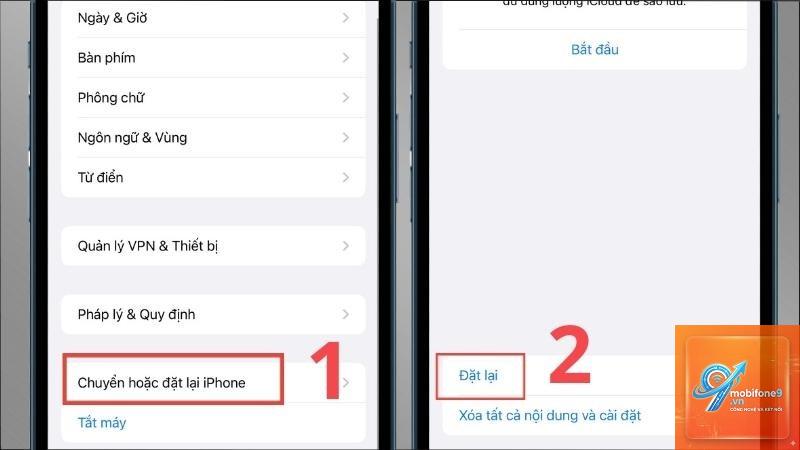
Bước 3: Kéo xuống cuối cùng và chọn Chuyển hoặc Đặt lại iPhone (Transfer or Reset iPhone).
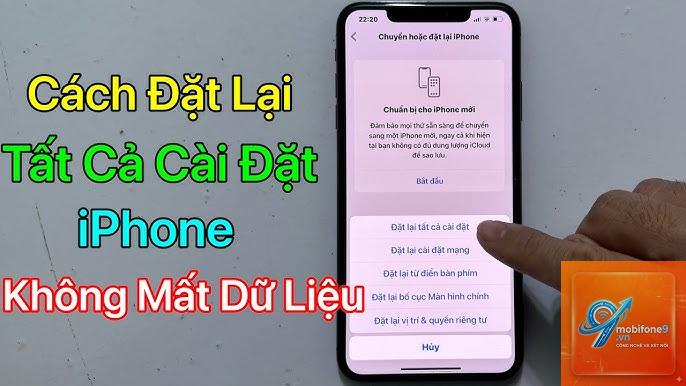
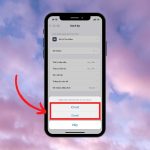
Bước 4: Chọn Đặt lại (Reset) và sau đó chọn Đặt lại tất cả cài đặt (Reset All Settings).
Bước 5: Nhập mật mã màn hình khóa để xác nhận. Máy sẽ tự động khởi động lại và áp dụng các thay đổi.
Quá trình này mất khoảng 2-5 phút. Sau khi hoàn tất, các cài đặt cá nhân sẽ bị xóa nhưng ảnh, danh bạ, ứng dụng vẫn còn nguyên.
Cách cài lại iPhone bằng xóa toàn bộ dữ liệu
Bước 1: Vào Cài đặt > Cài đặt chung > Chuyển hoặc Đặt lại iPhone.
Bước 2: Chọn Xóa tất cả nội dung và cài đặt (Erase All Content and Settings).
Bước 3: Hệ thống sẽ yêu cầu nhập mật mã Apple ID để tắt Find My iPhone. Đây là bước bắt buộc để tránh kích hoạt khóa iCloud.
Bước 4: Xác nhận xóa dữ liệu. Máy sẽ khởi động lại và hiển thị màn hình chào mừng như máy mới.
Lưu ý: Trước khi thực hiện, hãy sao lưu dữ liệu quan trọng lên iCloud hoặc máy tính. Dung lượng iCloud miễn phí chỉ 5GB, nếu dữ liệu nhiều hơn cần sao lưu qua iTunes hoặc Finder.
Cách cài lại iPhone qua máy tính khi máy không khởi động được
Trường hợp iPhone bị treo logo Apple, màn hình đen hoặc không vào được hệ thống, người dùng cần đưa máy vào chế độ Recovery Mode hoặc DFU Mode.
Chế độ Recovery Mode:
Kết nối iPhone với máy tính qua cáp Lightning
Nhấn và thả nhanh nút Tăng âm lượng, sau đó nhấn và thả nhanh nút Giảm âm lượng
Giữ nút Nguồn (Side button) cho đến khi màn hình hiển thị logo kết nối với iTunes
Trên máy tính, iTunes hoặc Finder sẽ hiện thông báo có iPhone ở chế độ khôi phục
Chọn Khôi phục (Restore) để tải về bản iOS mới và cài đặt lại
Chế độ DFU Mode (dành cho lỗi nặng hơn):
Kết nối iPhone với máy tính
Nhấn nút Tăng âm lượng, thả ra, nhấn nút Giảm âm lượng, thả ra
Giữ nút Nguồn trong 10 giây, sau đó tiếp tục giữ nút Nguồn và nhấn thêm nút Giảm âm lượng trong 5 giây
Thả nút Nguồn nhưng vẫn giữ nút Giảm âm lượng thêm 10 giây
Màn hình iPhone sẽ tối hoàn toàn nếu vào đúng chế độ DFU
Trên máy tính, chọn Khôi phục iPhone để cài lại hệ điều hành
So sánh các phương pháp cài lại iPhone
Phương pháp
Dữ liệu còn lại
Thời gian thực hiện
Khi nào nên dùng
Reset All Settings
Giữ nguyên ảnh, danh bạ, ứng dụng
2-5 phút
Lỗi kết nối, cài đặt sai, máy chậm nhẹ
Erase All Content
Xóa sạch toàn bộ
5-10 phút
Bán máy, lỗi phần mềm nặng
Recovery Mode
Xóa sạch và cài lại iOS
15-30 phút (tùy tốc độ mạng)
Máy không khởi động, treo logo
DFU Mode
Xóa sạch và cài lại iOS ở mức thấp nhất
20-40 phút
Lỗi phần cứng ảo, không vào Recovery được
Lợi ích và hạn chế của việc cài lại iPhone
Lợi ích
Khắc phục triệt để các lỗi phần mềm mà không cần mang ra trung tâm bảo hành
Cải thiện hiệu suất máy, giải phóng bộ nhớ ẩn
Loại bỏ các file rác, cache không cần thiết
Đảm bảo an toàn thông tin cá nhân khi bán máy
Cập nhật lên phiên bản iOS mới nhất nếu cài qua máy tính
Hạn chế
Mất thời gian sao lưu và khôi phục dữ liệu
Có thể mất dữ liệu vĩnh viễn nếu không sao lưu trước
Không giải quyết được lỗi phần cứng như hỏng pin, màn hình, mainboard
Yêu cầu có máy tính và cáp kết nối khi máy không vào được hệ thống
Một số ứng dụng yêu cầu đăng nhập lại tài khoản sau khi khôi phục
Sai lầm thường gặp khi cài lại iPhone và cách tránh
Sai lầm 1: Không sao lưu dữ liệu trước khi xóa
Nhiều người dùng vội vàng xóa máy mà quên sao lưu ảnh, danh bạ, tin nhắn. Sau khi cài lại, họ mới nhận ra dữ liệu đã mất hoàn toàn. Cách tránh: Luôn kiểm tra bản sao lưu iCloud hoặc iTunes trước khi thực hiện bất kỳ thao tác xóa nào.
Sai lầm 2: Nhầm lẫn giữa Reset All Settings và Erase All Content
Reset All Settings chỉ xóa cài đặt, không xóa dữ liệu. Erase All Content xóa sạch mọi thứ. Nếu chỉ muốn sửa lỗi nhẹ mà chọn xóa toàn bộ, người dùng sẽ mất thời gian khôi phục lại dữ liệu.
Sai lầm 3: Ngắt kết nối giữa chừng khi đang cài lại qua máy tính
Khi iPhone đang trong quá trình khôi phục qua iTunes hoặc Finder, việc rút cáp đột ngột có thể khiến máy bị lỗi firmware, dẫn đến tình trạng không thể khởi động. Luôn đợi quá trình hoàn tất 100% mới ngắt kết nối.
Sai lầm 4: Không tắt Find My iPhone trước khi xóa
Nếu không tắt tính năng Find My, sau khi xóa máy sẽ yêu cầu nhập mật khẩu Apple ID của chủ cũ. Điều này gây khó khăn khi bán máy hoặc khi người khác muốn sử dụng.
Lưu ý quan trọng trước khi thực hiện cách cài lại iPhone
Sao lưu dữ liệu lên iCloud hoặc máy tính ít nhất một lần trước khi xóa
Đảm bảo iPhone có ít nhất 50% pin hoặc cắm sạc trong quá trình thực hiện
Ghi lại mật khẩu Apple ID và mật mã màn hình khóa trước khi reset
Kiểm tra tình trạng bảo hành: nếu máy còn bảo hành, nên mang ra trung tâm Apple thay vì tự cài lại
Nếu máy đang jailbreak, không nên cài lại qua máy tính vì có thể gây lỗi bootloop
Sau khi cài lại, cần kết nối Wi-Fi và đăng nhập Apple ID để kích hoạt máy
Câu hỏi thường gặp về cách cài lại iPhone
Cài lại iPhone có mất dữ liệu không?
Tùy vào phương pháp. Reset All Settings không mất dữ liệu cá nhân. Erase All Content và cài qua máy tính sẽ xóa sạch mọi thứ. Luôn sao lưu trước khi thực hiện bất kỳ hình thức cài lại nào.
Cách cài lại iPhone khi quên mật khẩu màn hình?
Nếu quên mật khẩu, người dùng cần đưa máy vào chế độ Recovery Mode và kết nối với máy tính. iTunes hoặc Finder sẽ cho phép khôi phục máy mà không cần mật khẩu. Tuy nhiên, toàn bộ dữ liệu trên máy sẽ bị xóa.
Cài lại iPhone có hết iCloud không?
Việc cài lại iPhone không tự động xóa tài khoản iCloud. Nếu máy vẫn còn dính iCloud của chủ cũ, sau khi cài lại máy sẽ yêu cầu nhập mật khẩu Apple ID đó. Cách duy nhất để thoát iCloud là đăng xuất tài khoản trước khi xóa máy.
Có nên cài lại iPhone thường xuyên không?
Không nên. Việc cài lại iPhone quá thường xuyên có thể gây hao mòn bộ nhớ flash và làm giảm tuổi thọ pin. Chỉ nên thực hiện khi thực sự cần thiết, tối đa 1-2 lần mỗi năm.
Sau khi cài lại iPhone, máy có nhanh hơn không?
Có. Sau khi cài lại, các file rác, cache, dữ liệu tạm thời bị xóa sạch. Hệ điều hành được làm mới, giúp máy hoạt động mượt mà hơn. Tuy nhiên, nếu phần cứng đã xuống cấp, hiệu quả sẽ không cao.
Kết luận
Cách cài lại iPhone là giải pháp hữu hiệu để khắc phục các lỗi phần mềm và chuẩn bị máy cho chủ mới. Tùy vào tình trạng máy và nhu cầu sử dụng, người dùng có thể chọn khôi phục cài đặt gốc, xóa toàn bộ dữ liệu hoặc cài lại qua máy tính. Điều quan trọng nhất là luôn sao lưu dữ liệu trước khi thực hiện và tuân thủ đúng các bước hướng dẫn để tránh rủi ro mất thông tin. Nếu gặp lỗi phần cứng hoặc không tự tin thao tác, hãy mang máy đến trung tâm bảo hành uy tín để được hỗ trợ.
Tôi là Như Ý, người đam mê công nghệ và hiện đang hoạt động trong lĩnh vực biên tập nội dung số. Trải qua hơn 5 năm làm việc, tôi đã tích lũy nhiều kinh nghiệm trong việc xây dựng nội dung về smartphone, thiết bị Apple, phần mềm, ứng dụng và các thủ thuật công nghệ hữu ích. Tôi luôn cố gắng cập nhật những thông tin mới nhất để mang đến cho người đọc các bài viết chất lượng, dễ hiểu và phù hợp với nhu cầu thực tế.