Việc quản lý email, lịch làm việc và danh bạ ngay trên chiếc iPhone của bạn chưa bao giờ dễ dàng đến thế với ứng dụng Microsoft Outlook. Nếu bạn đang tìm kiếm cách cài Outlook trên iPhone một cách chính xác và hiệu quả, bài viết này sẽ hướng dẫn bạn từ bước tải ứng dụng, đăng nhập tài khoản cho đến tùy chỉnh các tính năng nâng cao. Outlook không chỉ là một ứng dụng email thông thường, nó còn là một trung tâm quản lý công việc và lịch biểu mạnh mẽ, giúp bạn tối ưu hóa thời gian và năng suất làm việc hàng ngày.
Outlook trên iPhone là gì và tại sao bạn nên sử dụng?
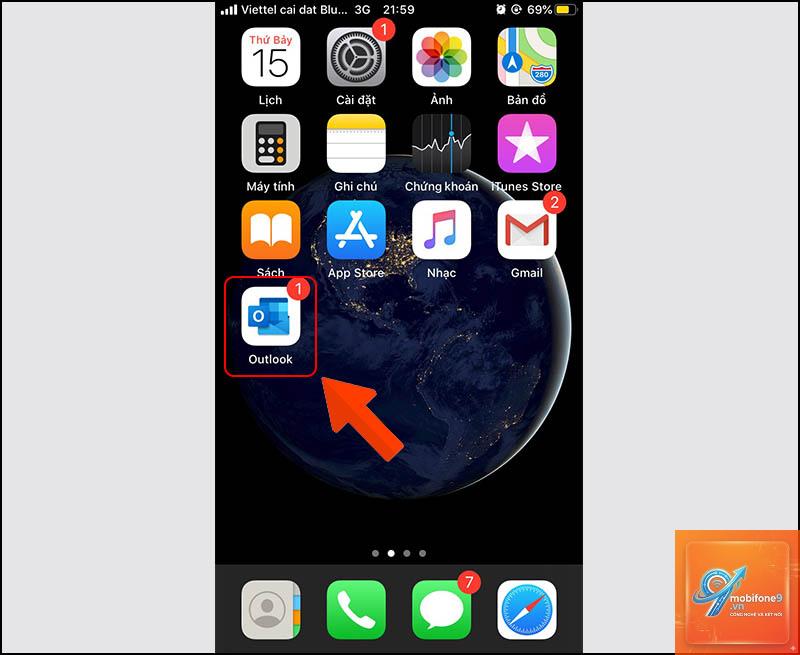
Outlook cho iOS là phiên bản di động của bộ ứng dụng văn phòng Microsoft, được tối ưu hóa hoàn toàn cho hệ điều hành iPhone. Khác với ứng dụng Mail mặc định của Apple, Outlook cung cấp một giao diện thống nhất, cho phép bạn kết nối nhiều loại tài khoản email khác nhau như Outlook.com, Gmail, Yahoo Mail, iCloud và cả email doanh nghiệp sử dụng Exchange. Ứng dụng này tích hợp sâu với lịch, danh bạ và các dịch vụ đám mây như OneDrive, giúp bạn truy cập tệp đính kèm mọi lúc mọi nơi.
Điểm mạnh của Outlook trên iPhone nằm ở khả năng lọc thông minh với tính năng “Hộp thư đến Ưu tiên”, tự động phân loại email quan trọng và thư rác. Ngoài ra, ứng dụng còn hỗ trợ cử chỉ vuốt để nhanh chóng sắp xếp, xóa hoặc lên lịch cho email, giúp thao tác trở nên trực quan và nhanh nhạy hơn rất nhiều so với các ứng dụng email truyền thống.
Hướng dẫn chi tiết cách cài Outlook trên iPhone
Bước 1: Tải ứng dụng Outlook từ App Store
Đây là bước đầu tiên và quan trọng nhất trong quy trình cài đặt. Bạn cần đảm bảo iPhone của mình đã kết nối Internet ổn định (Wi-Fi hoặc dữ liệu di động).
Mở ứng dụng App Store trên màn hình chính iPhone.
Chạm vào biểu tượng Tìm kiếm (kính lúp) ở góc dưới bên phải.
Gõ từ khóa “Microsoft Outlook” vào thanh tìm kiếm và nhấn Tìm kiếm.
Trong kết quả hiện ra, tìm ứng dụng có biểu tượng chữ “O” màu xanh lam đặc trưng của Microsoft.
Chạm vào nút Nhận (hoặc biểu tượng đám mây nếu
Có, bạn hoàn toàn có thể thêm tài khoản Gmail. Quy trình thực hiện tương tự như thêm tài khoản Microsoft. Bạn chỉ cần nhập địa chỉ Gmail và làm theo hướng dẫn để cấp quyền cho Outlook truy cập vào dữ liệu của bạn.
Làm thế nào để xóa tài khoản Outlook khỏi iPhone?
Để xóa tài khoản, bạn mở ứng dụng Outlook, vào Cài đặt (biểu tượng bánh răng), chạm vào tài khoản bạn muốn xóa, kéo xuống cuối màn hình và chọn Xóa tài khoản khỏi ứng dụng này. Xác nhận hành động để hoàn tất.
Tại sao Outlook trên iPhone không nhận được thông báo?
Nguyên nhân có thể do
Có, khi bạn thêm tài khoản vào Outlook, ứng dụng sẽ tự động đồng bộ lịch. Bạn có thể xem và quản lý lịch ngay trong Outlook mà không cần mở ứng dụng Lịch riêng của iPhone. Nếu muốn, bạn cũng có thể xuất lịch từ Outlook sang ứng dụng Lịch mặc định.
Kết luận
Cách cài Outlook trên iPhone thực sự rất đơn giản và nhanh chóng, chỉ với vài thao tác cơ bản bạn đã có thể sở hữu một công cụ quản lý email và lịch làm việc chuyên nghiệp ngay trên thiết bị di động của mình. Ứng dụng này không chỉ giúp bạn tiết kiệm thời gian xử lý email nhờ bộ lọc thông minh, mà còn tối ưu hóa lịch trình làm việc với khả năng tích hợp đa nền tảng. Hãy bắt đầu trải nghiệm Outlook ngay hôm nay để cảm nhận sự khác biệt trong cách bạn làm việc và giao tiếp hàng ngày. Nếu bạn gặp bất kỳ khó khăn nào trong quá trình cài đặt, hãy kiểm tra lại các bước hướng dẫn ở trên hoặc truy cập trang hỗ trợ chính thức của Microsoft để được giải đáp chi tiết.
Tôi là Như Ý, người đam mê công nghệ và hiện đang hoạt động trong lĩnh vực biên tập nội dung số. Trải qua hơn 5 năm làm việc, tôi đã tích lũy nhiều kinh nghiệm trong việc xây dựng nội dung về smartphone, thiết bị Apple, phần mềm, ứng dụng và các thủ thuật công nghệ hữu ích. Tôi luôn cố gắng cập nhật những thông tin mới nhất để mang đến cho người đọc các bài viết chất lượng, dễ hiểu và phù hợp với nhu cầu thực tế.