Tính năng StandBy trên iPhone là một trong những cải tiến đáng giá nhất mà Apple mang đến, biến chiếc điện thoại thành màn hình hiển thị thông minh khi sạc. Tuy nhiên, nhiều người dùng gặp phải tình trạng bị lỗi StandBy trên iPhone, khiến tính năng này không hoạt động như mong đợi. Bài viết này sẽ phân tích chi tiết mọi khía cạnh liên quan đến lỗi StandBy, từ nguyên nhân gốc rễ cho đến các phương pháp khắc phục triệt để.
StandBy trên iPhone là gì và hoạt động như thế nào?
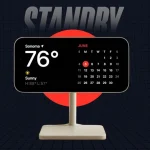
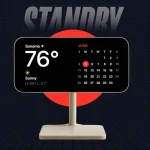
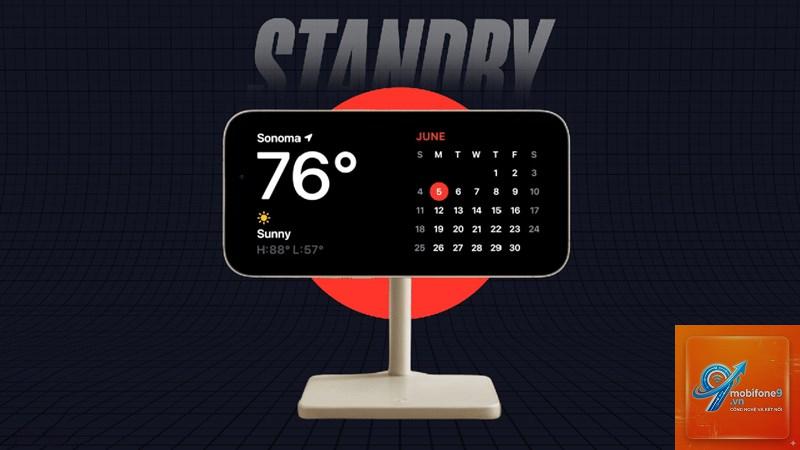
StandBy là chế độ hiển thị toàn màn hình được giới thiệu từ iOS 17, tự động kích hoạt khi iPhone đang sạc và được đặt ở vị trí nằm ngang. Tính năng này cho phép người dùng xem đồng hồ, lịch, widget thông tin, ảnh và điều khiển các thiết bị thông minh mà không cần mở khóa máy.
Khi kích hoạt StandBy, màn hình iPhone chuyển sang giao diện tối giản với thông tin dễ đọc từ xa. Hệ thống sử dụng cảm biến gia tốc để phát hiện hướng đặt máy và cảm biến ánh sáng để tự động điều chỉnh độ sáng. Nếu iPhone đang sạc qua MagSafe, StandBy còn ghi nhớ vị trí đặt máy để hiển thị các widget phù hợp.
Nguyên nhân chính gây ra lỗi StandBy trên iPhone
Lỗi phần mềm và cập nhật iOS
Phiên bản iOS không tương thích hoặc lỗi trong quá trình cập nhật là nguyên nhân phổ biến nhất khiến người dùng bị lỗi StandBy trên iPhone. Các bản iOS 17 đầu tiên có nhiều bug liên quan đến cảm biến và chế độ hiển thị. Apple thường xuyên phát hành bản vá để khắc phục những vấn đề này.
Cài đặt sai cấu hình StandBy
Nhiều người dùng vô tình tắt các tùy chọn cần thiết trong phần cài đặt StandBy. Tính năng này yêu cầu kích hoạt thủ công ở một số cài đặt cụ thể. Nếu không bật đúng cách, StandBy sẽ không bao giờ xuất hiện dù iPhone đang sạc và nằm ngang.
Vấn đề về cảm biến và phần cứng
Cảm biến gia tốc và con quay hồi chuyển bị lỗi có thể khiến iPhone không nhận diện được hướng nằm ngang. Trong một số trường hợp, cảm biến ánh sáng xung quanh bị che khuất bởi ốp lưng hoặc miếng dán màn hình cũng ảnh hưởng đến khả năng hoạt động của StandBy.
Xung đột với chế độ khóa màn hình
Một số thiết lập bảo mật như yêu cầu Face ID ngay lập tức hoặc chế độ nguồn điện thấp có thể vô hiệu hóa StandBy. Khi iPhone ở chế độ Low Power Mode, nhiều tính năng nền bị tắt để tiết kiệm pin, bao gồm cả StandBy.
Dấu hiệu nhận biết lỗi StandBy trên iPhone
| Triệu chứng | Mô tả chi tiết | Mức độ phổ biến |
|---|---|---|
| Không kích hoạt StandBy | iPhone không chuyển sang chế độ StandBy dù đang sạc và nằm ngang | Rất phổ biến |
| StandBy tự động tắt | Tính năng hoạt động được vài giây rồi tự động thoát | Phổ biến |
| Màn hình đen khi StandBy | Chỉ hiển thị màn hình đen thay vì giao diện StandBy | Trung bình |
| Widget không cập nhật | Thông tin trên widget không thay đổi hoặc hiển thị sai | Ít phổ biến |
| StandBy không phản hồi cảm ứng | Không thể tương tác với các widget hoặc nút điều khiển | Hiếm gặp |
Cách khắc phục lỗi StandBy trên iPhone chi tiết từng bước
Kiểm tra và bật đúng cài đặt StandBy
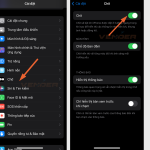
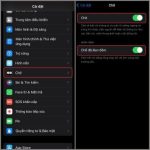
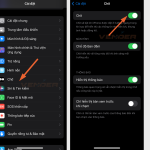
Vào Cài đặt > StandBy và đảm bảo công tắc StandBy được bật màu xanh. Kiểm tra thêm các tùy chọn bên dưới bao gồm Hiển thị Chế độ ban đêm và Hiển thị Thông báo. Nếu bạn muốn StandBy luôn hiển thị, hãy bật tùy chọn Màn hình luôn bật nếu iPhone hỗ trợ.
Trong phần Cài đặt > Màn hình & Độ sáng, kiểm tra mục Hiển thị luôn bật. Tính năng này cần được kích hoạt để StandBy hoạt động liên tục trên các dòng iPhone 14 Pro trở lên.
Cập nhật iOS lên phiên bản mới nhất
Apple thường xuyên phát hành các bản cập nhật iOS để sửa lỗi. Vào Cài đặt > Cài đặt chung > Cập nhật phần mềm để kiểm tra và cài đặt phiên bản iOS mới nhất. Các bản cập nhật như iOS 17.1, 17.2 và 17.3 đã khắc phục nhiều lỗi StandBy nghiêm trọng.
Khởi động lại iPhone
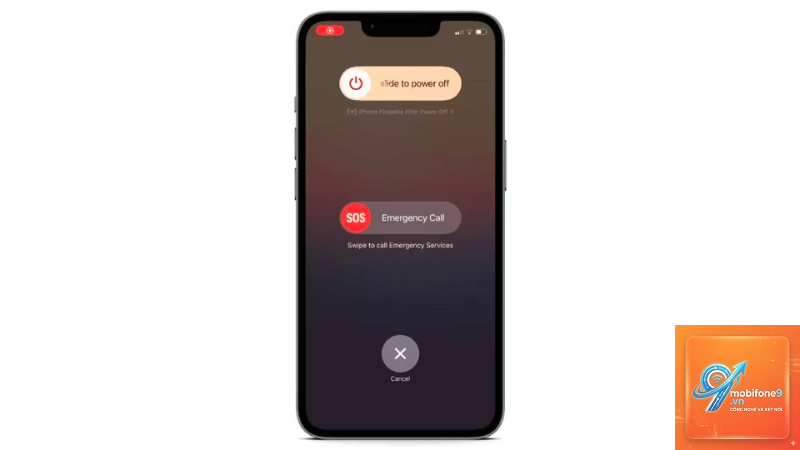
Khởi động lại thiết bị có thể giải quyết các xung đột phần mềm tạm thời. Nhấn và giữ nút nguồn cùng nút tăng âm lượng cho đến khi xuất hiện thanh trượt tắt nguồn. Sau khi tắt máy hoàn toàn, chờ 30 giây rồi khởi động lại.
Kiểm tra phụ kiện sạc
StandBy chỉ hoạt động khi iPhone đang sạc. Sử dụng cáp sạc chính hãng hoặc đế sạc MagSafe được Apple chứng nhận. Một số phụ kiện sạc không đạt chuẩn có thể không kích hoạt được chế độ sạc nhận diện, dẫn đến lỗi StandBy.
Đặt lại tất cả cài đặt
Nếu các cách trên không hiệu quả, vào Cài đặt > Cài đặt chung > Chuyển hoặc Đặt lại iPhone > Đặt lại > Đặt lại tất cả cài đặt. Thao tác này không xóa dữ liệu cá nhân nhưng sẽ đưa các cài đặt hệ thống về mặc định, bao gồm cài đặt mạng, âm thanh và hiển thị.
Sai lầm thường gặp khi xử lý lỗi StandBy
Không kiểm tra hướng đặt iPhone
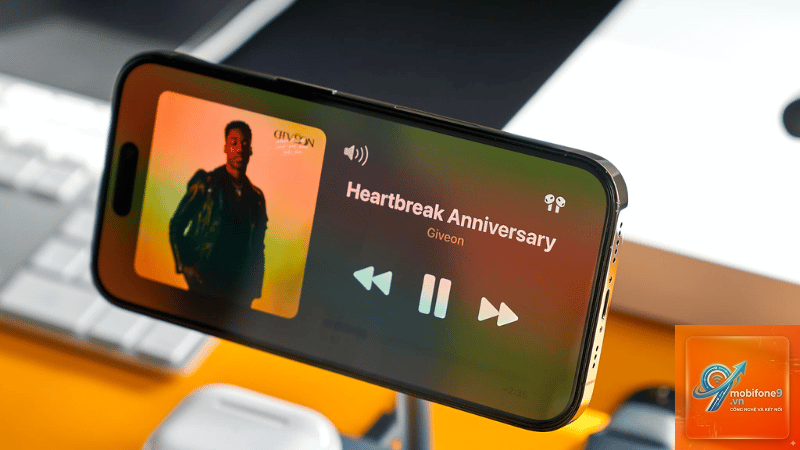
Nhiều người cho rằng chỉ cần đặt iPhone nằm ngang là đủ. Thực tế, iPhone cần được đặt ở góc nghiêng phù hợp, thường là từ 80 đến 100 độ so với mặt phẳng nằm ngang. Đặt máy quá thẳng đứng hoặc quá nghiêng có thể khiến cảm biến không nhận diện được.
Bỏ qua chế độ Low Power Mode
Chế độ nguồn điện thấp tự động tắt nhiều tính năng nền. Nếu iPhone đang ở chế độ này, StandBy sẽ không hoạt động. Tắt Low Power Mode trong Cài đặt > Pin trước khi sử dụng StandBy.
Sử dụng ốp lưng không tương thích
Ốp lưng dày hoặc có từ tính yếu có thể cản trở kết nối MagSafe và cảm biến. Tháo ốp lưng và thử lại để xác định nguyên nhân. Nếu StandBy hoạt động bình thường khi không có ốp lưng, bạn cần thay đổi phụ kiện phù hợp.
So sánh StandBy trên các dòng iPhone khác nhau
| Dòng iPhone | Hỗ trợ StandBy | Màn hình luôn bật | Ghi nhớ vị trí MagSafe |
|---|---|---|---|
| iPhone 15 Pro Max | Có | Có | Có |
| iPhone 15 Pro | Có | Có | Có |
| iPhone 15 Plus | Có | Không | Có |
| iPhone 15 | Có | Không | Có |
| iPhone 14 Pro | Có | Có | Có |
| iPhone 14 | Có | Không | Có |
| iPhone 13 trở xuống | Có (iOS 17+) | Không | Không |
Lưu ý quan trọng khi sử dụng StandBy
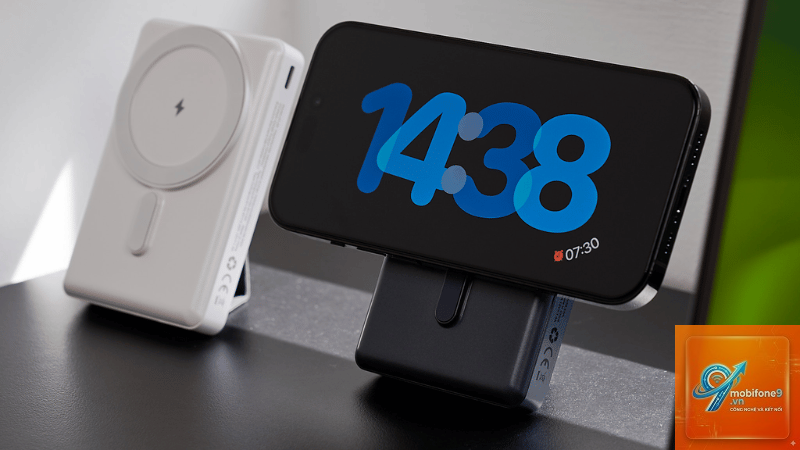
StandBy tiêu thụ một lượng pin nhất định ngay cả khi đang sạc. Nếu sử dụng sạc không dây công suất thấp, iPhone có thể không đủ năng lượng để duy trì cả sạc và hiển thị StandBy cùng lúc. Sử dụng sạc có công suất tối thiểu 20W cho kết quả tốt nhất.
Nhiệt độ môi trường cũng ảnh hưởng đến hoạt động của StandBy. Khi iPhone quá nóng, hệ thống sẽ tự động tắt các tính năng không cần thiết để bảo vệ phần cứng. Đặt iPhone ở nơi thoáng mát, tránh ánh nắng trực tiếp.
Một số ứng dụng widget của bên thứ ba chưa tối ưu cho StandBy có thể gây ra lỗi hiển thị. Thử loại bỏ các widget không phải của Apple để kiểm tra tính ổn định của hệ thống.
Câu hỏi thường gặp về lỗi StandBy trên iPhone
Tại sao StandBy không hoạt động trên iPhone của tôi?
Nguyên nhân phổ biến nhất là chưa bật tính năng trong Cài đặt > StandBy. Kiểm tra thêm hướng đặt iPhone, phụ kiện sạc và phiên bản iOS. Nếu tất cả đều đúng, thử khởi động lại máy hoặc đặt lại cài đặt.
StandBy có hoạt động với sạc có dây không?
Có, StandBy hoạt động với cả sạc có dây và sạc không dây. Tuy nhiên, tính năng ghi nhớ vị trí widget chỉ khả dụng khi sử dụng đế sạc MagSafe.
Làm sao để StandBy luôn hiển thị thay vì tắt sau vài giây?
Vào Cài đặt > StandBy và bật tùy chọn Màn hình luôn bật. Tính năng này chỉ khả dụng trên iPhone 14 Pro, 15 Pro và các dòng Pro Max tương ứng.
StandBy có làm hỏng màn hình iPhone không?
Không, Apple đã thiết kế StandBy với cơ chế chống burn-in màn hình. Màn hình tự động dịch chuyển các pixel để tránh hiện tượng lưu ảnh. Tuy nhiên, sử dụng StandBy liên tục trong thời gian dài có thể ảnh hưởng đến tuổi thọ pin.
Tại sao StandBy hiển thị màn hình đen?
Màn hình đen thường xảy ra khi cảm biến ánh sáng phát hiện môi trường tối và kích hoạt Chế độ ban đêm. Vào Cài đặt > StandBy và tắt Hiển thị Chế độ ban đêm để kiểm tra.
Kết luận
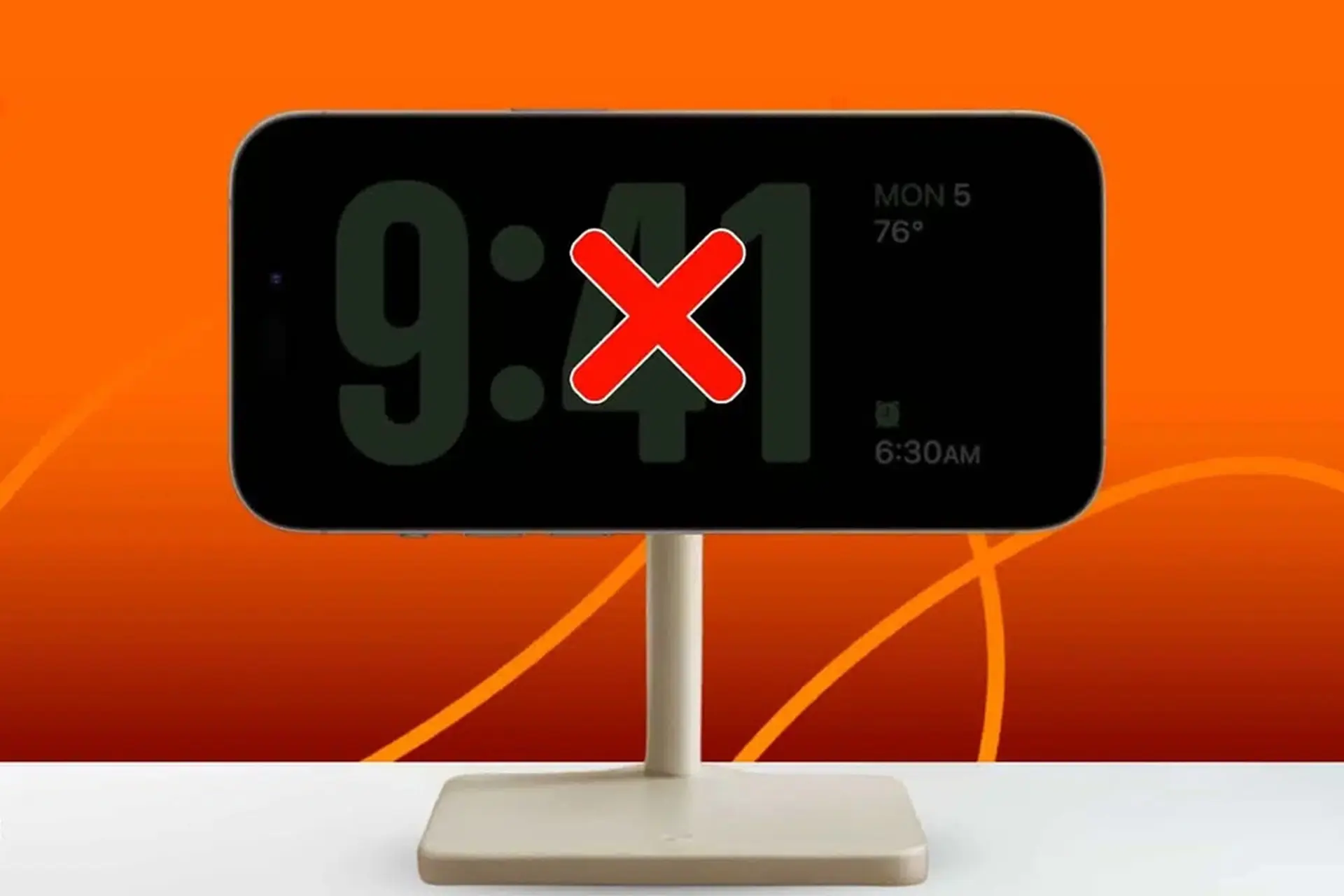
Bị lỗi StandBy trên iPhone không phải là vấn đề hiếm gặp, nhưng hầu hết đều có thể khắc phục bằng các bước đơn giản. Kiểm tra cài đặt, cập nhật iOS, sử dụng phụ kiện chính hãng và khởi động lại thiết bị là những giải pháp đầu tiên cần thực hiện. Nếu đã thử tất cả các cách mà StandBy vẫn không hoạt động, có thể phần cứng iPhone gặp vấn đề và cần đến trung tâm bảo hành chính hãng để kiểm tra.
StandBy là tính năng hữu ích giúp tận dụng tối đa màn hình iPhone khi sạc. Việc hiểu rõ nguyên nhân và cách khắc phục lỗi sẽ giúp bạn trải nghiệm trọn vẹn tiện ích này. Hãy luôn duy trì iPhone ở phiên bản iOS mới nhất và sử dụng phụ kiện chính hãng để đảm bảo mọi tính năng hoạt động ổn định.