Việc bị lỗi WiFi trên iPhone là một trong những vấn đề phổ biến nhất mà người dùng iOS gặp phải. Từ việc không kết nối được mạng, WiFi tự ngắt kết nối liên tục, đến tốc độ mạng chậm bất thường, tất cả đều gây ảnh hưởng nghiêm trọng đến trải nghiệm sử dụng. Bài viết này sẽ phân tích chi tiết mọi khía cạnh của lỗi WiFi trên iPhone, từ nguyên nhân gốc rễ, các dạng lỗi thường gặp, cho đến hướng dẫn khắc phục từ cơ bản đến nâng cao, giúp bạn tự tin xử lý vấn đề mà không cần mang máy đi sửa.
Lỗi WiFi trên iPhone không đơn thuần chỉ là vấn đề phần cứng hay phần mềm. Đây là sự gián đoạn trong quá trình giao tiếp giữa thiết bị iPhone và bộ phát WiFi (router). Khi iPhone không thể hoàn tất quá trình bắt tay (handshake) với router, hoặc tín hiệu bị nhiễu, hoặc cấu hình mạng không tương thích, người dùng sẽ gặp các triệu chứng như không thấy mạng, không kết nối được, hoặc kết nối nhưng không có internet.
Về mặt kỹ thuật, chip WiFi trên iPhone sử dụng chuẩn kết nối 802.11 a/b/g/n/ac/ax (tùy dòng máy). Khi chip này gặp trục trặc do lỗi firmware, xung đột phần mềm, hoặc hỏng hóc vật lý, khả năng bắt sóng và duy trì kết nối sẽ bị suy giảm. Ngoài ra, các thiết lập mạng như địa chỉ IP, DNS, hoặc chứng chỉ bảo mật cũng có thể là nguyên nhân gây ra lỗi.
Phân loại các dạng lỗi WiFi trên iPhone
Dựa trên triệu chứng thực tế, lỗi WiFi trên iPhone được chia thành 4 nhóm chính. Việc xác định đúng dạng lỗi sẽ giúp bạn chọn phương pháp khắc phục hiệu quả nhất.
Dạng lỗi
Triệu chứng điển hình
Nguyên nhân thường gặp
Không tìm thấy mạng WiFi
iPhone không hiển thị bất kỳ mạng WiFi nào trong danh sách
Lỗi chip WiFi, lỗi phần mềm iOS, hoặc vùng phủ sóng quá yếu
Không kết nối được
Có thấy mạng nhưng bấm vào không kết nối, hoặc báo lỗi “Sai mật khẩu” dù đúng
Xung đột cấu hình mạng, lỗi bộ nhớ đệm mạng, hoặc sai chuẩn bảo mật
Kết nối nhưng không có internet
Biểu tượng WiFi hiện nhưng không truy cập được web, ứng dụng báo mất mạng
Lỗi DNS, lỗi DHCP, hoặc router không cấp phát IP hợp lệ
Tự ngắt kết nối liên tục
WiFi tự tắt/bật, hoặc ngắt rồi kết nối lại nhiều lần trong ngày
Nhiễu tín hiệu, lỗi tiết kiệm pin, hoặc phần cứng WiFi yếu
Nguyên nhân chi tiết gây ra lỗi WiFi trên iPhone
Nguyên nhân từ phần mềm iOS
Hệ điều hành iOS chiếm khoảng 60% nguyên nhân gây lỗi WiFi. Các bản cập nhật iOS đôi khi mang theo lỗi driver cho chip WiFi. Ví dụ, bản iOS 16.2 từng ghi nhận tình trạng iPhone 14 Pro Max bị mất WiFi sau khi cập nhật. Ngoài ra, xung đột giữa ứng dụng bên thứ ba và dịch vụ mạng cũng có thể làm gián đoạn kết nối.
Nguyên nhân từ cấu hình mạng
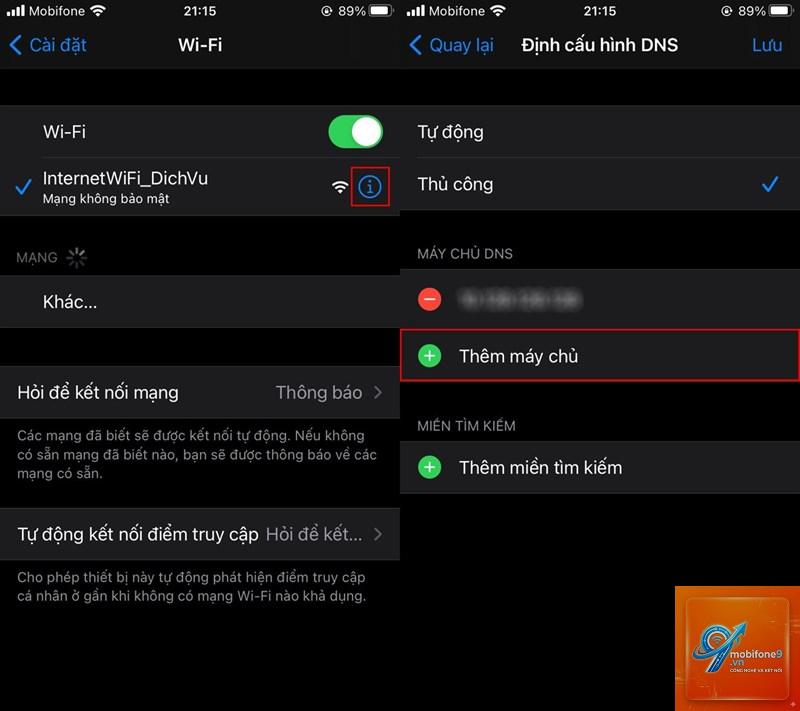
Cài đặt mạng sai là nguyên nhân phổ biến thứ hai. Khi bạn thay đổi mật khẩu WiFi, thay router mới, hoặc di chuyển đến vùng mạng khác, iPhone vẫn lưu cấu hình cũ. Điều này dẫn đến xung đột thông tin đăng nhập. Địa chỉ IP tĩnh được cấu hình thủ công không đúng dải mạng cũng khiến iPhone không thể truy cập internet dù đã kết nối WiFi.
Nguyên nhân từ phần cứng
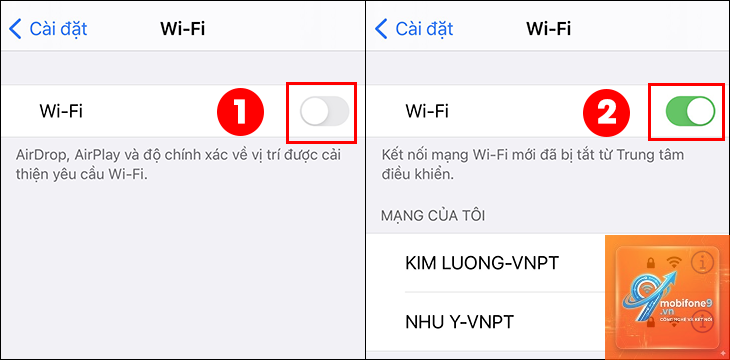
Phần cứng WiFi trên iPhone bao gồm chip WiFi, anten và các linh kiện liên quan. Khi iPhone bị rơi, va đập mạnh, hoặc tiếp xúc với nước, anten WiFi có thể bị lệch hoặc đứt kết nối. Chip WiFi cũng có thể bị chết do nhiệt độ cao hoặc lỗi sản xuất. Dấu hiệu nhận biết lỗi phần cứng là nút biểu tượng WiFi bị mờ (không bật được) hoặc iPhone không thấy bất kỳ mạng nào ở mọi vị trí.
Nguyên nhân từ môi trường và thiết bị phát
Router cũ, firmware router lỗi thời, hoặc quá nhiều thiết bị kết nối cùng lúc cũng gây ra lỗi WiFi trên iPhone. Nhiễu tín hiệu từ các thiết bị điện tử khác như lò vi sóng, điện thoại bàn, hoặc tường bê tông dày cũng làm suy giảm chất lượng kết nối.
Hướng dẫn khắc phục lỗi WiFi trên iPhone từ cơ bản đến nâng cao
Bước 1: Khởi động lại thiết bị và router
Đây là bước đơn giản nhưng hiệu quả trong 70% trường hợp. Khởi động lại iPhone giúp xóa bộ nhớ đệm tạm thời và làm mới các dịch vụ mạng. Khởi động lại router giúp giải phóng băng thông và cấp phát lại địa chỉ IP. Thực hiện theo trình tự: tắt nguồn iPhone, rút điện router trong 30 giây, cắm lại router, đợi đèn ổn định, sau đó bật iPhone và kết nối lại.
Bước 2: Quên mạng và kết nối lại
Vào Cài đặt > WiFi, chọn biểu tượng chữ i bên cạnh tên mạng, chọn “Quên mạng này”. Sau đó, quét lại và nhập mật khẩu từ đầu. Thao tác này xóa toàn bộ cấu hình cũ, bao gồm mật khẩu và chứng chỉ bảo mật, buộc iPhone thiết lập kết nối mới hoàn toàn.
Bước 3: Đặt lại cài đặt mạng
Nếu quên mạng không hiệu quả, bạn cần đặt lại cài đặt mạng. Vào Cài đặt > Cài đặt chung > Chuyển hoặc Đặt lại iPhone > Đặt lại > Đặt lại cài đặt mạng. Lưu ý: thao tác này sẽ xóa tất cả mật khẩu WiFi đã lưu, cặp Bluetooth và cấu hình VPN. iPhone sẽ khởi động lại và bạn phải nhập lại mật khẩu WiFi.
Bước 4: Kiểm tra cập nhật iOS
Apple thường xuyên phát hành các bản vá lỗi cho iOS. Vào Cài đặt > Cài đặt chung > Cập nhật phần mềm. Nếu có bản cập nhật mới, hãy sao lưu dữ liệu và tiến hành cập nhật. Nhiều trường hợp lỗi WiFi trên iPhone được giải quyết ngay sau khi nâng cấp lên phiên bản iOS mới nhất.
Bước 5: Tắt các tính năng gây nhiễu
Tính năng WiFi Assist (Trợ lý WiFi) có thể tự động chuyển sang dữ liệu di động khi tín hiệu WiFi yếu, gây ra cảm giác WiFi bị ngắt. Vào Cài đặt > Di động > kéo xuống cuối và tắt “Trợ lý WiFi”. Ngoài ra, tắt tính năng Private WiFi Address (Địa chỉ WiFi riêng tư) cho từng mạng cụ thể cũng giúp khắc phục xung đột với router cũ.
Bước 6: Kiểm tra phần cứng
Nếu đã thử tất cả các bước trên mà biểu tượng WiFi vẫn mờ hoặc không bật được, rất có thể phần cứng đã hỏng.
Nguyên nhân thường do chip WiFi trên iPhone bị lỗi phần mềm hoặc phần cứng. Hãy thử khởi động lại máy, đặt lại cài đặt mạng. Nếu không hiệu quả, kiểm tra địa chỉ WiFi trong phần Giới thiệu máy. Nếu hiển thị “Không khả dụng”, chip WiFi đã hỏng.
Lỗi WiFi trên iPhone có tự hết không?
Một số lỗi tạm thời do xung đột phần mềm có thể tự hết sau khi khởi động lại máy hoặc sau vài giờ. Tuy nhiên, nếu lỗi kéo dài hơn 24 giờ hoặc tái diễn thường xuyên, bạn cần can thiệp bằng các biện pháp kỹ thuật.
Có nên cập nhật iOS khi đang bị lỗi WiFi không?
Có, nếu lỗi xuất phát từ phiên bản iOS hiện tại. Bản cập nhật mới thường chứa các bản vá lỗi mạng. Tuy nhiên, hãy sao lưu dữ liệu trước khi cập nhật để phòng trường hợp quá trình cập nhật bị gián đoạn.
Thay chip WiFi trên iPhone giá bao nhiêu?
Chi phí thay chip WiFi dao động từ 500.000 đến 1.500.000 đồng tùy dòng máy và trung tâm bảo hành. iPhone đời mới như 14 Pro Max có chi phí cao hơn do chip được tích hợp trên mainboard.
Làm sao để phân biệt lỗi WiFi do phần mềm hay phần cứng?
Vào Cài đặt > Cài đặt chung > Giới thiệu. Nếu mục “Địa chỉ WiFi” hiển thị dãy số và chữ, phần cứng còn hoạt động. Nếu hiển thị “Không khả dụng”, phần cứng đã hỏng. Ngoài ra, nếu lỗi chỉ xảy ra với một mạng cụ thể, đó là lỗi cấu hình, không phải phần cứng.
Kết luận
Bị lỗi WiFi trên iPhone là vấn đề có thể xử lý được nếu bạn hiểu rõ nguyên nhân và áp dụng đúng phương pháp. Từ các bước cơ bản như khởi động lại, quên mạng, đặt lại cài đặt mạng, đến các biện pháp nâng cao như kiểm tra phần cứng, tất cả đều nằm trong tầm tay của người dùng phổ thông. Quan trọng nhất, hãy luôn sao lưu dữ liệu và chỉ can thiệp sâu khi thực sự cần thiết. Nếu đã thử mọi cách mà lỗi vẫn không được khắc phục, đừng ngần ngại tìm đến sự hỗ trợ từ các trung tâm bảo hành chính hãng của Apple để được kiểm tra và sửa chữa chuyên nghiệp.
Tôi là Như Ý, người đam mê công nghệ và hiện đang hoạt động trong lĩnh vực biên tập nội dung số. Trải qua hơn 5 năm làm việc, tôi đã tích lũy nhiều kinh nghiệm trong việc xây dựng nội dung về smartphone, thiết bị Apple, phần mềm, ứng dụng và các thủ thuật công nghệ hữu ích. Tôi luôn cố gắng cập nhật những thông tin mới nhất để mang đến cho người đọc các bài viết chất lượng, dễ hiểu và phù hợp với nhu cầu thực tế.