Bạn mở màn hình iPhone lên và phát hiện một ứng dụng quan trọng đã biến mất khỏi màn hình chính. Cảm giác hoang mang, lo lắng là điều dễ hiểu. Tình trạng bị mất biểu tượng ứng dụng trên iPhone không phải hiếm gặp và thường khiến người dùng nghĩ ngay đến việc phải cài đặt lại hoặc reset toàn bộ máy. Thực tế, có nhiều nguyên nhân dẫn đến hiện tượng này và hầu hết đều có thể xử lý nhanh chóng mà không làm mất dữ liệu. Bài viết này sẽ phân tích chi tiết từng nguyên nhân và hướng dẫn bạn cách khôi phục biểu tượng ứng dụng chỉ trong vài phút.
Bản chất của hiện tượng mất biểu tượng ứng dụng trên iPhone
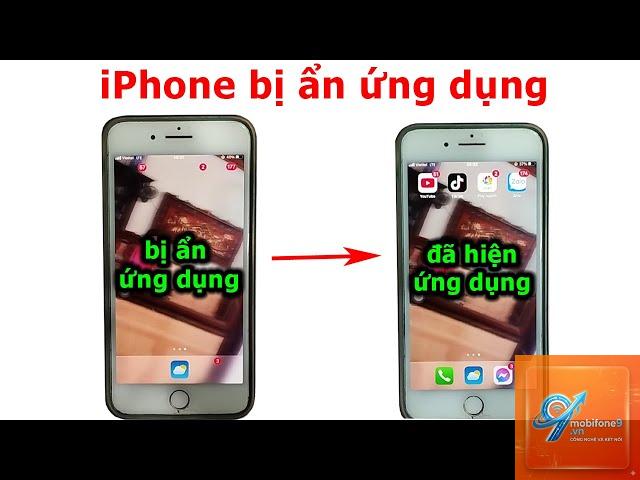
Khi một ứng dụng biến mất khỏi màn hình chính, điều đó không đồng nghĩa với việc ứng dụng đã bị xóa hoàn toàn khỏi máy. Trong đa số trường hợp, ứng dụng vẫn tồn tại trong bộ nhớ iPhone nhưng biểu tượng đại diện của nó không còn hiển thị ở vị trí cũ. Hệ điều hành iOS quản lý các biểu tượng thông qua cơ sở dữ liệu SpringBoard. Khi cơ sở dữ liệu này gặp lỗi hoặc có xung đột trong quá trình cập nhật, sắp xếp lại màn hình, biểu tượng có thể bị ẩn đi hoặc di chuyển đến một trang màn hình khác mà người dùng không nhận ra.
Hiện tượng này thường xảy ra sau khi người dùng thực hiện các thao tác như cập nhật iOS, khôi phục dữ liệu từ bản sao lưu, hoặc vô tình kích hoạt chế độ ẩn ứng dụng. Một số trường hợp khác liên quan đến lỗi phần mềm tạm thời hoặc do ứng dụng bị gỡ cài đặt một phần trong quá trình đồng bộ với iCloud.
Nguyên nhân phổ biến khiến biểu tượng ứng dụng biến mất
Lỗi sắp xếp màn hình chính sau cập nhật iOS
Sau mỗi lần cập nhật phiên bản iOS mới, Apple thường thay đổi cách bố trí mặc định của một số ứng dụng hệ thống. Nếu bạn đang sử dụng nhiều trang màn hình chính, các ứng dụng có thể tự động được di chuyển sang thư mục mới hoặc trang cuối cùng. Đây là nguyên nhân hàng đầu khiến người dùng không tìm thấy ứng dụng quen thuộc.
Kích hoạt chế độ ẩn ứng dụng trên màn hình chính
iOS cho phép người dùng ẩn ứng dụng khỏi màn hình chính mà không cần xóa chúng. Thao tác này thường xảy ra khi bạn vô tình chạm và giữ biểu tượng, sau đó chọn “Xóa khỏi màn hình chính” thay vì “Xóa ứng dụng”. Kết quả là ứng dụng vẫn còn trong thư viện ứng dụng nhưng biến mất khỏi màn hình chính.
Giới hạn thời gian sử dụng và chế độ hạn chế nội dung
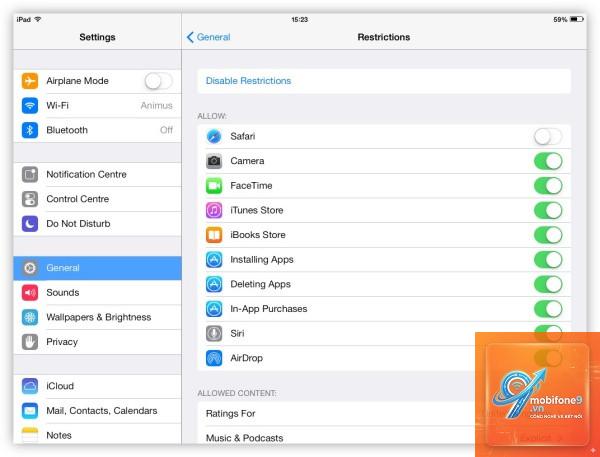
Tính năng Screen Time (Thời gian sử dụng) có thể tự động ẩn hoặc khóa một số ứng dụng khi vượt quá giới hạn thời gian cho phép. Nếu bạn thiết lập giới hạn cho một ứng dụng cụ thể, khi hết thời gian, biểu tượng của ứng dụng đó sẽ mờ đi hoặc biến mất khỏi màn hình chính. Trong trường hợp nghiêm trọng hơn, chế độ hạn chế nội dung có thể ẩn toàn bộ nhóm ứng dụng dựa trên độ tuổi hoặc danh mục.
Lỗi đồng bộ iCloud và ứng dụng bị gỡ cài đặt từ xa
Khi bạn bật tính năng “Tải ứng dụng không dùng đến” trong iCloud, iPhone sẽ tự động xóa các ứng dụng ít sử dụng để giải phóng dung lượng. Biểu tượng ứng dụng sẽ biến mất nhưng dữ liệu vẫn được giữ lại trên iCloud. Bạn chỉ cần chạm vào biểu tượng mờ để tải lại ứng dụng. Tuy nhiên, đôi khi lỗi đồng bộ khiến biểu tượng biến mất hoàn toàn thay vì hiển thị dạng mờ.
Xung đột phần mềm sau khi cài đặt ứng dụng mới
Việc cài đặt một ứng dụng mới có thể gây xung đột với cấu hình màn hình chính hiện tại, đặc biệt khi bạn đang có quá nhiều ứng dụng trên một trang. Hệ thống có thể tự động di chuyển ứng dụng cũ sang trang khác để nhường chỗ, khiến bạn nghĩ rằng nó đã biến mất.
Hướng dẫn chi tiết cách khôi phục biểu tượng ứng dụng bị mất
Phương pháp 1: Tìm kiếm ứng dụng qua Spotlight
Đây là cách nhanh nhất để xác định ứng dụng có thực sự còn tồn tại trên máy hay không. Vuốt từ giữa màn hình xuống dưới để mở thanh tìm kiếm Spotlight. Nhập tên ứng dụng cần tìm. Nếu kết quả hiển thị tên ứng dụng kèm biểu tượng, điều đó chứng tỏ ứng dụng vẫn còn trong máy. Chạm vào kết quả để mở ứng dụng trực tiếp, hoặc chạm và giữ biểu tượng trong kết quả tìm kiếm để kéo nó trở lại màn hình chính.
Phương pháp 2: Kiểm tra trong Thư viện ứng dụng
Kể từ iOS 14, Apple giới thiệu Thư viện ứng dụng (App Library) nằm ở trang màn hình cuối cùng. Vuốt sang phải liên tục cho đến khi bạn thấy giao diện các thư mục ứng dụng được phân loại tự động. Sử dụng thanh tìm kiếm ở đầu Thư viện ứng dụng để tìm ứng dụng bị mất. Khi tìm thấy, chạm và giữ biểu tượng, sau đó chọn “Thêm vào màn hình chính” để khôi phục vị trí ban đầu.
Phương pháp 3: Kiểm tra thư mục và các trang màn hình khác
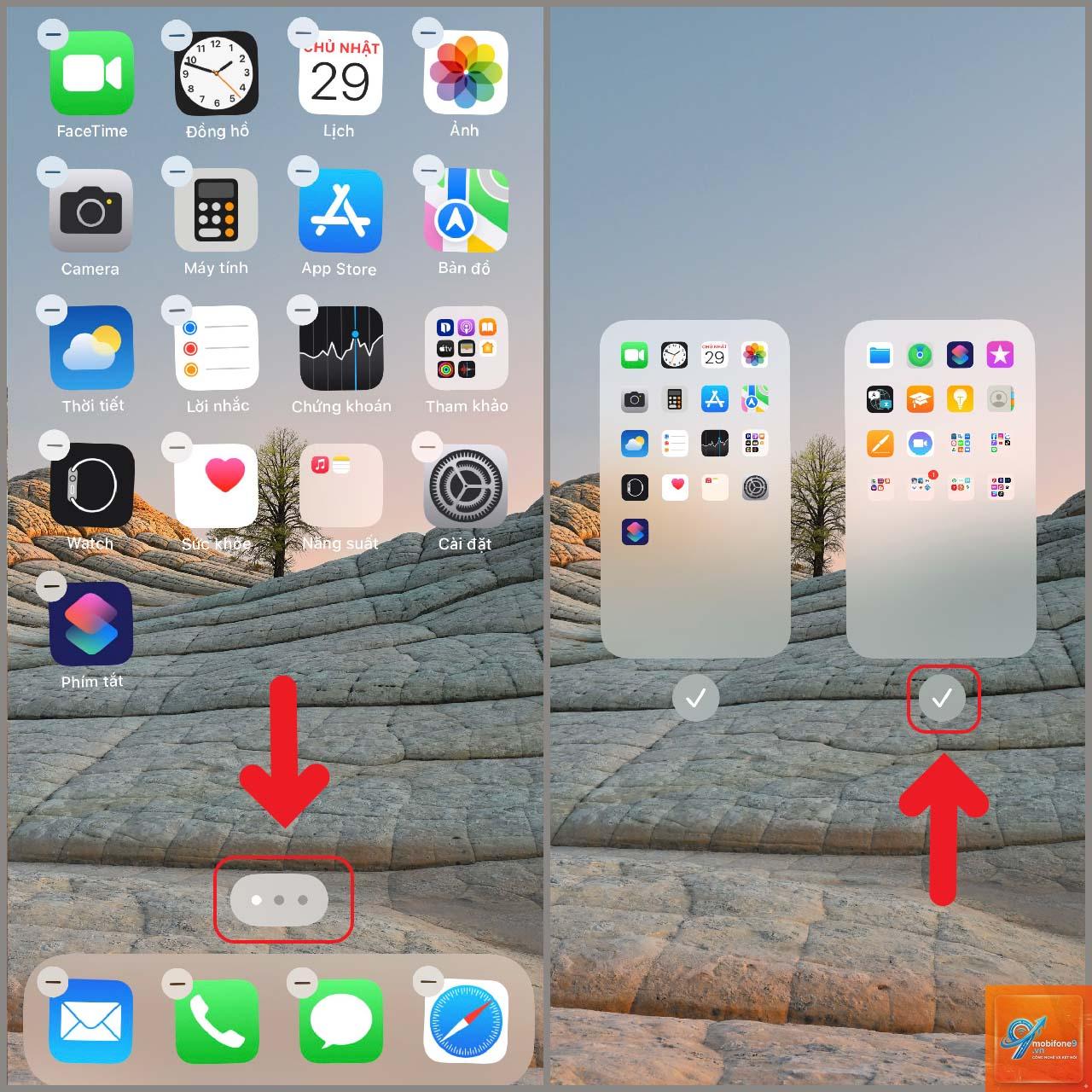
Đôi khi ứng dụng bị kéo vào một thư mục nào đó mà bạn không để ý. Vuốt qua từng trang màn hình chính và mở từng thư mục để kiểm tra. Bạn cũng có thể sử dụng chế độ jiggle (chạm và giữ vào khoảng trống trên màn hình cho đến khi các biểu tượng rung lên) để nhìn thấy tất cả các trang màn hình dưới dạng các chấm tròn nhỏ ở cuối màn hình. Chạm vào từng chấm để xem nhanh nội dung của từng trang.
Phương pháp 4: Tắt chế độ hạn chế và giới hạn thời gian sử dụng
Vào Cài đặt > Thời gian sử dụng > Giới hạn ứng dụng. Kiểm tra xem có giới hạn nào đang được áp dụng cho ứng dụng bị mất không. Nếu có, chạm vào giới hạn đó và chọn “Xóa giới hạn”. Tiếp theo, vào Cài đặt > Thời gian sử dụng > Hạn chế nội dung và quyền riêng tư. Đảm bảo rằng tùy chọn “Ứng dụng được phép” không loại trừ ứng dụng bạn cần tìm.
Phương pháp 5: Khôi phục bố cục màn hình chính về mặc định
Nếu các cách trên không hiệu quả,
Mở Spotlight và tìm kiếm tên ứng dụng. Nếu ứng dụng hiển thị trong kết quả tìm kiếm nhưng không có trên màn hình chính, đó là ứng dụng bị ẩn. Nếu không tìm thấy trong Spotlight, ứng dụng đã bị xóa khỏi máy. Bạn cũng có thể kiểm tra dung lượng lưu trữ trong Cài đặt > Cài đặt chung > Dung lượng iPhone để xem ứng dụng có còn chiếm dung lượng hay không.
Tại sao ứng dụng vẫn hiển thị trong danh sách đã mua nhưng không tải xuống được?
Nguyên nhân thường do lỗi tài khoản Apple ID hoặc vấn đề kết nối máy chủ App Store. Đăng xuất và đăng nhập lại Apple ID trong Cài đặt > App Store. Nếu vẫn không được, kiểm tra trạng thái dịch vụ của Apple tại trang hệ thống của Apple để xem App Store có đang bảo trì không.
Có cách nào để ngăn chặn tình trạng mất biểu tượng ứng dụng trong tương lai không?
Tắt tính năng “Tải ứng dụng không dùng đến” trong Cài đặt > App Store. Hạn chế sử dụng chế độ ẩn ứng dụng khỏi màn hình chính. Thường xuyên sao lưu dữ liệu và cập nhật iOS lên phiên bản mới nhất để tránh các lỗi phần mềm. Nếu bạn có nhiều ứng dụng, hãy sắp xếp chúng vào các thư mục có tổ chức để dễ quản lý.
Mất biểu tượng ứng dụng có phải dấu hiệu iPhone bị nhiễm virus không?
Không. iOS là hệ điều hành khép kín với các lớp bảo mật nhiều tầng, rất khó bị nhiễm virus. Hiện tượng mất biểu tượng ứng dụng thường do lỗi phần mềm, cài đặt sai hoặc lỗi đồng bộ iCloud. Nếu bạn lo lắng, hãy kiểm tra danh sách ứng dụng đã cài đặt trong Cài đặt > Cài đặt chung > Dung lượng iPhone để phát hiện ứng dụng lạ.
Sau khi đặt lại bố cục màn hình chính, dữ liệu trong ứng dụng có bị mất không?
Hoàn toàn không. Thao tác đặt lại bố cục màn hình chính chỉ thay đổi vị trí hiển thị của các biểu tượng ứng dụng, không ảnh hưởng đến dữ liệu bên trong ứng dụng. Tuy nhiên, các thư mục bạn tự tạo sẽ bị xóa và ứng dụng sẽ được sắp xếp theo thứ tự mặc định của Apple.
Kết luận
Tình trạng bị mất biểu tượng ứng dụng trên iPhone thường không nghiêm trọng như nhiều người vẫn nghĩ. Với các phương pháp từ đơn giản như tìm kiếm Spotlight, kiểm tra Thư viện ứng dụng cho đến đặt lại bố cục màn hình chính, bạn hoàn toàn có thể tự khắc phục tại nhà mà không cần đến trung tâm bảo hành. Điều quan trọng là xác định đúng nguyên nhân trước khi hành động, tránh các sai lầm như reset máy hoặc cài lại ứng dụng một cách vội vàng. Hãy luôn sao lưu dữ liệu định kỳ và cập nhật iOS thường xuyên để giảm thiểu rủi ro gặp phải lỗi này trong tương lai. Nếu đã thử tất cả các cách mà biểu tượng ứng dụng vẫn không xuất hiện, hãy liên hệ với bộ phận hỗ trợ của Apple để được tư vấn chi tiết hơn.
Tôi là Như Ý, người đam mê công nghệ và hiện đang hoạt động trong lĩnh vực biên tập nội dung số. Trải qua hơn 5 năm làm việc, tôi đã tích lũy nhiều kinh nghiệm trong việc xây dựng nội dung về smartphone, thiết bị Apple, phần mềm, ứng dụng và các thủ thuật công nghệ hữu ích. Tôi luôn cố gắng cập nhật những thông tin mới nhất để mang đến cho người đọc các bài viết chất lượng, dễ hiểu và phù hợp với nhu cầu thực tế.