Việc bị mất App Store trên iPhone là tình huống khiến nhiều người dùng hoang mang, đặc biệt khi cần tải ứng dụng gấp. App Store biến mất khỏi màn hình chính, không tìm thấy trong thư mục hay thanh tìm kiếm có thể xuất phát từ nhiều nguyên nhân khác nhau. Bài viết này sẽ phân tích chi tiết các lý do khiến App Store biến mất và hướng dẫn bạn từng bước khôi phục lại cửa hàng ứng dụng quan trọng này trên thiết bị iOS.
App Store là ứng dụng hệ thống mặc định trên mọi iPhone, không thể gỡ cài đặt hoàn toàn như các ứng dụng bên thứ ba. Khi người dùng gặp tình trạng bị mất App Store trên iPhone, thực chất ứng dụng này đang bị ẩn, bị giới hạn bởi cài đặt kiểm soát hoặc gặp lỗi hiển thị tạm thời. Hệ thống iOS luôn giữ App Store trong bộ nhớ thiết bị, chỉ là biểu tượng không xuất hiện ở vị trí quen thuộc.
Khác với việc xóa ứng dụng thông thường, App Store không nằm trong danh sách các ứng dụng có thể gỡ bỏ. Do đó, khi biểu tượng biến mất, người dùng cần kiểm tra các yếu tố như hạn chế nội dung, cập nhật iOS, hoặc lỗi từ bản cập nhật gần đây. Hiểu rõ bản chất này giúp bạn tránh lo lắng không cần thiết và tập trung vào giải pháp chính xác.
Nguyên nhân phổ biến khiến App Store biến mất
Giới hạn nội dung và quyền riêng tư (Screen Time)
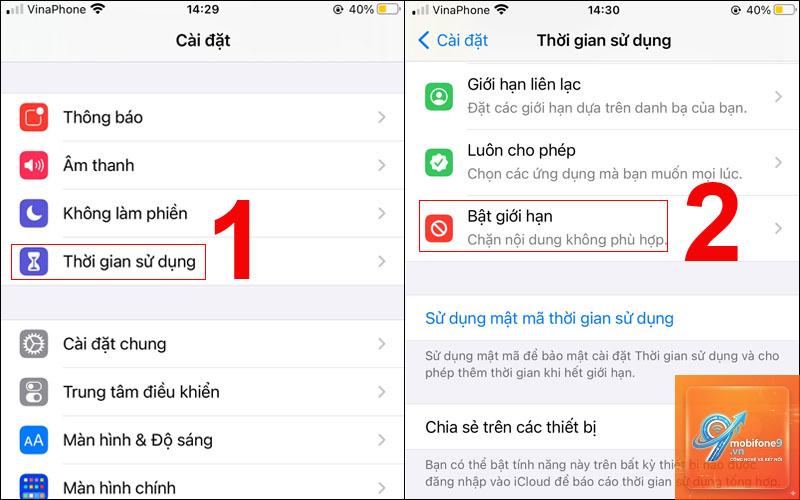
Tính năng Screen Time cho phép người dùng đặt giới hạn cho các ứng dụng và nội dung. Nếu ai đó vô tình hoặc cố ý bật hạn chế đối với App Store, biểu tượng sẽ lập tức biến mất khỏi thiết bị. Đây là nguyên nhân hàng đầu khiến người dùng bị mất App Store trên iPhone, đặc biệt trong các gia đình có trẻ em sử dụng chung thiết bị.
Khi bật hạn chế này, App Store không hiển thị trên màn hình chính, không xuất hiện trong kết quả tìm kiếm Spotlight, và người dùng không thể truy cập qua bất kỳ đường dẫn nào. Tuy nhiên, ứng dụng vẫn tồn tại trong hệ thống và có thể khôi phục bằng cách tắt giới hạn.
Lỗi hiển thị sau khi cập nhật iOS
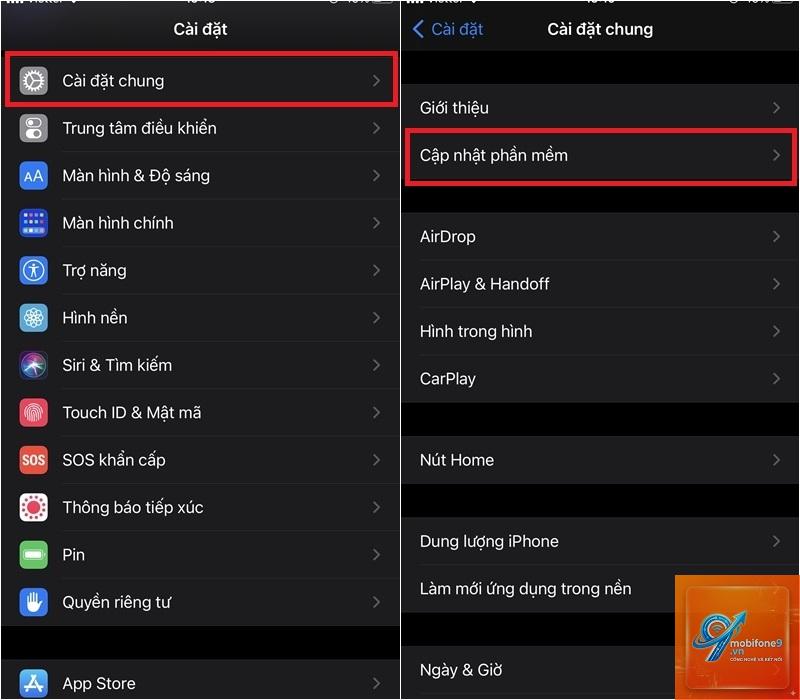
Các bản cập nhật iOS đôi khi gây ra lỗi hiển thị tạm thời, khiến một số ứng dụng hệ thống như App Store biến mất khỏi vị trí ban đầu. Lỗi này thường xảy ra khi quá trình cập nhật bị gián đoạn hoặc thiết bị không đủ dung lượng lưu trữ. App Store có thể bị di chuyển vào thư mục khác hoặc nằm ở trang màn hình chính thứ hai, thứ ba mà người dùng không để ý.
Thiết bị bị đặt ở chế độ quản lý (MDM)
Đối với iPhone do công ty hoặc tổ chức cung cấp, thiết bị có thể được quản lý thông qua MDM (Mobile Device Management). Trong trường hợp này, quản trị viên có thể chặn hoàn toàn quyền truy cập vào App Store. Người dùng sẽ thấy biểu tượng biến mất và không thể cài đặt bất kỳ ứng dụng mới nào. Đây là tình huống phổ biến khi nhân viên sử dụng điện thoại công ty.
Lỗi tài khoản Apple ID
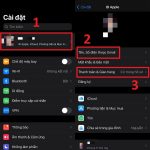
Đôi khi, vấn đề xuất phát từ tài khoản Apple ID bị vô hiệu hóa hoặc gặp sự cố xác thực. Khi hệ thống không thể xác minh tài khoản, App Store có thể tự động ẩn đi để tránh xung đột. Người dùng cần kiểm tra trạng thái tài khoản trong phần Cài đặt để xác định nguyên nhân chính xác.
Hướng dẫn chi tiết cách khôi phục App Store bị mất
Kiểm tra và tắt giới hạn Screen Time
Bước đầu tiên và quan trọng nhất khi bị mất App Store trên iPhone là kiểm tra cài đặt Screen Time. Vào Cài đặt > Screen Time > Hạn chế nội dung và quyền riêng tư. Nhập mã Screen Time nếu được yêu cầu. Tại mục Ứng dụng được phép, đảm bảo App Store được bật. Nếu nó bị tắt, hãy bật lại và kiểm tra màn hình chính.
Trong trường hợp bạn quên mã Screen Time, có thể đặt lại mã bằng cách sử dụng Apple ID. Vào Cài đặt > Screen Time > Thay đổi mã Screen Time > Quên mã? và làm theo hướng dẫn. Sau khi tắt hạn chế, App Store sẽ xuất hiện trở lại ngay lập tức mà không cần khởi động lại thiết bị.
Sử dụng tính năng tìm kiếm Spotlight
Khi biểu tượng App Store biến mất nhưng ứng dụng vẫn tồn tại, Spotlight là công cụ hữu hiệu để truy cập. Vuốt xuống từ giữa màn hình chính để mở thanh tìm kiếm, gõ “App Store”. Nếu ứng dụng hiện ra trong kết quả,
Không. App Store là ứng dụng hệ thống mặc định, không thể bị xóa vĩnh viễn. Nó chỉ có thể bị ẩn hoặc bị giới hạn thông qua cài đặt Screen Time hoặc MDM. Mọi trường hợp mất App Store đều có thể khôi phục được.
Tại sao App Store biến mất sau khi cập nhật iOS?
Lỗi hiển thị sau cập nhật thường do quá trình cập nhật bị gián đoạn hoặc xung đột phần mềm tạm thời. Khởi động lại thiết bị hoặc kiểm tra thư mục thường giải quyết được vấn đề. Nếu không, hãy thử đặt lại bố cục màn hình chính.
Làm thế nào để biết App Store bị ẩn do Screen Time?
Vào Cài đặt > Screen Time > Hạn chế nội dung và quyền riêng tư. Nếu mục App Store bị tắt trong danh sách Ứng dụng được phép, đó chính là nguyên nhân. Bật lại và App Store sẽ xuất hiện ngay lập tức.
Có cách nào tải lại App Store từ nguồn khác không?
Không nên tải App Store từ bất kỳ nguồn nào khác ngoài hệ thống iOS. App Store là ứng dụng hệ thống, chỉ có thể khôi phục thông qua cài đặt hoặc cập nhật iOS. Tải file từ bên thứ ba tiềm ẩn rủi ro bảo mật cao.
Mất App Store có ảnh hưởng đến các ứng dụng đã cài không?
Không. Các ứng dụng đã cài vẫn hoạt động bình thường. Bạn chỉ không thể tải ứng dụng mới hoặc cập nhật ứng dụng hiện có. Dữ liệu và chức năng của ứng dụng đã cài không bị ảnh hưởng.
Kết luận
Bị mất App Store trên iPhone là sự cố phổ biến nhưng hoàn toàn có thể khắc phục mà không cần đến sự trợ giúp chuyên nghiệp. Nguyên nhân chủ yếu đến từ cài đặt Screen Time, lỗi hiển thị sau cập nhật, hoặc vấn đề tài khoản Apple ID. Bằng cách thực hiện tuần tự các bước từ kiểm tra giới hạn, tìm kiếm Spotlight, đến đặt lại bố cục màn hình, hầu hết người dùng đều có thể tự giải quyết trong vài phút.
Điều quan trọng là giữ bình tĩnh và không thực hiện các thao tác mạo hiểm như khôi phục cài đặt gốc hay tải ứng dụng từ nguồn không đáng tin cậy. Với kiến thức và hướng dẫn chi tiết trong bài viết này, bạn hoàn toàn có thể đưa App Store trở lại vị trí quen thuộc trên iPhone của mình một cách nhanh chóng và an toàn.
Tôi là Như Ý, người đam mê công nghệ và hiện đang hoạt động trong lĩnh vực biên tập nội dung số. Trải qua hơn 5 năm làm việc, tôi đã tích lũy nhiều kinh nghiệm trong việc xây dựng nội dung về smartphone, thiết bị Apple, phần mềm, ứng dụng và các thủ thuật công nghệ hữu ích. Tôi luôn cố gắng cập nhật những thông tin mới nhất để mang đến cho người đọc các bài viết chất lượng, dễ hiểu và phù hợp với nhu cầu thực tế.