Việc đo khoảng cách, chiều dài hay diện tích một vật thể nào đó trong cuộc sống hàng ngày không còn là vấn đề phức tạp khi bạn sở hữu một chiếc iPhone. Apple đã tích hợp sẵn một công cụ mạnh mẽ mang tên Measure (Đo lường) giúp bạn thực hiện điều này một cách nhanh chóng và chính xác. Tuy nhiên, không phải ai cũng biết cách bật ứng dụng đo khoảng cách trên iPhone và tận dụng tối đa các tính năng của nó. Bài viết này sẽ cung cấp cho bạn một hướng dẫn toàn diện, từ những bước cơ bản nhất đến các mẹo nâng cao, giúp bạn trở thành người dùng thành thạo ứng dụng đo lường trên thiết bị iOS của mình.
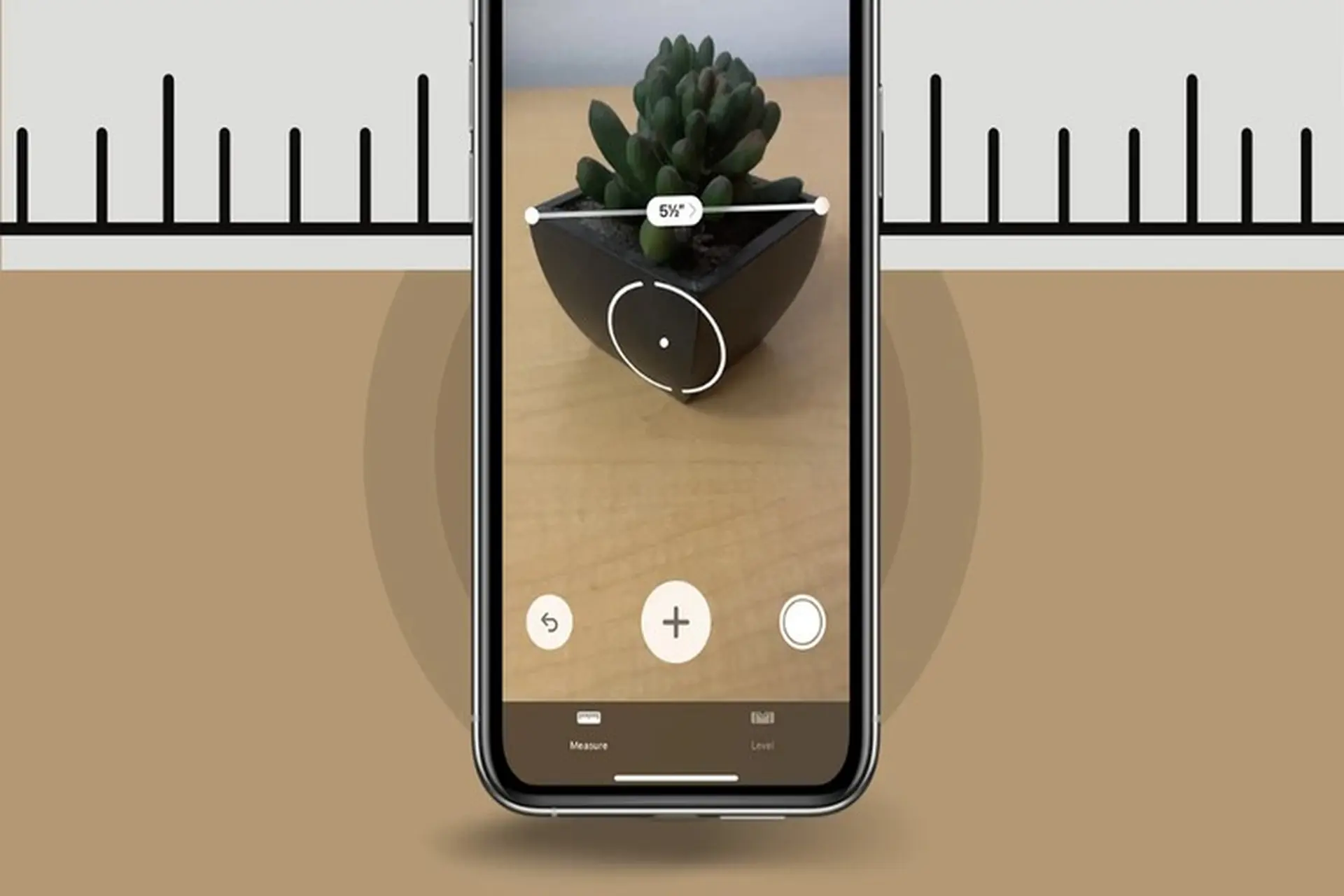
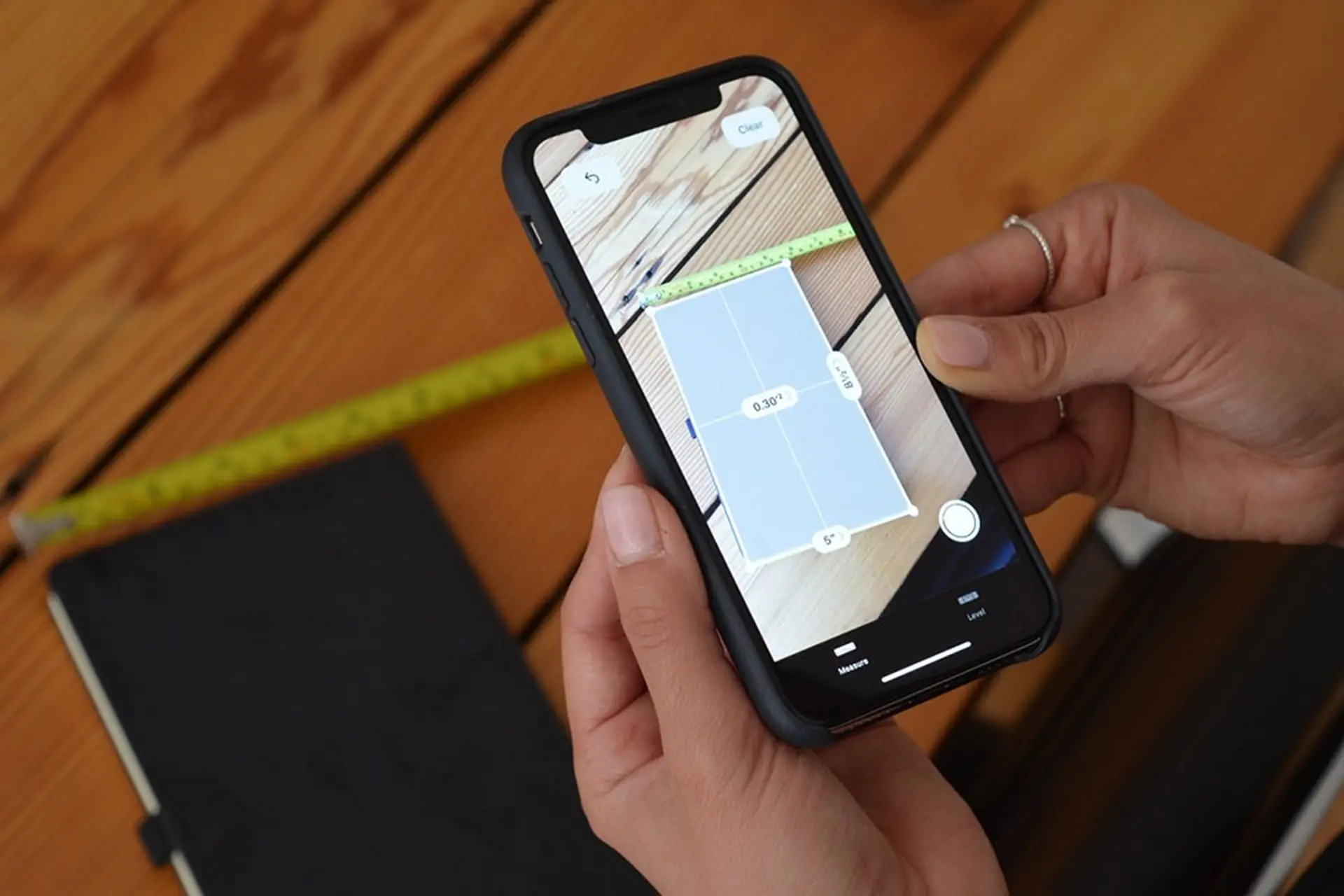
Ứng dụng Measure (Đo lường) là một ứng dụng thực tế tăng cường (AR) được Apple phát triển và tích hợp sẵn trên các dòng iPhone chạy iOS 12 trở lên. Ứng dụng này sử dụng camera và các cảm biến chuyển động của thiết bị để đo khoảng cách, chiều cao, diện tích của các vật thể trong thế giới thực. Về bản chất, nó biến chiếc iPhone của bạn thành một chiếc thước đo kỹ thuật số thông minh, cho phép bạn thực hiện các phép đo nhanh chóng mà không cần bất kỳ dụng cụ vật lý nào.
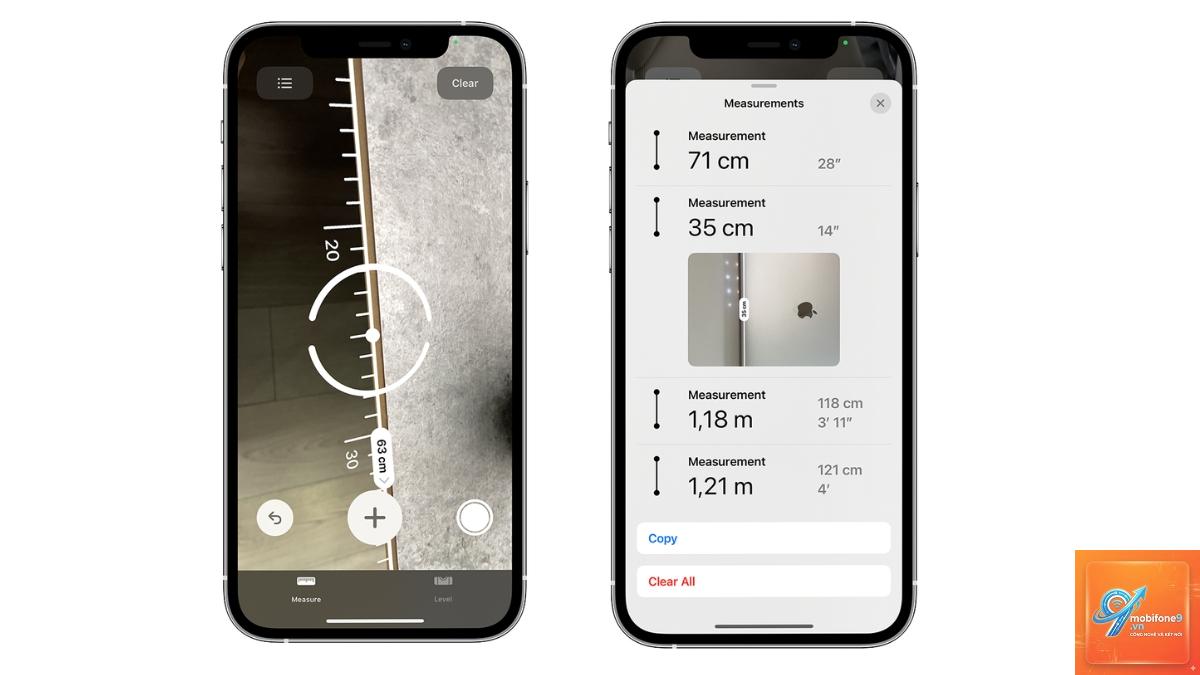
Ứng dụng này hoạt động dựa trên công nghệ ARKit, cho phép iPhone nhận diện các bề mặt phẳng và các điểm đặc trưng trên vật thể. Khi bạn di chuyển thiết bị, ứng dụng sẽ tính toán khoảng cách giữa các điểm bạn đánh dấu trên màn hình. Kết quả đo được hiển thị trực tiếp trên màn hình camera, giúp bạn dễ dàng quan sát và điều chỉnh.
Hướng dẫn chi tiết cách bật ứng dụng đo khoảng cách trên iPhone
Nhiều người dùng thắc mắc làm thế nào để bật ứng dụng đo khoảng cách trên iPhone vì không tìm thấy nó trên màn hình chính. Thực tế, ứng dụng này đã được cài đặt sẵn và bạn chỉ cần thực hiện một vài thao tác đơn giản để truy cập.
Bước 1: Tìm ứng dụng Measure trên iPhone
Trên hầu hết các dòng iPhone, ứng dụng Measure (Đo lường) có biểu tượng hình thước đo góc màu vàng và thường nằm trong thư mục “Tiện ích” (Utilities) hoặc trên màn hình chính. Nếu bạn không thấy, hãy vuốt xuống màn hình để mở thanh tìm kiếm Spotlight và gõ từ khóa “Measure” hoặc “Đo lường”. Kết quả tìm kiếm sẽ hiển thị ứng dụng ngay lập tức.
Bước 2: Mở và cấp quyền cho ứng dụng
Nhấn vào biểu tượng ứng dụng Measure để mở. Lần đầu tiên sử dụng, iPhone sẽ yêu cầu bạn cấp quyền truy cập vào camera. Đây là bước bắt buộc để ứng dụng có thể hoạt động. Bạn cần chọn “OK” hoặc “Cho phép” để tiếp tục. Nếu từ chối, ứng dụng sẽ không thể sử dụng được.
Bước 3: Hiệu chỉnh và bắt đầu đo
Sau khi cấp quyền, ứng dụng sẽ yêu cầu bạn di chuyển iPhone từ từ xung quanh khu vực cần đo. Thao tác này giúp iPhone quét và nhận diện bề mặt phẳng. Một vòng tròn màu vàng sẽ xuất hiện trên màn hình, di chuyển theo hướng bạn đưa máy. Khi vòng tròn chuyển sang màu vàng đậm và có các chấm sáng, điều đó có nghĩa là iPhone đã sẵn sàng để đo.
Trong điều kiện lý tưởng (ánh sáng tốt, bề mặt phẳng, khoảng cách vừa phải), ứng dụng có độ chính xác khá cao, sai số thường dưới 1-2%. Tuy nhiên, nó không thể thay thế các thiết bị đo chuyên nghiệp.
Tôi có thể đo chiều cao của người bằng ứng dụng Measure không?
Có. Ứng dụng Measure có một tính năng riêng gọi là “Đo chiều cao” (Height Measure). Bạn chỉ cần đặt iPhone sao cho người đó xuất hiện đầy đủ trong khung hình, từ chân đến đỉnh đầu. Ứng dụng sẽ tự động tính toán và hiển thị chiều cao.
Tại sao ứng dụng đo khoảng cách trên iPhone của tôi không hoạt động?
Nguyên nhân có thể do camera bị che khuất, ánh sáng quá yếu, bề mặt quá trơn hoặc iPhone của bạn không hỗ trợ ARKit (các dòng iPhone 6s trở về trước không hỗ trợ). Hãy kiểm tra lại các yếu tố này và thử khởi động lại ứng dụng.
Làm thế nào để chuyển đổi đơn vị đo từ mét sang feet trong ứng dụng Measure?
Ứng dụng Measure tự động sử dụng đơn vị đo theo cài đặt vùng miền của iPhone. Để thay đổi, bạn vào Cài đặt (Settings) > Cài đặt chung (General) > Ngôn ngữ & Vùng (Language & Region) và thay đổi đơn vị đo lường trong phần “Hệ thống đo lường” (Measurement System) sang “Hoa Kỳ” (US) để dùng feet hoặc “Hệ mét” (Metric) để dùng mét.
Kết luận
Việc biết cách bật ứng dụng đo khoảng cách trên iPhone và sử dụng thành thạo các tính năng của nó sẽ mang lại cho bạn một công cụ vô cùng tiện lợi trong cuộc sống hàng ngày. Từ việc đo đạc nội thất, kiểm tra kích thước đồ vật cho đến cân bằng tranh ảnh, ứng dụng Measure đều có thể đáp ứng một cách nhanh chóng và hiệu quả. Mặc dù không thể thay thế hoàn toàn các dụng cụ đo chuyên nghiệp, nhưng với những ưu điểm vượt trội về tính tiện lợi và miễn phí, đây chắc chắn là một ứng dụng không thể thiếu trên mọi chiếc iPhone. Hãy bắt đầu trải nghiệm ngay hôm nay để khám phá toàn bộ tiềm năng của chiếc điện thoại thông minh của bạn.
Tôi là Như Ý, người đam mê công nghệ và hiện đang hoạt động trong lĩnh vực biên tập nội dung số. Trải qua hơn 5 năm làm việc, tôi đã tích lũy nhiều kinh nghiệm trong việc xây dựng nội dung về smartphone, thiết bị Apple, phần mềm, ứng dụng và các thủ thuật công nghệ hữu ích. Tôi luôn cố gắng cập nhật những thông tin mới nhất để mang đến cho người đọc các bài viết chất lượng, dễ hiểu và phù hợp với nhu cầu thực tế.