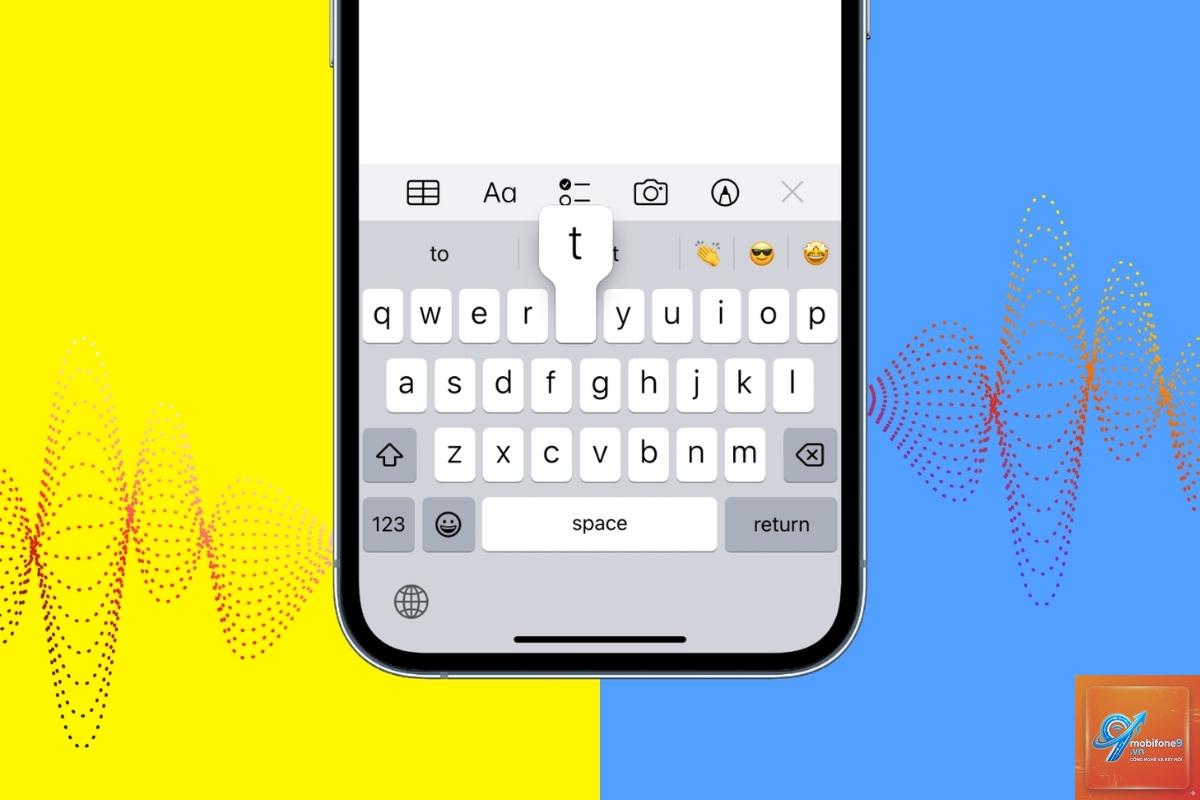
Bật rung bàn phím trên iPhone là một trong những tính năng nhỏ nhưng mang lại trải nghiệm gõ phím thú vị và chân thực hơn. Nhiều người dùng mong muốn có cảm giác phản hồi xúc giác mỗi khi chạm vào các phím trên màn hình, giống như trên các thiết bị Android hoặc bàn phím cơ. Tuy nhiên, không phải ai cũng biết cách kích hoạt tính năng này đúng cách trên hệ điều hành iOS. Bài viết này sẽ hướng dẫn bạn từng bước cụ thể để bật rung bàn phím trên iPhone, đồng thời giải thích các cài đặt liên quan, lợi ích, hạn chế và những lưu ý quan trọng khi sử dụng.
Bật rung bàn phím trên iPhone là gì và hoạt động như thế nào?
Bật rung bàn phím trên iPhone là tính năng cho phép máy tạo ra rung động nhẹ mỗi khi người dùng chạm vào một phím trên bàn phím ảo. Cảm giác rung này được tạo ra bởi công nghệ Taptic Engine, một bộ phận cơ học nhỏ bên trong iPhone có khả năng tạo ra các rung động chính xác và tinh tế. Khi bạn gõ chữ, Taptic Engine sẽ kích hoạt một xung lực ngắn, giúp bạn cảm nhận được từng thao tác gõ mà không cần nhìn vào màn hình.
Tính năng này lần đầu tiên xuất hiện trên iOS 16 và được cải thiện đáng kể ở các phiên bản iOS mới hơn. Không giống như âm thanh bàn phím, rung bàn phím hoạt động âm thầm, phù hợp với những người muốn có phản hồi vật lý mà không làm phiền người xung quanh. Cảm giác rung có thể điều chỉnh được thông qua cài đặt phản hồi xúc giác, giúp người dùng tùy biến theo sở thích cá nhân.
Hướng dẫn chi tiết cách bật rung bàn phím trên iPhone
Bước 1: Truy cập vào ứng dụng Cài đặt
Trên màn hình chính của iPhone, bạn tìm và chạm vào biểu tượng bánh răng màu xám có tên “Cài đặt”. Đây là nơi chứa tất cả các tùy chỉnh hệ thống, bao gồm cả cài đặt bàn phím và âm thanh.
Bước 2: Chọn mục Âm thanh & Cảm ứng
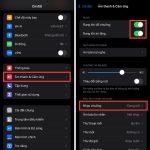
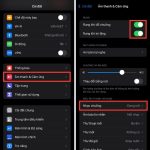
Trong menu Cài đặt, bạn kéo xuống và chọn mục “Âm thanh & Cảm ứng”. Tại đây, bạn sẽ thấy các tùy chọn liên quan đến âm thanh chuông, âm lượng, và các cài đặt phản hồi xúc giác.
Bước 3: Kích hoạt tùy chọn Phản hồi bàn phím
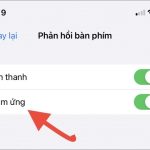
Kéo xuống dưới cùng của mục Âm thanh & Cảm ứng, bạn sẽ thấy phần “Phản hồi bàn phím”. Trong phần này có hai tùy chọn: “Âm thanh” và “Xúc giác”. Để bật rung bàn phím trên iPhone, bạn chỉ cần gạt công tắc bên cạnh dòng chữ “Xúc giác” sang màu xanh lá cây.
Lưu ý rằng
Nếu bạn không thấy tùy chọn “Xúc giác” trong phần Phản hồi bàn phím, hãy kiểm tra phiên bản iOS của bạn. Tính năng này chỉ khả dụng từ iOS 16 trở lên. Vào Cài đặt > Cài đặt chung > Cập nhật phần mềm để nâng cấp lên phiên bản mới nhất. Sau khi cập nhật, làm theo các bước hướng dẫn ở trên để kích hoạt.
Bật rung bàn phím trên iPhone có tốn pin không?
Có, nhưng mức tiêu hao rất thấp. Công nghệ Taptic Engine được thiết kế để tiết kiệm năng lượng tối đa. Trong điều kiện sử dụng bình thường, việc bật rung bàn phím chỉ làm giảm khoảng 1-2% thời lượng pin mỗi ngày. Tuy nhiên, nếu bạn gõ hàng nghìn từ mỗi ngày, con số này có thể cao hơn một chút.
Có thể điều chỉnh độ mạnh của rung bàn phím không?
iOS hiện tại không cung cấp tùy chọn điều chỉnh cường độ rung riêng cho bàn phím. Bạn chỉ có thể thay đổi cường độ phản hồi xúc giác tổng thể thông qua Cài đặt > Trợ năng > Cảm ứng > Cảm ứng 3D & Haptic Touch. Việc thay đổi này sẽ ảnh hưởng đến tất cả các tương tác xúc giác trên máy, không riêng gì bàn phím.
Tại sao rung bàn phím trên iPhone của tôi không hoạt động sau khi bật?
Có một số nguyên nhân phổ biến: thứ nhất,
Có, miễn là bạn đang sử dụng bàn phím mặc định của Apple. Tính năng này hoạt động trên tất cả các ứng dụng có hỗ trợ nhập văn bản, bao gồm Tin nhắn, Ghi chú, Safari, Mail, Zalo, Facebook Messenger và hầu hết các ứng dụng khác trên App Store.
Kết luận
Bật rung bàn phím trên iPhone là một tính năng đơn giản nhưng mang lại nhiều lợi ích thiết thực cho trải nghiệm gõ phím hàng ngày. Với công nghệ Taptic Engine tiên tiến, người dùng có thể cảm nhận được từng thao tác gõ một cách chân thực và chính xác, giúp tăng tốc độ và độ chính xác khi soạn thảo văn bản. Mặc dù có một số hạn chế nhỏ như không thể điều chỉnh cường độ rung riêng và chỉ hoạt động với bàn phím mặc định, nhưng nhìn chung đây là một cải tiến đáng giá mà Apple đã mang đến cho người dùng kể từ iOS 16.
Hy vọng qua bài viết này, bạn đã nắm rõ cách thực hiện cũng như những lưu ý quan trọng khi sử dụng tính năng rung bàn phím. Hãy thử áp dụng ngay hôm nay để trải nghiệm sự khác biệt mà nó mang lại cho công việc và cuộc sống hàng ngày của bạn.
Tôi là Như Ý, người đam mê công nghệ và hiện đang hoạt động trong lĩnh vực biên tập nội dung số. Trải qua hơn 5 năm làm việc, tôi đã tích lũy nhiều kinh nghiệm trong việc xây dựng nội dung về smartphone, thiết bị Apple, phần mềm, ứng dụng và các thủ thuật công nghệ hữu ích. Tôi luôn cố gắng cập nhật những thông tin mới nhất để mang đến cho người đọc các bài viết chất lượng, dễ hiểu và phù hợp với nhu cầu thực tế.